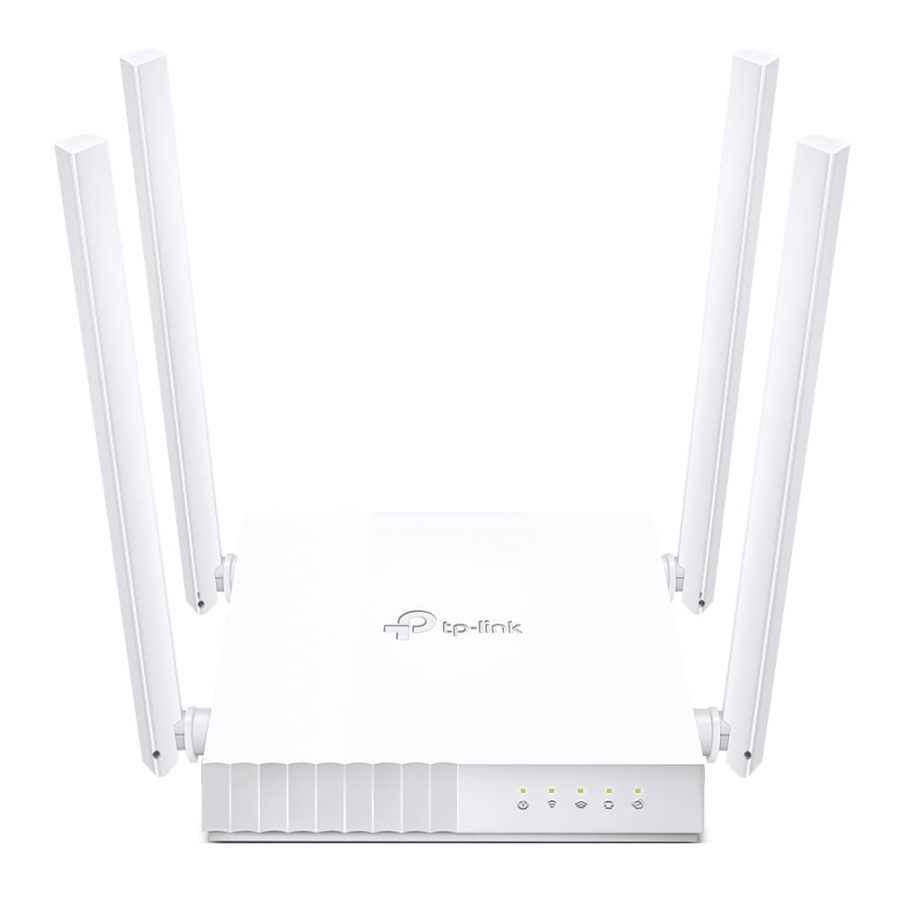
Kenali Penyebab WiFi Tidak Lancar
Sebelum memperbaiki, kenali dulu biang keroknya. Penyebab paling umum WiFi tidak lancar: terlalu banyak perangkat yang terhubung bersamaan sehingga bandwidth terbagi habis; posisi router kurang tepat — ditaruh di pojok ruangan, di lantai, atau di dalam lemari; jarak perangkat terlalu jauh dari router; dan gangguan/interferensi sinyal dari jaringan WiFi tetangga atau perangkat elektronik seperti microwave dan telepon nirkabel.
Router yang menyala terus tanpa pernah di-restart juga mengalami penurunan performa karena cache menumpuk. Firmware yang usang membuat router rentan bug dan tidak optimal. Terakhir, router yang terlalu tua (usia >3 tahun, tidak mendukung dual-band, sering hang/restart sendiri) memang sudah waktunya diganti — tidak ada trik yang bisa menyelamatkan hardware yang sudah lelah.
Tujuannya satu: koneksi internet di rumah lancar tanpa buffering.
Cara 1-3: Posisi Router, Kurangi Penghalang, Dekatkan Perangkat
1) Letakkan router di lokasi strategis. Ini trik paling ampuh dan gratis: taruh router di tengah rumah agar sinyal menyebar merata ke semua arah, di tempat terbuka dan agak tinggi (sekitar 1,5 meter dari lantai, misalnya di rak atau meja) — bukan di lantai, pojok ruangan, atau di dalam lemari. Sinyal WiFi menyebar ke segala arah, jadi posisi sentral memaksimalkan jangkauan.
2) Jauhkan dari penghalang dan pengganggu sinyal. Dinding beton, logam, kaca besar, akuarium, dan lemari besar menyerap/memantulkan sinyal. Perangkat elektronik seperti microwave, speaker Bluetooth, dan telepon nirkabel beroperasi di frekuensi yang mengganggu WiFi — jauhkan router dari mereka. Jika router punya antena ganda, arahkan satu tegak lurus dan satu agak miring agar sinyal tersebar ke atas, bawah, dan samping.
3) Dekatkan perangkat ke router untuk aktivitas berat. Untuk streaming 4K, video call, atau game online, duduklah lebih dekat ke router. Atau lebih baik: gunakan kabel LAN untuk perangkat yang butuh koneksi super stabil seperti PC desktop atau konsol game — kabel selalu mengalahkan WiFi dalam stabilitas.
Dengan penempatan yang tepat, sinyal WiFi bisa lancar menjangkau seluruh ruangan.
Cara 4-6: Ganti Channel, Manfaatkan 5GHz, Update Firmware
4) Ganti channel WiFi yang sepi. Di perumahan/apartemen padat, puluhan jaringan WiFi saling bertabrakan di channel yang sama. Masuk ke halaman admin router (biasanya 192.168.1.1 di browser), buka Wireless Settings, dan pilih channel yang paling jarang dipakai tetangga. Aplikasi seperti WiFi Analyzer atau Fing membantu melihat channel mana yang paling sepi.
5) Gunakan frekuensi 2.4GHz dan 5GHz secara tepat. Router modern umumnya dual-band: 2.4GHz jangkauannya jauh tetapi lebih lambat — cocok untuk perangkat yang jauh dari router; 5GHz kecepatannya tinggi tetapi jangkauannya pendek — ideal untuk streaming, video call, dan gaming saat dekat router (biasanya nama WiFi berakhiran "_5G"). Pisahkan penggunaannya sesuai kebutuhan.
6) Update firmware dan restart router berkala. Firmware adalah sistem internal router — produsen rutin merilis pembaruan untuk memperbaiki bug dan meningkatkan performa serta keamanan. Cek pembaruan lewat halaman admin atau situs resmi brand. Selain itu, restart router seminggu sekali untuk membersihkan cache dan memulihkan performa; router yang menyala nonstop berbulan-bulan pasti melambat.
Router yang dirawat membuat koneksi tetap lancar meski dipakai banyak perangkat sekaligus.
Cara 7-8: Batasi Perangkat dan Amankan Jaringan
7) Batasi jumlah perangkat yang terhubung. Setiap perangkat yang tersambung memakan porsi bandwidth. Putuskan sambungan perangkat yang tidak dipakai, dan manfaatkan fitur QoS (Quality of Service) di pengaturan router untuk memprioritaskan bandwidth ke aktivitas penting (misalnya video call kerja di atas download latar).
8) Ganti password WiFi secara berkala. Password yang bocor ke tetangga berarti bandwidth-mu dipakai orang lain tanpa izin — koneksi otomatis melambat. Ganti password secara berkala dan gunakan password yang kuat. Cek daftar perangkat terhubung di halaman admin router; jika ada perangkat asing, segera blokir dan ganti password.
Dua langkah sederhana ini sering memberikan peningkatan kecepatan yang langsung terasa, terutama di lingkungan padat penduduk.
Cara 9-10: Extender, Access Point, dan Mesh WiFi
9) Gunakan WiFi extender/repeater atau access point. Jika rumah luas atau bertingkat dan sinyal "kehabisan napas" sebelum sampai kamar, pasang repeater di titik tengah antara router dan area lemah sinyal — harganya mulai 100 ribuan. Untuk koneksi lebih stabil, gunakan access point: router tambahan yang dihubungkan ke router utama via kabel LAN, menghasilkan sinyal yang jauh lebih kuat dan stabil daripada repeater. Metode ini direkomendasikan untuk rumah besar, kantor, dan warnet.
10) Pertimbangkan mesh WiFi atau ganti router. Mesh WiFi menggunakan beberapa node yang saling terhubung untuk menciptakan jaringan merata tanpa dead zone, dengan perpindahan otomatis antar node — solusi modern terbaik untuk rumah luas, meski harganya lebih mahal. Jika router sudah tua (>3 tahun, tidak dual-band, sering hang), investasi router baru berteknologi terkini adalah solusi jangka panjang, apalagi jika kamu kerja dari rumah.
Jika semua cara sudah dicoba tetapi masalah tetap ada, kemungkinan masalahnya ada di sisi ISP — hubungi customer service penyediamu untuk pemeriksaan lebih lanjut.
Ringkasan: Urutan Prioritas Perbaikan WiFi
Agar tidak bingung, lakukan perbaikan dengan urutan ini: pertama, pindahkan router ke posisi tengah, tinggi, dan terbuka (gratis, efek instan). Kedua, restart router dan update firmware. Ketiga, ganti channel yang sepi dan pisahkan penggunaan 2.4GHz/5GHz. Keempat, batasi perangkat, aktifkan QoS, dan ganti password. Kelima, jika masih ada blank spot, tambah extender/access point atau mesh.
Sebagian besar kasus WiFi lemot selesai di langkah 1-4 tanpa keluar biaya. Kombinasikan beberapa metode sekaligus untuk hasil terbaik — misalnya posisi router yang benar plus extender di area sulit dijangkau. Selamat menikmati internet yang ngebut!
Setting Router Lanjutan: QoS dan Band Steering
Masuk ke panel admin router (192.168.1.1 atau 192.168.0.1) untuk optimasi lanjutan. Aktifkan QoS (Quality of Service) dan prioritaskan perangkat/aktivitas penting (laptop kerja, video call) di atas unduhan background. Aktifkan Band Steering agar router otomatis menempatkan perangkat di pita 5 GHz (cepat, jarak dekat) atau 2,4 GHz (jauh, tembus tembok).
Ganti channel wifi ke yang sepi (gunakan aplikasi WiFi Analyzer) — channel 1, 6, 11 untuk 2,4 GHz. Update firmware router berkala untuk perbaikan bug dan keamanan. Jika router bawaan ISP sudah tua (>4 tahun), pertimbangkan mode bridge + router sendiri yang lebih mumpuni.
Kapan Harus Ganti Router atau ISP
Pertimbangkan ganti router jika: perangkat sering panas/hang, tidak mendukung WiFi 5/6, atau jumlah perangkat melebihi kapasitas (>20 perangkat di router entry-level). Router WiFi 6 (AX) menangani banyak perangkat jauh lebih baik berkat teknologi OFDMA dan MU-MIMO.
Pertimbangkan ganti ISP/paket jika kecepatan tidak pernah mencapai 80% dari yang dijanjikan meski perangkat dan router sudah optimal, atau gangguan terjadi berulang tiap bulan. Sebelum pindah, tanyakan tetangga tentang kualitas ISP alternatif di areamu — kualitas sangat bergantung lokasi. Untuk rumah besar (>150 m²), sistem mesh wifi 2-3 node lebih efektif daripada satu router mahal.
Pertanyaan Umum
Di mana posisi router WiFi yang paling ideal?
Di tengah rumah, di tempat terbuka, dan agak tinggi (sekitar 1,5 meter dari lantai seperti di rak/meja). Hindari pojok ruangan, lantai, dalam lemari, serta dekat dinding beton, logam, dan perangkat elektronik seperti microwave. Letakkan di tengah rumah, posisi tinggi (±1,5 m), jauh dari tembok beton, microwave, dan perangkat Bluetooth. Hindari meletakkan di dalam lemari.
Apa bedanya WiFi 2.4GHz dan 5GHz?
2.4GHz jangkauannya lebih jauh tetapi kecepatannya lebih rendah — cocok untuk perangkat yang jauh dari router. 5GHz kecepatannya tinggi tetapi jangkauannya pendek — ideal untuk streaming 4K, video call, dan gaming saat dekat router. 5 GHz: kecepatan tinggi, jarak dekat (±10 m), ideal untuk streaming/kerja di ruangan sama. 2,4 GHz: jangkauan jauh, tembus tembok, untuk IoT dan area jauh.
Apakah restart router bisa mempercepat internet?
Ya. Router yang menyala terus-menerus mengalami penurunan performa karena cache menumpuk. Restart seminggu sekali membersihkan cache dan memulihkan koneksi yang tidak stabil. Restart tiap 1-2 minggu, atau saat terasa melambat. Router yang uptime berbulan-bulan menumpuk memory leak — jadwalkan restart otomatis via pengaturan.
Bagaimana cara mengganti channel WiFi?
Masuk ke halaman admin router (biasanya 192.168.1.1 di browser), login, cari menu Wireless Settings, lalu pilih channel yang paling jarang digunakan tetangga. Aplikasi WiFi Analyzer membantu menemukan channel tersepi. Ya — tetangga yang membobol atau perangkat tak dikenal menyedot bandwidth. Ganti password WPA2/WPA3 yang kuat dan matikan WPS yang rentan.
Kapan saya perlu membeli WiFi extender?
Jika rumah luas/bertingkat dan ada area yang sinyalnya sangat lemah meski posisi router sudah optimal. Pasang extender/repeater di titik tengah antara router dan area lemah — pastikan titik itu masih mendapat sinyal cukup dari router. WiFi 6 (802.11ax) menangani 4x lebih banyak perangkat dibanding WiFi 5 berkat OFDMA — wajib untuk rumah dengan >15 perangkat pintar.
Kenapa WiFi tiba-tiba menjadi lambat?
Penyebab umum: terlalu banyak perangkat terhubung, posisi router kurang tepat, ada pengguna tak diizinkan memakai jaringanmu, channel bentrok dengan WiFi tetangga, atau router perlu di-restart. Cek via aplikasi resmi ISP atau situs speedtest. Minta nomor tiket dan estimasi perbaikan. Jika >3x sebulan, pertimbangkan ganti ISP.
Apakah mengganti password WiFi mempercepat koneksi?
Bisa, jika selama ini ada perangkat asing yang ikut memakai jaringanmu tanpa izin. Mengganti password memutus mereka sehingga bandwidth kembali penuh untuk perangkatmu. Mesh (2-3 node) untuk rumah besar/bertingkat — roaming mulus tanpa ganti SSID. Repeater murah memangkas kecepatan 50%; powerline cocok jika kabel LAN tak memungkinkan.
Apa itu mesh WiFi dan kapan dibutuhkan?
Mesh WiFi adalah sistem beberapa perangkat (node) yang saling terhubung menciptakan jaringan merata tanpa dead zone, dengan perpindahan otomatis. Cocok untuk rumah besar atau penggunaan profesional; harganya lebih mahal daripada extender biasa. Gunakan kabel LAN untuk perangkat statis (PC, TV, konsol) — membebaskan spektrum wifi untuk perangkat mobile. Satu kabel Cat6 murah berdampak besar.