Persiapan Wajib Sebelum Reset
Reset berarti semua data terhapus permanen — foto, kontak, chat, aplikasi. Tiga persiapan yang tidak boleh dilewatkan: 1) Cadangkan data ke iCloud (Pengaturan > [namamu] > iCloud > Cadangan iCloud) atau ke komputer via iTunes/Finder. Pastikan backup selesai 100% sebelum lanjut. 2) Matikan Find My iPhone — penting agar tidak terkunci aktivasi setelah reset, terutama jika perangkat akan berpindah tangan. 3) Keluar dari Apple ID (Sign Out) secara manual di Pengaturan — memastikan App Store, iMessage, dan semua layanan Apple terputus dari perangkat.
Jika iPhone akan dijual/diberikan, ketiga langkah ini nonnegotiable demi privasi dan agar pemilik baru bisa aktivasi dengan Apple ID-nya sendiri. Pastikan juga baterai cukup terisi dan koneksi internet stabil.
Cara 1: Reset Lewat Menu Pengaturan
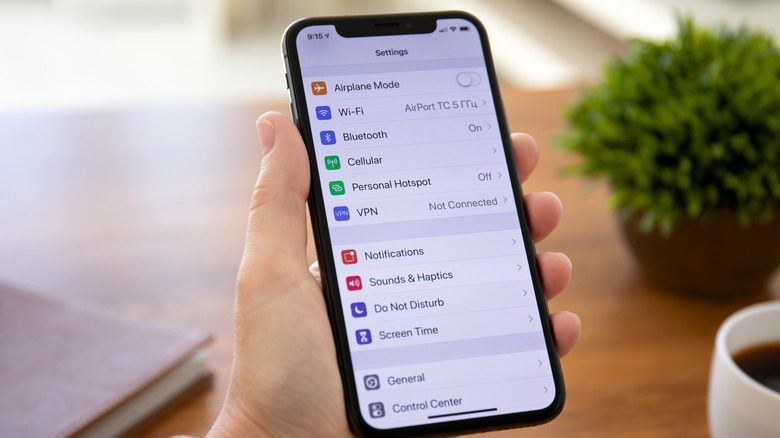
Metode termudah — tanpa komputer, cocok jika kamu masih punya akses penuh ke layar iPhone: 1) Buka aplikasi Pengaturan (ikon gerigi). 2) Pilih Umum (General), gulir ke paling bawah. 3) Ketuk "Transfer atau Atur Ulang iPhone". 4) Pilih "Hapus Semua Konten dan Pengaturan" untuk reset pabrik total. 5) Masukkan kode sandi perangkat dan kata sandi Apple ID untuk konfirmasi.
iPhone akan menampilkan peringatan data terhapus, lalu memulai proses — logo Apple dan progress bar muncul, perangkat restart beberapa kali. Setelah selesai, tampil layar "Hello" seperti iPhone baru. Jika hanya ingin menyegarkan performa (tetap pakai sendiri), login kembali dengan Apple ID lama dan pulihkan dari backup.
Catatan: opsi "Atur Ulang Semua Pengaturan" berbeda — ia hanya mengembalikan pengaturan (WiFi, wallpaper, dll) tanpa menghapus data dan aplikasi. Pilih opsi ini jika masalahnya ringan dan kamu tidak ingin repot restore.
Cara 2: Reset iPhone yang Lupa Kode Sandi
Sejak iOS 15.2, Apple menyediakan cara resmi reset iPhone terkunci tanpa komputer: 1) Masukkan kode sandi yang salah berulang kali hingga muncul layar "iPhone Tidak Tersedia". 2) Ketuk "Lupa Kode Sandi" di pojok kanan bawah (di iOS 15.2-16 tertulis "Hapus iPhone"). 3) Ketuk "Mulai Reset iPhone", lalu masukkan kata sandi Apple ID untuk keluar dari akun. 4) Ketuk "Hapus iPhone" untuk memulai reset pabrik.
Jika menjual setelah reset ini: pilih "Hapus eSIM dan Hapus Data". Jika untuk dipakai sendiri: pilih "Simpan eSIM dan Hapus Data". Kamu tetap butuh kata sandi Apple ID — tanpa itu, reset tidak bisa dilanjutkan (inilah proteksi anti-maling Apple).
Cara 3: Recovery Mode via Komputer
Untuk kasus berat — bootloop/stuck di logo Apple atau iPhone nonaktif total: 1) Hubungkan iPhone ke komputer via kabel USB. 2) Buka Finder (macOS Catalina+) atau iTunes (Windows/macOS lama). 3) Masuk ke Recovery Mode dengan kombinasi tombol sesuai model iPhone (umumnya: tekan cepat Volume Up, Volume Down, lalu tahan tombol samping hingga layar mode pemulihan muncul). 4) Di komputer, pilih "Restore" — iOS terbaru akan diunduh dan seluruh isi iPhone dihapus otomatis.
Metode ini ampuh untuk masalah sistemik yang tidak bisa diselesaikan lewat pengaturan biasa. Alternatif jarak jauh: jika iPhone hilang/dicuri, buka icloud.com/find, login Apple ID, pilih perangkat, dan klik "Erase iPhone" — data terhapus saat perangkat online berikutnya.
Setelah Reset: Amankan dan Pulihkan
Setelah reset selesai dan layar Hello muncul: jika untuk dipakai sendiri — login dengan Apple ID lamamu dan pilih pulihkan dari backup iCloud/iTunes; unduhan data besar sebaiknya memakai WiFi yang stabil. Jika untuk dijual — jangan masukkan data pribadi apa pun di tahap aktivasi; biarkan dalam kondisi bersih agar pembeli bisa setup dengan akunnya sendiri.
Verifikasi akhir sebelum serah terima: pastikan Find My iPhone mati, Apple ID sudah sign out, dan tidak ada data pribadi tersisa. Pembersihan data berkala memang membantu privasi — tetapi selalu pastikan backup sudah aman sebelum menekan tombol hapus.
Reset via iTunes/Finder: Mode Recovery dan DFU
Jika iPhone macet total atau lupa passcode, gunakan komputer. Mode Recovery: sambungkan ke iTunes/Finder, tekan kombinasi tombol sesuai model (Volume Up, Volume Down, lalu tahan Power untuk iPhone 8 ke atas), pilih Restore. Ini menghapus semua data dan menginstal ulang iOS.
Mode DFU (lebih dalam): untuk kasus gagal update atau bootloop — layar tetap hitam total. Urutan tombol bervariasi per model; cari panduan spesifik untuk modelmu. Catatan: restore via komputer butuh koneksi internet stabil (unduhan iOS 5-8 GB) dan Apple ID + password untuk aktivasi ulang (Activation Lock).
Verifikasi Data Setelah Restore
Setelah restore, periksa satu per satu: kontak, foto/video (tunggu sinkron iCloud selesai), chat WhatsApp (restore dari cadangan iCloud di dalam aplikasi), dan aplikasi perbankan/e-wallet (biasanya harus login ulang + verifikasi OTP).
Biarkan iPhone tersambung WiFi dan charger semalaman agar unduhan aplikasi dan sinkronisasi foto iCloud selesai sempurna. Jika ada data yang hilang, periksa icloud.com dari komputer — kadang data ada di cloud tetapi belum tersinkron ke perangkat.
Reset Sebelum Jual atau Beli iPhone Bekas
Sebelum menjual: backup → keluar dari Apple ID (Settings > [nama] > Sign Out) → matikan Find My iPhone → Erase All Content and Settings → keluarkan SIM dan unpair Apple Watch. Hapus juga dari daftar perangkat di appleid.apple.com.
Sebelum membeli bekas: pastikan Activation Lock nonaktif (minta penjual reset di depanmu), cek IMEI tidak terblokir (cek di situs Kemenperin untuk Indonesia), battery health >85%, dan semua tombol/kamera berfungsi. Jangan beli iPhone yang masih terkait Apple ID orang lain — tidak bisa dipakai.
Tips Keamanan Data
Kumpulan tips praktis tambahan yang sayang dilewatkan:
- Screenshot pengaturan penting (email, VPN, autentikasi 2FA) sebelum reset — tidak semuanya ikut ter-backup.
- Setelah reset, login ulang ke m-banking satu per satu dan verifikasi OTP — jangan tunda berhari-hari.
- Simpan Apple ID dan password di pengelola kata sandi yang aman — lupa kredensial setelah reset berakibat fatal.
Pertanyaan Umum
Apa yang terjadi saat iPhone di-reset ke pengaturan pabrik?
Semua data, aplikasi, dan pengaturan terhapus permanen dan iPhone kembali seperti baru keluar dari kotak — tampil layar "Hello". Pastikan sudah backup ke iCloud/iTunes/Finder sebelum reset. Ya — semua data, aplikasi, dan pengaturan terhapus permanen. Backup iCloud/iTunes dulu; tidak ada cara mengembalikan setelah factory reset tanpa backup.
Bagaimana cara reset iPhone tanpa komputer?
Buka Pengaturan > Umum > Transfer atau Atur Ulang iPhone > Hapus Semua Konten dan Pengaturan, lalu konfirmasi dengan kode sandi dan kata sandi Apple ID. Tidak perlu komputer sama sekali. iCloud: otomatis, butuh WiFi + ruang cukup. iTunes/Finder: via kabel, tidak butuh ruang iCloud, lebih cepat untuk data besar. Gunakan keduanya untuk keamanan ganda.
Apakah reset iPhone menghapus Apple ID?
Ya, jika kamu keluar dari iCloud (Sign Out) sebelum reset. Sangat disarankan keluar dari Apple ID dan matikan Find My iPhone sebelum reset — terutama jika iPhone akan dijual agar pemilik baru tidak terkunci aktivasi. Aktifkan 'Find My iPhone' nonaktif dulu (butuh password Apple ID), atau reset akan terkunci Activation Lock. Lupa Apple ID = iPhone jadi mati total.
Bisakah reset iPhone yang lupa kode sandi?
Bisa. Sejak iOS 15.2, masukkan kode salah berulang kali hingga muncul layar "iPhone Tidak Tersedia", lalu ketuk "Lupa Kode Sandi" (iOS 17+) atau "Hapus iPhone" — reset dengan kata sandi Apple ID. Alternatif: Recovery Mode via iTunes/Finder di komputer. Ya, sangat disarankan — menghapus data pribadi sebelum dijual. Pilih 'Erase All Content and Settings' dan keluarkan dari Apple ID + iMessage.
Apa bedanya "Hapus Semua Konten dan Pengaturan" dengan "Atur Ulang Semua Pengaturan"?
"Hapus Semua Konten dan Pengaturan" menghapus total — data + pengaturan kembali ke pabrik. "Atur Ulang Semua Pengaturan" hanya mengembalikan pengaturan (WiFi, wallpaper, dll) tanpa menghapus data dan aplikasimu. Coba mode Recovery via iTunes/Finder (Restore). Jika tetap gagal, mode DFU. Masih gagal = kemungkinan kerusakan hardware, bawa ke service resmi.
Berapa lama proses reset iPhone?
Umumnya beberapa menit. Pastikan baterai cukup/baterai terisi dan jangan ganggu prosesnya. Setelah selesai, iPhone restart dan menampilkan layar Hello. Tidak — update iOS tidak menghapus data (tetapi tetap backup untuk jaga-jaga). Factory reset yang menghapus. Jangan tertukar keduanya.
Apakah data bisa dikembalikan setelah reset?
Hanya jika kamu sudah membuat backup sebelumnya (iCloud/iTunes/Finder). Tanpa backup, data yang terhapus permanen tidak bisa dikembalikan. Restore dari iCloud butuh WiFi kencang (bisa berjam-jam untuk 100 GB+). Dari komputer via kabel jauh lebih cepat. Biarkan semalaman hingga sinkron selesai.
Bagaimana reset iPhone yang bootloop/stuck di logo Apple?
Gunakan Recovery Mode: hubungkan ke komputer, masuk ke mode pemulihan dengan kombinasi tombol sesuai model, lalu pilih "Restore" di iTunes/Finder — iOS terbaru akan diunduh dan seluruh isi iPhone dihapus. Login ulang ke m-banking/e-wallet (butuh OTP), verifikasi WhatsApp, dan cek foto/kontak. Aplikasi authenticator (2FA) harus di-setup ulang manual.