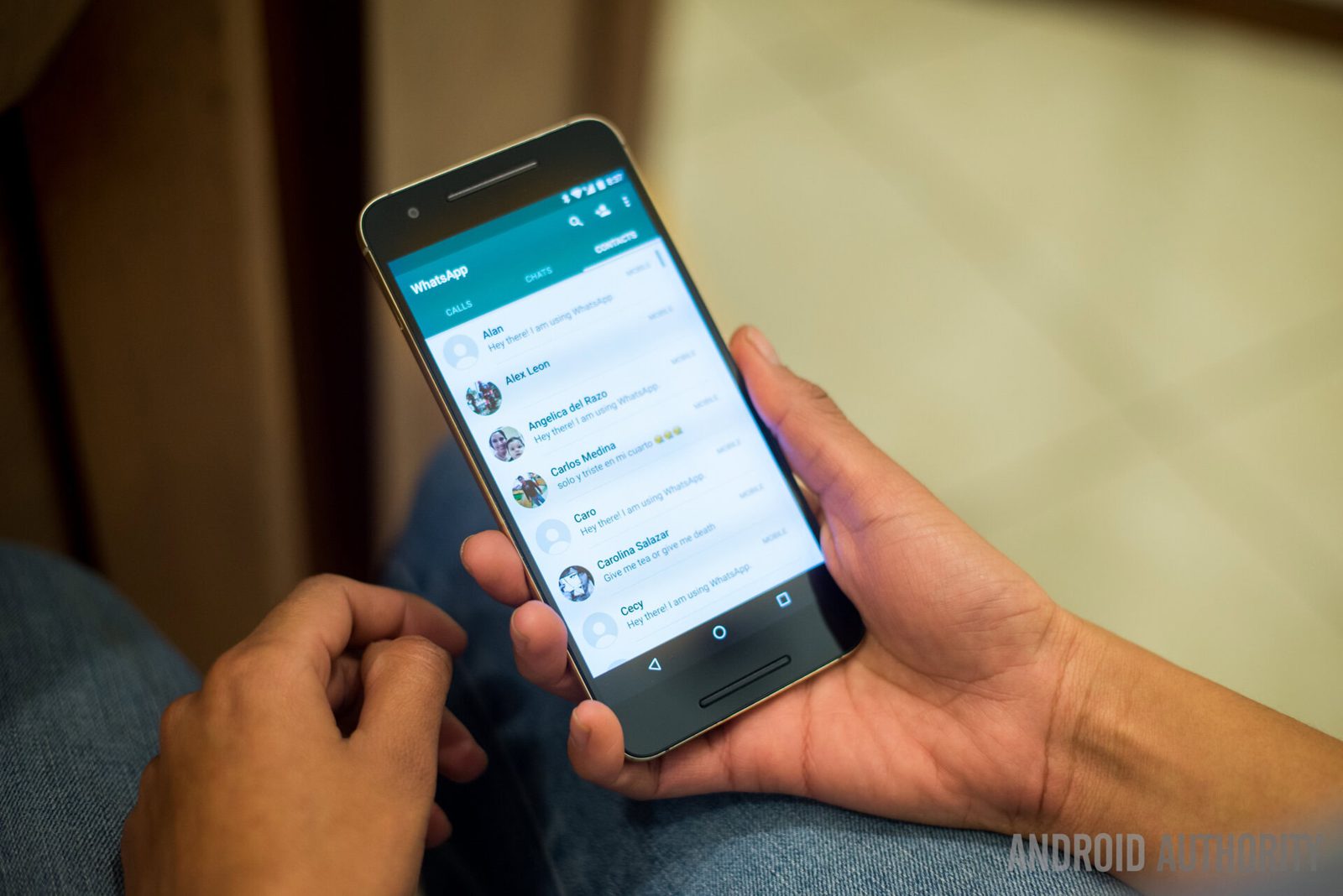
Kenapa Pesan WA Bisa Dihapus
WhatsApp menyediakan fitur hapus pesan dengan dua opsi: hapus untuk saya dan hapus untuk semua orang.
Jika pengirim memilih hapus untuk semua orang dalam batas waktu tertentu, pesan hilang dari ruang chat Anda dan digantikan teks 'pesan ini telah dihapus'.
Fitur ini dirancang untuk mengoreksi salah kirim, tetapi wajar jika penerima penasaran dengan isi pesan yang hilang.
Penting dipahami: tidak ada cara resmi dari WhatsApp untuk membaca pesan yang sudah dihapus — semua metode memanfaatkan jejak yang tersisa di perangkat Anda sendiri.
Semakin cepat Anda bertindak setelah pesan dihapus, semakin besar peluang jejaknya masih tersimpan.
Prinsip Penting: Hanya di HP Sendiri
Semua cara dalam artikel ini hanya bekerja untuk pesan yang pernah masuk ke HP Anda sendiri — bukan untuk mengintip HP orang lain.
Membaca pesan di perangkat orang lain tanpa izin adalah pelanggaran privasi dan bisa melanggar hukum.
Jika Anda menemukan aplikasi yang mengklaim bisa membaca pesan WA orang lain dari jarak jauh, itu hampir pasti penipuan atau malware.
Gunakan pengetahuan ini secara bijak: untuk memulihkan informasi penting milik sendiri, bukan untuk mengawasi orang lain.
Intinya: teknologi ini netral — yang menentukan benar atau salah adalah cara Anda menggunakannya.
Cara via Riwayat Notifikasi Android
Metode termudah tanpa aplikasi tambahan: manfaatkan fitur riwayat notifikasi bawaan Android.
Buka Pengaturan HP, pilih menu Notifikasi atau Pemberitahuan, lalu masuk ke Pengaturan Lanjutan.
Aktifkan opsi Riwayat Notifikasi. Sejak diaktifkan, HP mulai menyimpan semua notifikasi yang masuk.
Ketika ada pesan WA yang kemudian dihapus pengirim, teksnya masih tersimpan di riwayat notifikasi — buka kembali menu tersebut dan filter aplikasi WhatsApp.
Setelah fitur aktif, uji dengan meminta teman mengirim lalu menghapus pesan untuk memastikan cara kerjanya di HP Anda.
Syarat Riwayat Notifikasi Bekerja
Fitur ini hanya tersedia di Android 11 ke atas (sebagian merek menyebutnya Android 12+); pengguna iPhone tidak memiliki fitur serupa.
Pesan harus sempat muncul sebagai notifikasi sebelum dihapus — jika Anda sedang membuka chat saat pesan dihapus, tidak ada notifikasi yang terekam.
Notifikasi WhatsApp tidak boleh dimatikan; jika notif WA dibisukan, tidak ada jejak yang tersimpan.
Fitur harus sudah aktif sebelum pesan dihapus — riwayat tidak bersifat retroaktif untuk pesan yang hilang sebelum fitur dinyalakan.
Luangkan waktu 2 menit sekarang untuk mengaktifkan fitur ini — penyesalan terbesar adalah membutuhkannya saat belum aktif.
Keterbatasan Riwayat Notifikasi
Riwayat notifikasi umumnya hanya menyimpan notifikasi 24 jam terakhir — pesan lama yang terhapus berminggu lalu tidak bisa dilihat.
Hanya teks yang terekam; foto, video, voice note, dan dokumen yang dihapus tidak bisa dipulihkan lewat cara ini.
Notifikasi yang sangat panjang biasanya terpotong — Anda mungkin hanya melihat sebagian isi pesan.
Beberapa merek HP menerapkan penghematan baterai agresif yang bisa menghapus riwayat lebih cepat; kunci aplikasi Pengaturan agar tidak dibersihkan otomatis.
Pahami batas ini sejak awal agar ekspektasi realistis dan Anda tidak membuang waktu mengejar yang mustahil.
Cara via Backup Google Drive
Jika Anda rutin mencadangkan chat ke Google Drive, pesan yang terhapus setelah backup terakhir masih tersimpan di file cadangan.
Buka WhatsApp, masuk ke Pengaturan, pilih Chat, lalu Cadangan Chat untuk melihat kapan backup terakhir dilakukan.
Untuk memulihkan: uninstall WhatsApp, install ulang, login dengan nomor yang sama, dan pilih Pulihkan saat ditawari.
Setelah restore, chat akan kembali ke kondisi saat backup dibuat — termasuk pesan yang kemudian dihapus pengirim.
Kunci metode ini adalah kedisiplinan backup; tanpa cadangan terbaru, tidak ada yang bisa dipulihkan.
Cara via Ekspor Chat
Fitur ekspor chat berguna untuk mengarsipkan percakapan penting sebelum pesannya berpotensi dihapus.
Buka chat yang diinginkan, ketuk nama kontak di atas, gulir ke bawah dan pilih Ekspor Chat.
Pilih sertakan media jika ingin foto dan video ikut tersimpan, atau tanpa media untuk file teks yang ringan.
Hasil ekspor bisa dikirim ke email atau disimpan di Google Drive — arsip ini permanen dan tidak terpengaruh penghapusan pesan di kemudian hari.
Jadikan ekspor chat sebagai kebiasaan bulanan untuk percakapan penting — arsip kecil yang menyelamatkan di saat genting.
Cara via Install Ulang dan Restore
Metode ini menggabungkan backup dan install ulang: pastikan dulu ada cadangan terbaru di Google Drive atau penyimpanan lokal.
Uninstall WhatsApp dari HP, lalu unduh ulang dari Play Store dan login dengan nomor yang sama.
Saat muncul opsi pulihkan cadangan, pilih Pulihkan dan tunggu prosesnya selesai.
Perhatikan: proses restore mengembalikan seluruh chat ke titik backup — pesan yang masuk setelah backup akan hilang, jadi pertimbangkan baik-baik.
Cadangkan juga file media secara manual sebelum install ulang untuk perlindungan ganda.
Aplikasi Pihak Ketiga: Cara Kerja
Aplikasi seperti Recent Notification bekerja dengan prinsip sama seperti riwayat notifikasi: merekam semua notifikasi yang masuk ke HP.
Setelah diinstal dan diberi izin akses notifikasi, aplikasi mencatat setiap pesan WA termasuk yang kemudian dihapus.
Kelebihannya: riwayat simpanan biasanya lebih lama dari fitur bawaan dan bisa dicari dengan mudah.
Kekurangannya: Anda memberi aplikasi pihak ketiga akses membaca seluruh notifikasi — pertimbangkan risikonya dengan serius.
Jika memakai aplikasi perekam, pilih yang paling minimalis izinnya dan dari pengembang tepercaya.
Risiko Aplikasi Pihak Ketiga
Tidak semua aplikasi perekam notifikasi aman; sebagian disisipi iklan agresif, malware, atau pencuri data.
Aplikasi yang meminta izin di luar akses notifikasi (misalnya akses SMS, kontak, atau penyimpanan berlebih) patut dicurigai.
Cek reputasi pengembang, jumlah unduhan, dan ulasan sebelum menginstal; unduh hanya dari Play Store resmi.
Jika ragu, gunakan saja fitur bawaan Android — fungsinya setara tanpa risiko pihak ketiga.
Ketika ragu soal keamanan sebuah aplikasi, jawabannya selalu: jangan install.
Widget Notification Log
Hampir semua HP Android mendukung widget log notifikasi yang bisa dipasang di layar utama.
Tekan lama layar utama, pilih Widget, cari widget Pengaturan atau Log Notifikasi, dan pasang.
Widget ini memberi jalan pintas ke riwayat notifikasi tanpa membuka menu pengaturan berlapis.
Fungsinya identik dengan riwayat notifikasi bawaan — termasuk keterbatasannya soal media dan masa simpan.
Widget ini juga berguna memantau notifikasi aplikasi lain yang penting, bukan cuma WhatsApp.
Untuk Pengguna iPhone
Kabar kurang baik: iOS tidak menyediakan fitur riwayat notifikasi seperti Android, jadi metode notifikasi tidak berlaku di iPhone.
Satu-satunya jalan adalah via backup: iPhone mencadangkan chat WhatsApp ke iCloud jika fitur cadangan diaktifkan.
Untuk memulihkan, hapus dan install ulang WhatsApp, lalu pilih pulihkan dari cadangan iCloud saat login.
Pastikan cadangan iCloud cukup baru dan ruang iCloud mencukupi; tanpa backup, pesan yang terhapus tidak bisa kembali.
Pengguna iPhone sebaiknya mengaktifkan cadangan iCloud otomatis agar selalu punya titik pulih terbaru.
Pesan Dihapus vs Chat Terhapus
Dua hal berbeda: pesan yang dihapus pengirim (satu-dua bubble chat) vs seluruh riwayat chat yang terhapus (misalnya ganti HP).
Untuk pesan individual yang dihapus, metode notifikasi paling praktis dan cepat.
Untuk seluruh chat yang hilang, andalkan backup Google Drive/iCloud atau file cadangan lokal di folder WhatsApp.
Kenali dulu kasus Anda sebelum memilih metode agar tidak buang waktu dengan cara yang salah sasaran.
Diagnosis yang tepat menghemat waktu — kenali dulu jenis kehilangannya sebelum memilih metode.
Memulihkan Foto dan Video yang Dihapus
Media yang dihapus pengirim lebih sulit dipulihkan karena riwayat notifikasi tidak menyimpan gambar.
Jika backup Google Drive menyertakan media dan dibuat sebelum penghapusan, restore akan mengembalikan file medianya.
Cek juga folder WhatsApp di penyimpanan HP (WhatsApp/Media) — file yang sempat terunduh otomatis kadang masih ada meski pesan dihapus.
Untuk ke depan, aktifkan unduh otomatis media dan sertakan media saat backup agar kejadian serupa tidak terulang.
Untuk media berharga, biasakan simpan ke galeri segera setelah diterima, jangan mengandalkan chat.
Etika Membaca Pesan yang Dihapus
Pengirim menghapus pesan biasanya karena salah kirim atau berubah pikiran — hormati niat tersebut.
Menggunakan isi pesan yang dipulihkan untuk mempermalukan atau memeras pengirim adalah tindakan tidak etis dan bisa berujung hukum.
Jika pesannya ternyata penting (misalnya info kerja atau alamat), gunakan sewajarnya tanpa perlu mengonfrontasi pengirim.
Ingat: kemampuan teknis membaca pesan tidak otomatis memberi hak moral untuk menyalahgunakannya.
Teknologi memberi kemampuan, tetapi hati nurani yang menentukan batas penggunaannya.
Cara Mencegah Kehilangan Chat Penting
Aktifkan cadangan otomatis harian ke Google Drive agar selalu ada titik pulih terbaru.
Untuk chat sangat penting, gunakan fitur pesan berbintang: tekan lama pesan lalu ketuk ikon bintang agar mudah ditemukan.
Ekspor chat penting secara berkala ke email sebagai arsip permanen di luar HP.
Jangan menonaktifkan notifikasi untuk kontak penting — notifikasi adalah jejak cadangan alami Anda.
Pencegahan selalu lebih murah daripada pemulihan — bangun sistem backup sebelum musibah.
Mengatur Backup Otomatis WhatsApp
Buka WhatsApp, masuk ke Pengaturan, pilih Chat, lalu Cadangan Chat.
Atur frekuensi ke Harian dan pilih akun Google untuk penyimpanan cadangan.
Centang sertakan video jika media penting bagi Anda (cadangan jadi lebih besar).
Ketuk Cadangkan Sekarang untuk membuat cadangan pertama; pastikan HP terhubung WiFi dan baterai cukup.
Cek sesekali bahwa backup benar-benar berjalan; pengaturan yang tidak diverifikasi sama dengan tidak ada.
Notifikasi WA Tidak Muncul: Solusi
Jika notifikasi WA tidak muncul, metode riwayat notifikasi tidak akan berguna — perbaiki dulu masalahnya.
Cek Pengaturan, Aplikasi, WhatsApp, Notifikasi: pastikan semua kategori notifikasi aktif.
Matikan optimasi baterai agresif untuk WhatsApp agar sistem tidak mematikan proses notifikasinya.
Di sebagian HP Xiaomi/Oppo/Vivo, kunci WhatsApp di recent apps agar tetap berjalan di latar belakang.
Notifikasi yang sehat bukan cuma soal pesan terhapus — ini juga soal tidak melewatkan info penting.
Hapus untuk Saya vs Semua Orang
Hapus untuk saya hanya menghilangkan pesan dari layar Anda sendiri — pengirim dan peserta lain masih melihatnya.
Hapus untuk semua orang menarik pesan dari semua perangkat, tetapi ada batas waktu setelah pesan dikirim.
Jika Anda tidak sengaja menghapus untuk saya padahal ingin menarik pesan, tidak ada cara membatalkannya.
Pahami perbedaan ini sebelum menghapus agar tidak salah pilih opsi yang tidak bisa di-undo.
Biasakan membaca opsi hapus dua kali sebelum mengetuk — kecerobohan sekecil itu tidak bisa di-undo.
Bisakah Melihat Pesan yang Belum Pernah Masuk?
Tidak. Semua metode hanya memulihkan pesan yang sempat tiba di perangkat Anda dalam bentuk notifikasi atau backup.
Pesan yang dihapus pengirim sebelum terkirim sempurna ke HP Anda tidak meninggalkan jejak apa pun.
Klaim aplikasi yang menjanjikan hal tersebut patut dicurigai sebagai penipuan.
Fokuskan ekspektasi pada pesan yang benar-benar sempat masuk — itulah batas realistisnya.
Jika pesannya sangat penting dan tidak ada jejak sama sekali, cara paling jujur adalah bertanya langsung ke pengirim.
Ringkasan: Metode Tercepat
Butuh cepat dan pesannya baru saja dihapus? Cek riwayat notifikasi bawaan Android — butuh waktu kurang dari semenit.
Pesannya sudah lama terhapus? Andalkan backup Google Drive terakhir via install ulang dan restore.
Ingin arsip permanen ke depan? Aktifkan backup harian dan ekspor chat penting secara berkala.
Tidak ada metode yang 100% berhasil untuk semua kasus — pilih yang paling sesuai dengan situasi Anda.
Simpan ringkasan metode ini di catatan HP agar siap dipakai kapan pun dibutuhkan.
Tips Mengelola Chat Penting
Gunakan pesan berbintang untuk menandai info krusial agar tidak tenggelam di tumpukan chat.
Arsipkan chat yang sudah selesai dibahas agar daftar chat tetap rapi tanpa menghapus riwayat.
Sematkan (pin) chat prioritas di urutan teratas agar selalu mudah diakses.
Rutin bersih-bersih media WhatsApp yang menumpuk agar penyimpanan HP tidak penuh dan backup tetap ringan.
Chat yang terorganisir membuat informasi penting selalu mudah ditemukan tanpa drama.
Pertanyaan Umum
Bagaimana cara melihat pesan WA yang dihapus pengirim?
Via riwayat notifikasi Android (Pengaturan → Notifikasi → Riwayat Notifikasi), restore backup Google Drive, atau ekspor chat. Hanya untuk pesan yang masuk ke HP sendiri.
Apakah bisa tanpa aplikasi tambahan?
Bisa, dengan fitur riwayat notifikasi bawaan Android 11 ke atas — tanpa install apa pun.
Apakah pengguna iPhone bisa?
Tidak via notifikasi karena iOS tidak punya fitur tersebut; satu-satunya cara adalah restore dari cadangan iCloud.
Apakah foto yang dihapus bisa dilihat?
Tidak via riwayat notifikasi (hanya teks). Bisa via restore backup Google Drive jika backup menyertakan media.
Apakah riwayat notifikasi menyimpan selamanya?
Tidak, umumnya hanya 24 jam terakhir dan hanya jika fitur sudah aktif sebelum pesan dihapus.
Apakah aplikasi pihak ketiga aman?
Berisiko: memberi akses baca seluruh notifikasi. Pilih yang reputasinya baik atau gunakan fitur bawaan saja.
Bisakah melihat pesan yang belum sempat masuk ke HP saya?
Tidak bisa — semua metode butuh jejak notifikasi atau backup di perangkat Anda.
Apakah cara ini melanggar privasi?
Tidak, selama hanya untuk pesan yang masuk ke HP Anda sendiri. Mengakses HP orang lain tanpa izin adalah pelanggaran.