Siapkan Media Penyimpanan Eksternal
Siapkan hard disk eksternal dengan ruang kosong yang cukup, karena system image menyalin seluruh drive sistem. Hard disk eksternal jauh lebih aman daripada menyimpan backup di partisi yang sama dengan Windows.
Pastikan hard disk terdeteksi Windows sebelum mulai. Bila memakai DVD, siapkan beberapa keping karena satu image bisa membutuhkan lebih dari satu DVD.
Buka Backup and Restore
Buka menu Start, ketik backup and restore di kotak pencarian, lalu tekan Enter. Jendela Backup and Restore di Control Panel akan terbuka.
Di panel kiri, klik Create a system image. Wizard akan memindai drive yang tersedia dan menanyakan lokasi penyimpanan backup.
Pilih Lokasi dan Drive yang Dicadangkan
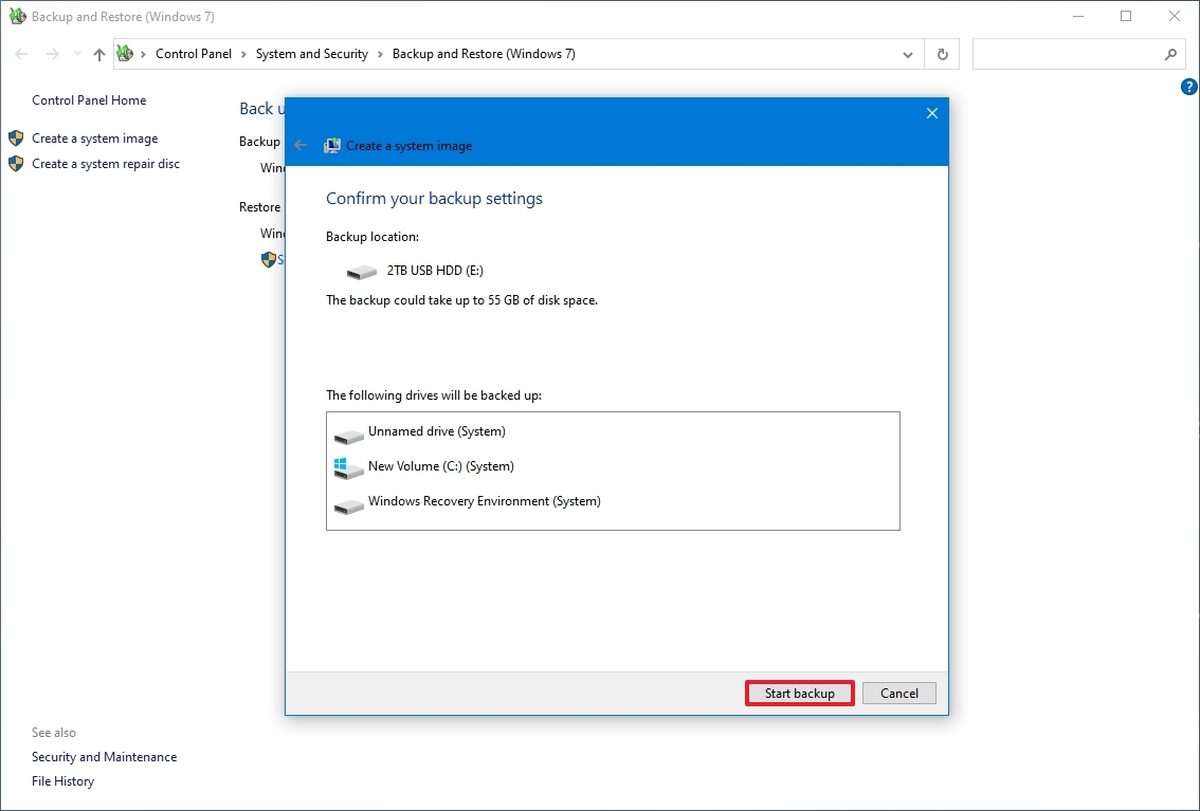
Pilih opsi On a hard disk dan tentukan drive eksternal tujuan. Drive sistem (biasanya C:) sudah dicentang secara default karena wajib disertakan agar Windows bisa dipulihkan.
Kamu bisa mencentang drive lain bila ingin ikut dicadangkan. Periksa kembali pilihanmu sebelum melanjutkan karena prosesnya memakan waktu.
Jalankan dan Tunggu Proses Backup
Klik Start backup dan tunggu prosesnya selesai. Lamanya tergantung ukuran drive dan kecepatan hard disk, bisa puluhan menit hingga beberapa jam.
Jangan mencabut hard disk eksternal selama proses berjalan. Setelah selesai, Windows akan menawarkan pembuatan system repair disc; buatlah bila kamu belum punya media pemulihan.
Cara Memulihkan dari System Image
Bila Windows tidak bisa booting, boot dari system repair disc atau media instalasi, lalu pilih Troubleshoot, Advanced options, dan System Image Recovery. Pilih image yang tersimpan di hard disk eksternal dan ikuti petunjuknya.
Perhatian: memulihkan system image akan menimpa drive target dengan kondisi saat backup dibuat. Berkas yang dibuat setelah tanggal backup akan hilang kecuali sudah disalin ke tempat lain.
Pertanyaan Umum
Apa itu system image Windows 7?
System image adalah salinan lengkap drive sistem, termasuk Windows, program, dan pengaturan, yang bisa memulihkan komputer ke kondisi saat backup dibuat.
Di mana letak Backup and Restore di Windows 7?
Di Control Panel, dibuka lewat pencarian Start dengan mengetik backup and restore.
Apakah backup bisa disimpan di hard disk yang sama?
Bisa, tetapi tidak disarankan. Hard disk eksternal jauh lebih aman bila drive utama rusak.
Berapa lama proses backup Windows 7?
Tergantung ukuran drive dan kecepatan hard disk, dari puluhan menit hingga beberapa jam.
Apa itu system repair disc?
Media boot yang dipakai untuk masuk ke opsi pemulihan bila Windows tidak bisa booting normal.
Bagaimana cara memulihkan system image?
Boot dari repair disc atau media instalasi, pilih Troubleshoot, Advanced options, lalu System Image Recovery.
Apakah file baru hilang setelah restore?
Ya, memulihkan system image menimpa drive target dengan kondisi saat backup. File yang dibuat setelah tanggal backup akan hilang kecuali sudah disalin ke tempat lain.
Apakah fitur ini masih ada di Windows 10 dan 11?
Ya, fitur Backup and Restore (Windows 7) masih tersedia di Windows 10 dan 11 untuk membuat system image.