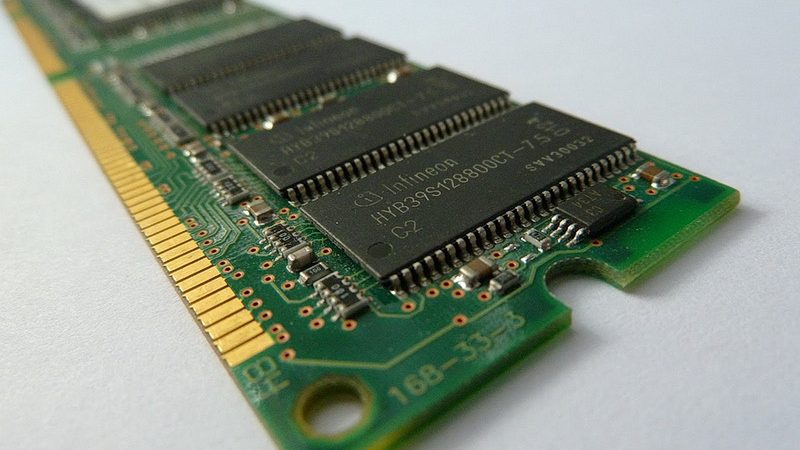
Mengenal Memori RAM dan Fungsinya
RAM (Random Access Memory) adalah memori sementara tempat prosesor menyimpan data dan instruksi yang sedang aktif diproses. Setiap aplikasi yang dibuka, setiap tab browser, dan setiap layanan sistem membutuhkan jatah RAM. Semakin besar kapasitas dan semakin cepat RAM, semakin banyak tugas yang bisa ditangani PC secara bersamaan tanpa melambat.
Berbeda dengan SSD atau hard disk yang menyimpan data secara permanen, isi RAM akan hilang total setiap kali listrik dimatikan. Sifat inilah yang membuat RAM disebut memori volatil. Kecepatannya jauh melampaui penyimpanan permanen, sehingga prosesor sangat bergantung padanya untuk bekerja dengan responsif.
Istilah "memori pada PC" dalam percakapan sehari-hari biasanya merujuk pada RAM, tetapi kadang juga mencakup memori penyimpanan. Keduanya saling berkaitan: jika SSD penuh sesak oleh file sampah, kinerja sistem ikut menurun dan RAM bekerja lebih keras. Karena itu perawatan memori harus menyentuh kedua sisi, hardware RAM dan kebersihan penyimpanan.
Kapasitas RAM yang umum saat ini adalah 8 GB untuk kebutuhan ringan, 16 GB untuk multitasking dan gaming, serta 32 GB ke atas untuk editing video dan pekerjaan profesional. Mengetahui kapasitas RAM sendiri bisa dilakukan lewat Task Manager pada tab Performance. Informasi ini penting sebelum memutuskan langkah perawatan atau upgrade.
Memahami cara kerja RAM membantu kita merawatnya dengan benar. RAM tidak aus seperti ban mobil karena tidak ada bagian bergerak, tetapi ia sensitif terhadap panas, listrik statis, dan kontak fisik yang buruk. Sebagian besar kerusakan RAM justru berasal dari faktor lingkungan dan kesalahan penanganan, bukan dari pemakaian normal.
Bersihkan Debu pada Keping RAM Secara Rutin
Debu adalah musuh utama komponen elektronik, termasuk RAM. Partikel debu yang menempel pada keping memori dan slotnya dapat membentuk lapisan isolator yang menghambat pelepasan panas. Akibatnya suhu RAM naik dan dalam jangka panjang dapat memicu error atau memperpendek umur komponen. Pembersihan rutin adalah langkah perawatan fisik paling penting.
Jadwal yang disarankan adalah membersihkan bagian dalam casing setiap 6 bulan sekali, atau lebih sering jika ruangan berdebu atau PC diletakkan di lantai. Gunakan kuas halus yang bersih atau kain microfiber untuk menyapu debu pada permukaan keping RAM. Untuk debu yang membandel di sela-sela, semprotan udara bertekanan (compressed air) sangat efektif.
Sebelum membersihkan, matikan PC, cabut kabel power, dan tekan tombol power beberapa detik untuk membuang sisa listrik. Sentuh bagian logam casing terlebih dahulu untuk menetralkan listrik statis tubuh, atau gunakan gelang antistatis jika ada. Listrik statis adalah pembunuh senyap komponen elektronik yang sering diremehkan.
Jika ingin membersihkan lebih menyeluruh, keping RAM dapat dilepas dari slotnya dengan membuka klip pengunci di kedua ujung slot. Bersihkan pin konektor berwarna emas dengan penghapus pensil yang bersih lalu lap dengan kain microfiber kering. Jangan menyentuh pin emas dengan jari karena minyak kulit dapat meninggalkan residu.
Saat memasang kembali, pastikan orientasi lekukan (notch) pada keping sejajar dengan tonjolan di slot, lalu tekan kedua ujung secara merata hingga klip mengunci dengan bunyi klik. Memasang dengan miring atau memaksa adalah penyebab umum pin bengkok dan slot rusak. Perlakukan keping RAM dengan lembut seperti memegang komponen presisi.
Pastikan Pemasangan dan Kompatibilitas Tepat
Kompatibilitas adalah fondasi kinerja RAM. Pastikan tipe RAM sesuai dengan yang didukung motherboard, misalnya DDR4 tidak bisa dipasang pada slot DDR5 karena notch-nya berbeda. Informasi dukungan memori tertera pada buku manual motherboard atau situs resmi produsen. Memaksakan RAM yang tidak kompatibel hanya akan membuat PC gagal menyala.
Selain tipe, perhatikan juga kecepatan (misalnya 3200 MHz) dan kapasitas maksimum per slot. Memasang dua keping dengan spesifikasi berbeda masih bisa berjalan, tetapi sistem akan mengikuti spesifikasi terendah. Idealnya gunakan keping identik (kit) agar fitur dual-channel aktif dan performa maksimal.
Posisi pemasangan juga berpengaruh. Pada motherboard dengan 4 slot, dua keping RAM sebaiknya dipasang pada slot yang direkomendasikan manual (biasanya slot 2 dan 4) agar mode dual-channel aktif. Dual-channel dapat meningkatkan bandwidth memori secara signifikan dibanding single-channel, dan ini gratis tanpa biaya tambahan.
Tekan keping dengan mantap namun tidak kasar hingga kedua klip pengunci menutup sempurna. Keping yang terpasang longgar adalah penyebab klasik PC tidak bisa booting atau terdeteksi hanya sebagian kapasitasnya. Setelah memasang, verifikasi di BIOS atau Task Manager bahwa seluruh kapasitas terbaca dengan benar.
Jika berencana menambah RAM, belilah dari merek dan seri yang sama dengan keping lama bila memungkinkan. Perbedaan timing dan voltase antar merek kadang menimbulkan ketidakstabilan yang sulit dilacak. Investasi pada kit yang seragam jauh lebih aman dibanding mencampur keping dari berbagai produsen.
Kelola Aplikasi dan Startup agar RAM Lega
Cara termudah merawat RAM dari sisi software adalah mengurangi beban yang tidak perlu. Banyak aplikasi diam-diam berjalan saat Windows dinyalakan dan menetap di RAM. Buka Task Manager, masuk ke tab Startup, dan nonaktifkan aplikasi yang tidak dibutuhkan saat booting seperti updater game atau aplikasi chat yang jarang dipakai.
Kebiasaan menutup aplikasi yang sudah selesai dipakai jauh lebih baik daripada sekadar minimize. Aplikasi yang diminimize tetap menempati RAM. Browser dengan puluhan tab terbuka adalah pemakan RAM terbesar; biasakan menutup tab yang tidak diperlukan atau gunakan fitur tab sleep yang tersedia di browser modern.
Waspadai memory leak, yaitu kondisi ketika aplikasi tidak membebaskan RAM setelah selesai dipakai sehingga konsumsi memori terus membengkak. Gejalanya adalah PC makin lambat setelah dipakai lama tanpa restart. Solusinya sederhana: tutup dan buka ulang aplikasi tersebut secara berkala, atau restart PC.
Hapus aplikasi yang tidak pernah dipakai melalui Settings > Apps. Selain membebaskan ruang penyimpanan, ini juga menghilangkan layanan latar yang mungkin berjalan diam-diam. PC yang bersih dari bloatware akan memberikan ruang napas lebih lega bagi RAM untuk tugas yang benar-benar penting.
Rajinlah merestart PC setidaknya beberapa kali seminggu, idealnya setiap hari jika PC dipakai intensif. Restart mengosongkan RAM sepenuhnya, menghentikan proses menggantung, dan menerapkan pembaruan sistem. Kebiasaan kecil ini adalah perawatan RAM paling murah dan paling sering diabaikan pengguna.
Optimalkan Virtual Memory dan Kebersihan Disk
Virtual memory atau paging file adalah cadangan memori yang diambil dari ruang SSD/hard disk saat RAM fisik penuh. Windows secara default mengaturnya otomatis dengan ukuran sekitar 1,5 hingga 3 kali kapasitas RAM, dan untuk kebanyakan pengguna pengaturan otomatis ini sudah optimal. Jangan mengubahnya kecuali ada alasan teknis yang jelas.
Jika ingin mengatur manual, jalurnya adalah System Properties > Advanced > Performance Settings > Advanced > Virtual Memory. Pastikan drive tempat paging file berada memiliki ruang kosong yang cukup, idealnya di SSD yang cepat karena virtual memory pada SSD jauh lebih responsif dibanding pada hard disk mekanis.
Ingat bahwa virtual memory bukan pengganti RAM. Kecepatannya jauh di bawah RAM fisik, sehingga PC yang terus-menerus mengandalkan paging file akan terasa lambat. Jika Task Manager menunjukkan RAM selalu penuh di atas 90 persen, solusi tepatnya adalah menambah kapasitas RAM, bukan memperbesar virtual memory.
Jaga kebersihan disk dengan menjalankan Disk Cleanup secara berkala untuk menghapus temporary files, cache sistem, dan file update yang sudah usang. Ruang penyimpanan yang lega memastikan paging file punya tempat dan sistem file bekerja efisien. Targetkan selalu ada minimal 15-20 persen ruang kosong pada drive sistem.
Bersihkan juga cache browser dan file sementara aplikasi secara rutin. File-file ini memang tersimpan di disk, bukan di RAM, tetapi tumpukannya membebani sistem secara keseluruhan dan membuat RAM bekerja lebih keras saat sistem melakukan indexing atau swapping. Kebersihan sistem adalah satu kesatuan yang saling mendukung.
Hindari Overclocking Berlebihan dan Jaga Suhu
Overclocking RAM berarti menjalankan memori di atas spesifikasi resminya demi performa ekstra. Praktik ini memang bisa menaikkan bandwidth, tetapi juga menaikkan suhu, konsumsi daya, dan risiko ketidakstabilan seperti crash acak atau data corrupt. Overclocking yang agresif tanpa pengetahuan memadai dapat merusak keping secara permanen.
Cara aman menikmati kecepatan ekstra adalah mengaktifkan profil XMP (Intel) atau EXPO (AMD) di BIOS. Profil ini adalah pengaturan overclocking resmi dari produsen memori yang sudah diuji stabil untuk keping tersebut. Cukup aktifkan sekali di BIOS, dan RAM akan berjalan pada kecepatan iklannya tanpa utak-atik manual.
Pastikan sirkulasi udara di dalam casing baik agar panas dari RAM dan komponen lain terbuang. Susun kabel dengan rapi, pastikan kipas intake dan exhaust berfungsi, dan jangan menutup ventilasi casing. RAM modern umumnya tidak butuh pendingin khusus, tetapi udara panas yang terperangkap merugikan semua komponen.
Hindari menaikkan voltase RAM secara manual kecuali benar-benar memahami risikonya. Voltase berlebih adalah penyebab utama degradasi chip memori dalam jangka panjang. Jika sistem tidak stabil setelah mengubah pengaturan, kembalikan ke default dan gunakan profil XMP/EXPO saja.
Untuk pengguna laptop, overclocking RAM hampir selalu tidak disarankan karena sistem pendinginnya terbatas dan opsi BIOS-nya dikunci. Fokuskan perawatan pada kebersihan ventilasi dan penggunaan cooling pad saat beban berat. Suhu operasional yang terjaga adalah kunci umur panjang seluruh komponen, termasuk memori.
Pantau Kesehatan RAM dan Ganti Jika Bermasalah
Pemantauan rutin membantu mendeteksi masalah sebelum menjadi fatal. Windows memiliki alat bawaan bernama Windows Memory Diagnostic yang bisa dijalankan dengan mengetik "mdsched" di menu Run. Alat ini akan merestart PC dan menguji RAM secara menyeluruh, lalu menampilkan hasilnya setelah booting kembali.
Untuk pengujian yang lebih mendalam, MemTest86 adalah standar industri yang dijalankan dari USB bootable. Biarkan tes berjalan beberapa pass; satu error saja sudah cukup menjadi alasan mengganti keping tersebut. Pengujian berkala setahun sekali cukup untuk PC yang dipakai normal.
Kenali gejala RAM bermasalah: blue screen dengan kode berbeda-beda, aplikasi sering crash tanpa pola, file yang tiba-tiba corrupt, PC gagal booting atau mengeluarkan bunyi beep berulang, dan kapasitas RAM terdeteksi tidak penuh. Jika beberapa gejala muncul bersamaan, kecurigaan pada RAM patut diprioritaskan.
Saat mencurigai satu keping bermasalah pada sistem multi-keping, uji satu per satu dengan memasang bergantian. Cara eliminasi ini sederhana namun sangat efektif menemukan keping yang cacat. Tandai keping yang bermasalah agar tidak tercampur kembali dengan yang sehat.
Jangan memaksakan memakai RAM yang sudah terbukti rusak. Selain crash yang mengganggu pekerjaan, RAM cacat dapat merusak data dan dalam kasus ekstrem memengaruhi komponen lain. Harga RAM pengganti jauh lebih murah dibanding risiko kehilangan data penting atau kerusakan motherboard.
Pertanyaan Umum
Apa yang dimaksud memori pada PC?
Memori pada PC umumnya merujuk pada RAM (Random Access Memory), yaitu memori sementara tempat sistem dan aplikasi menyimpan data yang sedang diproses. Selain RAM, ada juga memori penyimpanan seperti SSD dan hard disk. Merawat keduanya penting agar PC tetap cepat dan awet.
Berapa lama umur RAM komputer?
RAM tidak memiliki batas umur pakai yang pasti dan secara teori bisa bertahan puluhan tahun karena tidak ada komponen bergerak. Namun dalam praktiknya RAM bisa rusak karena panas berlebih, listrik tidak stabil, debu, atau cacat produksi. Dengan perawatan baik, RAM umumnya awet mengikuti umur pakai PC, sekitar 5-10 tahun.
Apakah restart PC membersihkan RAM?
Ya. Restart akan mengosongkan seluruh isi RAM dan menghentikan proses yang menggantung atau bocor memori (memory leak). Itulah sebabnya PC yang mulai melambat sering kembali normal setelah direstart. Membiasakan restart atau shutdown rutin adalah perawatan paling sederhana untuk RAM.
Apakah membersihkan debu benar-benar berpengaruh pada RAM?
Ya, berpengaruh. Debu yang menumpuk pada keping RAM dan slotnya dapat menghambat pelepasan panas serta mengganggu kontak listrik pada pin emas, yang berujung pada error, blue screen, atau penurunan performa. Membersihkan debu dengan kuas halus atau udara bertekanan setiap 6 bulan sangat dianjurkan.
Apa itu virtual memory dan apakah perlu diatur?
Virtual memory (paging file) adalah mekanisme Windows yang memakai sebagian ruang SSD/hard disk sebagai memori cadangan saat RAM penuh. Secara default Windows mengaturnya otomatis dan itu sudah cukup bagi kebanyakan pengguna. Pengaturan manual hanya diperlukan pada kasus khusus, misalnya RAM sangat kecil.
Apakah overclocking RAM berbahaya?
Overclocking RAM di luar spesifikasi dapat meningkatkan performa, tetapi juga menaikkan suhu dan risiko ketidakstabilan sistem bahkan kerusakan permanen jika dilakukan sembarangan. Cara amannya adalah mengaktifkan profil XMP/EXPO di BIOS yang sudah disertifikasi produsen, bukan menaikkan frekuensi secara manual.
Bagaimana tanda RAM bermasalah?
Tanda-tanda RAM bermasalah antara lain PC sering blue screen (BSOD), aplikasi tiba-tiba crash, file corrupt tanpa sebab jelas, PC gagal booting atau berbunyi beep berulang, dan hasil buruk pada tes diagnostik seperti Windows Memory Diagnostic atau MemTest86. Jika terdeteksi rusak, RAM sebaiknya diganti, bukan dipaksakan.
Apakah software pembersih RAM bermanfaat?
Manfaatnya terbatas. Windows modern sudah mengelola RAM dengan baik secara otomatis, sehingga memory cleaner jarang memberi peningkatan signifikan. Namun pada kasus tertentu, misalnya aplikasi dengan memory leak parah, aplikasi seperti Wise Memory Optimizer bisa membantu sementara. Jangan mengandalkan memory cleaner sebagai solusi utama.