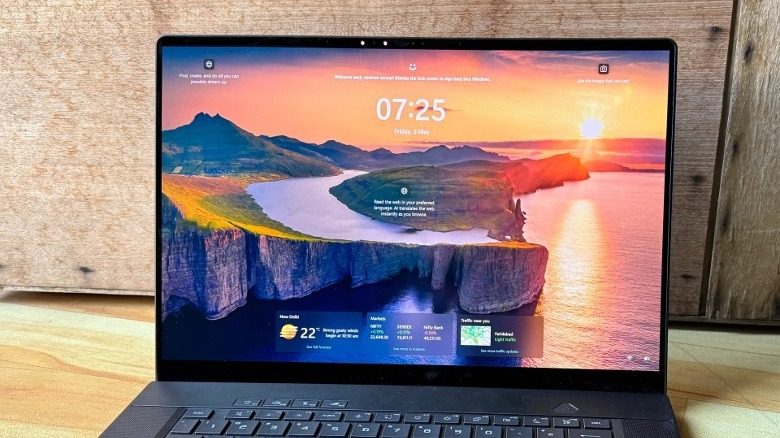
Cara Tercepat: Klik Kanan Gambar
Cara paling cepat tanpa membuka pengaturan: buka folder, cari foto/gambar yang diinginkan, klik kanan → "Set as desktop background" ("Tetapkan sebagai latar belakang desktop"). Wallpaper langsung berubah otomatis.
Alternatif: buka gambar di aplikasi Photos → menu tiga titik → Set as → Set as background. Dari browser: simpan dulu gambarnya, lalu pakai salah satu cara di atas.
Catatan: gunakan gambar yang resolusinya cukup besar (minimal seukuran layar, misal 1920×1080) agar tidak pecah.
Cara 1: Windows 11 via Personalize
1. Klik kanan area kosong di desktop → pilih "Personalize". 2. Klik menu "Background". 3. Pada "Personalize your background", pilih Picture, Solid color, atau Slideshow.
4. Untuk gambar sendiri, klik "Browse photos" → pilih file → "Choose picture". 5. Atur tampilan lewat "Choose a fit": Fill, Fit, Stretch, Tile, Center, atau Span. 6. Tutup — perubahan langsung diterapkan.
Cara alternatif: ketik "Background image settings" di kolom pencarian Windows → Open — langsung masuk ke halaman yang sama.
Cara 2: Windows 10 via Personalize
1. Klik kanan desktop → "Personalize". 2. Pilih "Background" di panel kiri. 3. Pilih gambar dari opsi yang tersedia atau klik "Browse" untuk gambar dari folder.
4. Atur posisi gambar sesuai preferensi. 5. Wallpaper otomatis berubah setelah gambar dipilih — tidak perlu tombol simpan.
Alurnya hampir identik dengan Windows 11 — hanya tampilan menunya yang sedikit berbeda.
Memahami Opsi Tampilan (Fit)
Fill: gambar memenuhi layar (tepi dipotong bila rasio beda) — paling umum. Fit: seluruh gambar terlihat utuh, sisa ruang diisi bar.
Stretch: gambar diregangkan menutupi layar — bisa terlihat gepeng bila rasio tidak cocok. Tile: gambar kecil diulang memenuhi layar (efek pola).
Center: gambar di tengah dengan ukuran aslinya, sisa ruang warna solid. Span: satu gambar dibentangkan ke banyak monitor.
Wallpaper Otomatis: Slideshow
1. Kumpulkan foto favorit dalam satu folder. 2. Personalization → Background → pilih "Slideshow" → Browse → pilih folder.
3. Atur "Change picture every": 1 menit hingga 1 hari. 4. Aktifkan "Shuffle" untuk urutan acak. 5. Di laptop, aktifkan "Allow slideshow when on battery power" agar tetap berganti saat memakai baterai.
Cocok untuk yang bosan dengan satu gambar — desktop selalu segar tanpa diganti manual.
Windows Spotlight (Otomatis Harian)
Windows 11 punya Windows Spotlight: otomatis mengunduh gambar menarik dari Bing sebagai wallpaper yang berganti setiap hari.
Cara mengaktifkan: Settings → Personalization → Background → pilih "Windows Spotlight" di dropdown.
Butuh koneksi internet untuk mengunduh gambar baru. Cocok untuk yang suka kejutan visual — pemandangan dunia yang dikurasi Microsoft.
Personalisasi Lanjutan
Tema (Themes): kombinasi wallpaper + warna jendela + suara. Buka Personalize → Themes; tema tambahan gratis tersedia di Microsoft Store.
Warna aksen: Personalize → Colors → "Accent color: Automatic" — Windows mengambil warna dari wallpaper untuk tombol, highlight, dan taskbar. Atur juga Light/Dark mode agar serasi.
Multi-monitor: pilih Picture, klik kanan thumbnail di "Recent images" → "Set for monitor 1/2" untuk wallpaper berbeda di tiap layar.
Tips Memilih Wallpaper
Resolusi: samakan dengan resolusi layar (cek di Settings → Display) agar tajam. Sumber aman: pakai foto pribadi atau situs wallpaper berlisensi bebas.
Kenyamanan mata: wallpaper terlalu ramai membuat ikon sulit terlihat — pilih yang tidak terlalu kontras di area ikon desktop.
Produktivitas: wallpaper gelap + dark mode menghemat baterai di layar OLED dan nyaman di mata saat kerja malam.
Wallpaper di macOS dan Linux
macOS: klik kanan desktop → "Change Wallpaper" → pilih dari galeri Apple atau foto sendiri; atur "Fill screen". macOS juga punya wallpaper dinamis yang berubah mengikuti waktu (siang/malam).
Ubuntu/Linux: klik kanan desktop → "Change Background" → Add Picture. GNOME mendukung slideshow XML untuk rotasi otomatis.
Chromebook: klik kanan desktop → "Set wallpaper" → pilih kategori atau gambar sendiri. Prinsipnya sama di semua OS: klik kanan desktop adalah jalan pintas universal.
macOS Sonoma+: wallpaper video sinematik (aerial) yang bergerak halus — hemat baterai karena dijeda saat tidak terlihat. Linux KDE: wallpaper dinamis per waktu + widget terintegrasi; GNOME: terang/gelap otomatis mengikuti tema.
Dual-boot: tiap OS menyimpan wallpaper terpisah — atur satu per satu. Wallpaper engine (Steam): wallpaper animasi/interaktif untuk Windows — cantik tapi memakan RAM/CPU; matikan saat kerja berat. Prinsip universal: klik kanan desktop — 90% OS modern menaruh pengaturan wallpaper di sana.
Sumber Wallpaper Berkualitas
Gratis & legal: Unsplash, Pexels, WallpaperHub — resolusi hingga 4K/8K, lisensi bebas pakai. Bawaan OS: Windows Spotlight dan galeri macOS dikurasi profesional.
Buat sendiri: foto pemandanganmu + edit ringan (Lightroom mobile gratis) = wallpaper personal tak ada duanya. AI wallpaper: generator AI untuk wallpaper abstrak sesuai imajinasi — pastikan resolusi output cukup.
Hindari: mengunduh dari situs bajakan penuh iklan — risiko malware menyamar sebagai file gambar; dan hormati hak cipta fotografer profesional.
Spesifik per kebutuhan: InterfaceLIFT (fotografi alam), Wallhaven (anime/teknologi, filter NSFW), NASA Image Library (luar angkasa, domain publik!). Resolusi: cari sesuai/lebih besar dari layarmu — 4K untuk layar 1080p = tajam maksimal (downscale selalu lebih baik dari upscale).
Wallpaper kalender/produktivitas: template dengan daftar tugas di sisi layar — desktop jadi pengingat visual. Etika: karya fotografer di Unsplash/Pexels gratis tapi hargai — kredit bila dipakai komersial; jangan hapus watermark kreator kecil.
Troubleshooting Wallpaper
Wallpaper tidak berubah: cek apakah Windows belum diaktivasi — personalisasi terkunci di Windows bajakan; atau cek Group Policy di laptop kantor (IT membatasi).
Gambar pecah/blur: resolusi gambar lebih kecil dari layar — ganti dengan resolusi setara/lebih besar, atau pakai opsi Fit bukan Stretch.
Slideshow tidak jalan: pastikan folder tidak dipindah/dihapus; cek opsi baterai (slideshow mati saat hemat daya bila opsi tidak dicentang). Layar hitam: bisa jadi driver GPU bermasalah — update driver, bukan salah wallpaper.
Wallpaper berubah sendiri: cek slideshow aktif tanpa sadar, atau tema Windows berganti otomatis (sinkronisasi akun Microsoft). Tema terkunci IT: laptop kantor dengan Group Policy — minta IT, jangan utak-atik registry (risiko).
Gambar tidak full: opsi Span vs Fill tertukar di multi-monitor — atur per monitor. Wallpaper buram setelah update: Windows kadang mengompresi wallpaper (registry JPEGImportQuality) — naikkan ke 100 via regedit untuk ketajaman penuh. Backup: simpan wallpaper favorit di folder khusus + cloud — install ulang tidak menghilangkan koleksi.
Wallpaper Bergerak dan Interaktif
Wallpaper Engine (Steam, ~Rp60 ribu): ribuan wallpaper animasi, interaktif, bahkan audio-visualizer — workshop komunitas tak terbatas. Dampak performa: dijeda otomatis saat fullscreen/game; konsumsi 1–3% CPU idle — aman untuk laptop modern.
Lively Wallpaper (gratis, open-source): alternatif gratis — video/GIF/halaman web jadi wallpaper. Rainmeter: bukan wallpaper tapi overlay desktop (jam, cuaca, system monitor) — kustomisasi total tampilan.
Peringatan: wallpaper bergerak menguras baterai 10–20% lebih cepat — matikan saat mobile. Malware: unduh wallpaper pack hanya dari sumber resmi (Steam Workshop, GitHub) — file .exe berkedok wallpaper = ransomware.
Buat wallpaper bergerak sendiri: Wallpaper Engine mendukung video MP4 sebagai wallpaper — render loop 10 detik pemandangan favoritmu (pantai berombak, hujan kota) jadi ambience personal. Web wallpaper: situs interaktif (jam dunia, visualisasi musik) sebagai wallpaper — desktop = dashboard hidup.
Efek samping positif: wallpaper pemandangan alam terbukti menurunkan stres (penelitian environmental psychology) — pilih yang menenangkan, bukan yang ramai. Rotasi musiman: ganti tema tiap musim — penyegaran psikologis murah meriah; desktop yang itu-itu saja melelahkan bawah sadar.
Pertanyaan Umum
Bagaimana cara mengganti wallpaper laptop?
Klik kanan desktop → Personalize → Background → pilih Picture/Solid color/Slideshow → Browse photos untuk gambar sendiri. Atau klik kanan file gambar → 'Set as desktop background'. Jalur cepatnya adalah klik kanan gambar lalu pilih Set as desktop background tanpa perlu membuka pengaturan.
Apa perbedaan opsi Fill, Fit, Stretch, Tile, Center?
Fill: memenuhi layar (potong tepi). Fit: seluruh gambar terlihat (ada bar). Stretch: diregangkan (bisa gepeng). Tile: diulang-ulang. Center: di tengah ukuran asli. Fill memenuhi layar dengan memotong tepi, Fit menampilkan utuh dengan bilah, Stretch meregangkan, Tile mengulang, dan Center menempatkan di tengah.
Bagaimana cara membuat wallpaper berganti otomatis?
Pilih Slideshow di pengaturan Background, Browse folder berisi gambar, atur interval (1 menit–1 hari), aktifkan Shuffle bila ingin acak. Pilih mode Slideshow, tentukan folder berisi gambar, lalu atur interval pergantian dari satu menit hingga satu hari.
Apa itu Windows Spotlight?
Fitur Windows 11 yang otomatis mengunduh gambar menarik dari Bing sebagai wallpaper yang berganti setiap hari. Windows Spotlight mengunduh otomatis gambar pilihan Microsoft dari Bing dan menggantinya setiap hari.
Bagaimana cara ganti wallpaper di tiap monitor?
Pilih Picture, klik kanan thumbnail di 'Recent images' → Set for monitor 1 / Set for monitor 2. Klik kanan thumbnail di Recent images lalu pilih Set for monitor 1 atau Set for monitor 2.
Apakah mengganti wallpaper butuh restart?
Tidak — perubahan langsung diterapkan begitu gambar dipilih. Tidak, perubahan wallpaper langsung diterapkan begitu gambar dipilih tanpa perlu restart.
Bagaimana cara mengganti tema sekaligus?
Buka Personalize → Themes: tema mengubah wallpaper, warna aksen, suara, dan kursor sekaligus. Tema tambahan gratis di Microsoft Store. Tema mengubah wallpaper, warna aksen, suara, dan kursor sekaligus dan bisa diunduh gratis dari Microsoft Store.
Bagaimana agar warna Windows serasi dengan wallpaper?
Buka Personalize → Colors → Accent color: Automatic — Windows mengambil warna dari wallpaper untuk tombol dan highlight. Aktifkan accent color otomatis agar Windows mengambil warna dari wallpaper untuk tombol dan taskbar.