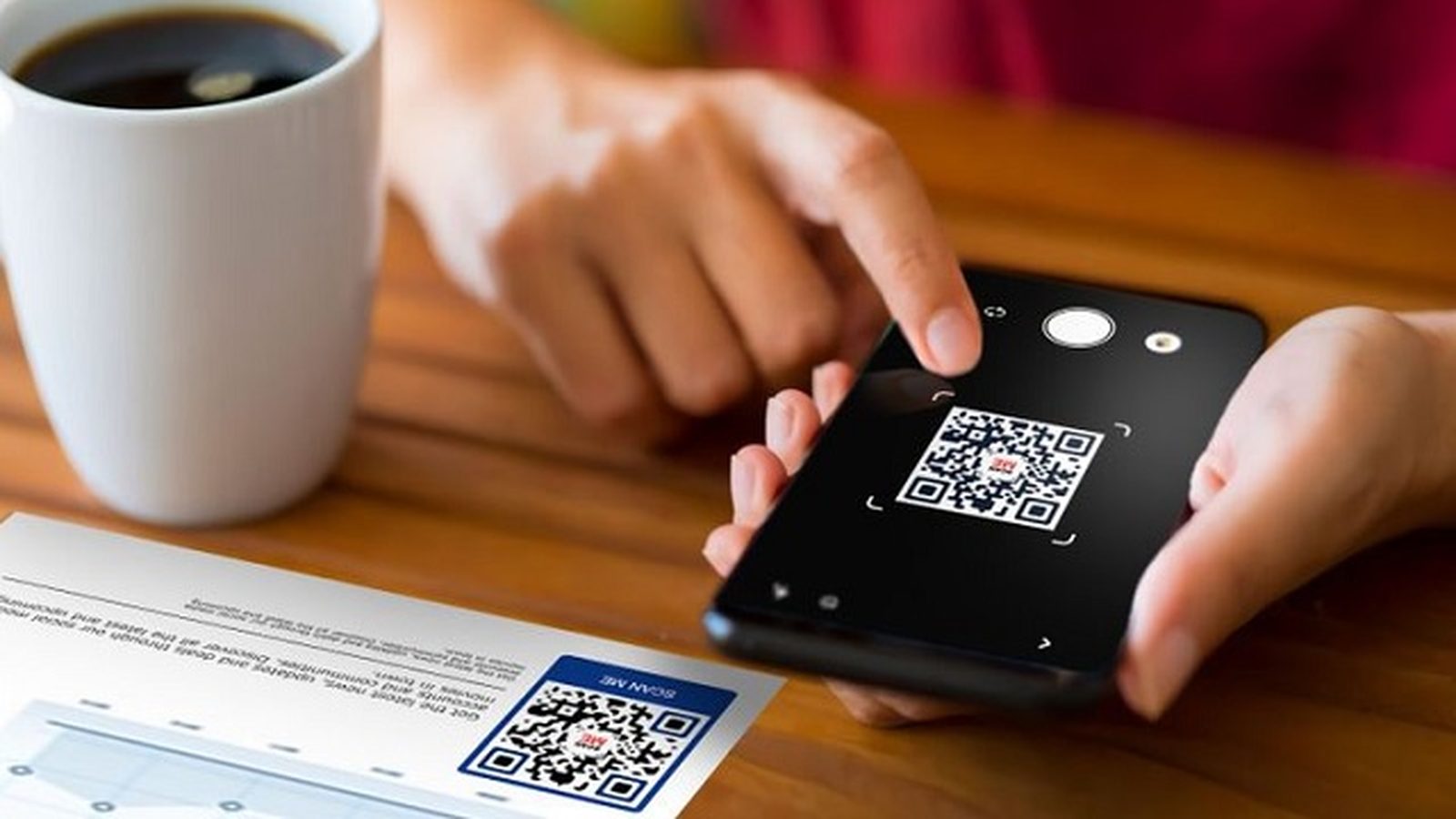
Apa Itu Scan dan Persiapannya
Scan adalah proses mengubah dokumen fisik (kertas) menjadi file digital — biasanya format PDF atau JPG — menggunakan kamera atau mesin pemindai. Di era digital, hasil scan dibutuhkan untuk melamar pekerjaan (scan KTP, ijazah, KK), administrasi, arsip, hingga tugas sekolah.
Kabar baiknya: kamu tidak wajib punya mesin scanner. Kamera HP modern sudah cukup menghasilkan scan yang rapi berkat aplikasi pemindai dengan fitur deteksi tepi otomatis, auto-crop, dan filter dokumen. Hasilnya bisa setara scanner flatbed untuk kebutuhan administrasi umum.
Tiga jalur scan utama: (1) Scan via HP — paling praktis, kapan saja di mana saja; (2) Scan via printer multifungsi — kualitas paling stabil untuk arsip; (3) Scan via Windows — memakai fitur bawaan tanpa instal aplikasi. Panduan ini membahas ketiganya langkah demi langkah.
Persiapan universal sebelum scan: letakkan dokumen di permukaan datar dengan pencahayaan terang dan merata (hindari bayangan), bersihkan lensa kamera atau kaca scanner dari debu, dan gunakan latar belakang polos agar tepi dokumen mudah terdeteksi aplikasi.
Cara Scan Dokumen di HP Android
Metode 1: Google Drive (tanpa instal aplikasi baru). Buka aplikasi Google Drive > ketuk ikon + > pilih Scan/Pindai > arahkan kamera ke dokumen > ketuk tombol kamera > sesuaikan tepi (crop), putar bila perlu, pilih filter > Simpan. Hasil otomatis tersimpan sebagai PDF di Drive — praktis dan langsung ter-backup cloud.
Metode 2: CamScanner. Instal dari Play Store > buka aplikasi > ketuk ikon kamera > arahkan ke dokumen > ambil gambar > sesuaikan tepi dan pilih mode (Magic Color, Gray, atau Black & White) > Next > centang untuk menyimpan. Mendukung mode batch (banyak halaman sekaligus) dan fitur OCR. Hasil bisa dibagikan langsung via WhatsApp atau email sebagai PDF/JPG.
Metode 3: Adobe Scan. Kualitas pemindaian sangat baik dengan pengenalan teks otomatis — aplikasi memotong dan meluruskan gambar secara otomatis. Cocok untuk dokumen penting yang butuh hasil nyaris seperti aslinya.
Metode 4: Microsoft Lens. Mengoreksi bentuk, posisi, dan pencahayaan otomatis; terintegrasi mulus dengan Word dan OneNote — ideal untuk pekerja kantoran pengguna Microsoft 365.
Cara Scan Dokumen di iPhone
Gunakan aplikasi Notes bawaan — tanpa instal tambahan. Buka aplikasi Notes > buat catatan baru (atau buka yang sudah ada) > ketuk ikon kamera di bagian bawah > pilih Scan Documents.
Arahkan kamera ke dokumen dengan jarak sekitar 20-30 cm. Aplikasi akan mendeteksi dokumen otomatis dan mengambil gambar saat posisi sudah tepat — atau ketuk tombol rana manual bila diinginkan.
Sesuaikan bingkai dengan menyeret sudut-sudutnya agar pas mengikuti tepi dokumen, pilih filter warna (Color, Grayscale, Black & White), lalu ketuk Simpan. Untuk multi-halaman, lanjutkan memindai halaman berikutnya — semua tergabung dalam satu dokumen.
Bagikan: ketuk ikon bagikan untuk mengirim sebagai PDF via email, WhatsApp, atau menyimpannya ke Files. Hasil scan Notes iPhone termasuk yang paling rapi di kelasnya untuk aplikasi bawaan.
Cara Scan dengan Printer Canon, HP, Epson
Printer Canon: gunakan software IJ Scan Utility. Pastikan printer terhubung ke laptop/PC (USB atau WiFi) > buka IJ Scan Utility > letakkan dokumen di kaca scanner (menghadap ke bawah) > klik Document (teks) atau Photo (gambar) > hasil tersimpan otomatis di folder Pictures > Scanned. Pilih resolusi 300 dpi atau lebih untuk dokumen penting.
Printer HP: gunakan aplikasi HP Smart. Di laptop: hubungkan printer > buka HP Smart > klik menu Scan > atur ukuran kertas, warna, dan resolusi > letakkan dokumen > klik Scan Now > simpan. Di HP: instal HP Smart > hubungkan printer via WiFi/Bluetooth > pilih Printer Scan > pindai dan simpan ke galeri atau kirim via email.
Printer Epson: gunakan Epson Scan / Epson Scan 2. Pastikan driver terpasang > letakkan dokumen > buka aplikasi > pilih Home Mode (pemula) atau Professional Mode (kontrol penuh) > klik Preview untuk cek posisi > klik Scan > simpan sebagai PDF, JPEG, atau TIFF.
Scan banyak lembar via ADF: jika printer punya ADF (Auto Document Feeder), masukkan tumpukan dokumen ke tray ADF > pilih mode scan via ADF di software > klik Scan — semua halaman terpindai otomatis satu per satu. Sangat hemat waktu untuk berkas kerja atau skripsi.
Cara Scan di Windows dan Scanner Portable
Windows Fax and Scan (bawaan Windows): hubungkan scanner/printer multifungsi via USB atau WiFi > tekan Start > ketik "Windows Fax and Scan" > klik New Scan > pilih scanner yang benar (klik Change jika tidak muncul) > atur resolusi, ukuran kertas, dan format warna > klik Preview > klik Scan. Hasil tersimpan otomatis — tanpa instal aplikasi tambahan.
Scanner portable (misalnya Brother DS-940DW) cocok untuk pekerja mobile: charge baterai > sambungkan ke laptop via USB/WiFi > instal driver > buka aplikasi pendamping > masukkan dokumen ke slot > atur ukuran dan jenis pindaian > tekan Pindai > simpan sebagai PDF/JPEG.
Scan via kamera laptop? Bisa darurat, tetapi kualitasnya jauh di bawah HP — kamera laptop umumnya beresolusi rendah dan posisinya tidak fleksibel. Untuk hasil layak, tetap gunakan HP atau printer.
Scan Biasa vs OCR, Format, dan Resolusi
Scan biasa hanya mengubah dokumen fisik menjadi gambar/PDF — hasilnya tidak bisa disalin teksnya atau dicari (search). OCR (Optical Character Recognition) mengenali huruf pada gambar sehingga teksnya bisa disalin, diedit, dan dicari. OCR sangat berguna untuk digitalisasi arsip, membuat dokumen searchable, dan menyalin teks tanpa mengetik ulang.
Kapan memakai OCR: arsip dokumen penting, materi yang perlu dikutip/diolah lagi, atau dokumen multi-halaman yang perlu fitur pencarian. Kapan cukup scan biasa: KTP/ijazah untuk lampiran lamaran — instansi umumnya hanya butuh gambar yang jelas.
Format file: pilih PDF untuk dokumen multi-halaman dan arsip resmi (ukuran efisien, tampilan konsisten); pilih JPG untuk gambar satu halaman atau foto. Untuk dokumen teks, mode Grayscale/Black & White menghasilkan file kecil tetapi tetap tajam.
Resolusi: minimal 300 dpi untuk dokumen teks agar tajam saat dicetak; 600 dpi untuk foto atau dokumen yang akan diperbesar. Resolusi lebih tinggi = file lebih besar, jadi sesuaikan kebutuhan.
Tips Agar Hasil Scan Tajam dan Profesional
Pencahayaan: gunakan cahaya terang dan merata dari dua arah untuk menghindari bayangan; hindari flash karena menimbulkan pantulan cahaya (glare) pada kertas mengkilap.
Kebersihan: bersihkan lensa kamera atau kaca scanner sebelum memindai — debu dan sidik jari adalah penyebab utama hasil buram.
Posisi: letakkan dokumen di permukaan datar dan stabil; pegang HP sejajar tepat di atas dokumen agar tidak miring/perspektif. Gunakan latar belakang kontras (misalnya meja gelap untuk kertas putih) agar tepi mudah terdeteksi.
Pasca-scan: manfaatkan auto-crop dan filter (hitam-putih untuk teks, warna untuk foto); periksa hasil dengan zoom — pastikan tidak ada tulisan, nomor, tanda tangan, atau stempel yang buram atau terpotong; beri nama file deskriptif (misalnya "KTP-Nama-2026.pdf"); dan cek persyaratan format file dari instansi tujuan sebelum mengirim.
Pertanyaan Umum
Bagaimana cara scan dokumen di HP Android?
Buka Google Drive > ketuk ikon + > pilih Scan/Pindai > arahkan kamera ke dokumen > ambil gambar > sesuaikan tepi dan filter > simpan sebagai PDF. Alternatif: instal CamScanner, Adobe Scan, atau Microsoft Lens dari Play Store untuk fitur lebih lengkap seperti OCR dan batch scan.
Bagaimana cara scan dokumen di iPhone?
Gunakan aplikasi bawaan Notes: buka Notes > buat catatan baru > ketuk ikon kamera > pilih Scan Documents > arahkan kamera ke dokumen (aplikasi mendeteksi otomatis) > sesuaikan bingkai > Simpan. Hasil tersimpan sebagai PDF dan bisa dibagikan via email atau aplikasi lain.
Aplikasi scan dokumen apa yang bagus dan gratis?
Google Drive (tanpa instal tambahan, simpan otomatis ke cloud), CamScanner (populer, ada OCR dan mode batch), Adobe Scan (kualitas tajam, pengenalan teks otomatis), dan Microsoft Lens (terintegrasi dengan Office). Pilih sesuai kebutuhan: cepat (Drive), banyak dokumen (CamScanner), atau kualitas arsip (Adobe Scan).
Bagaimana cara scan pakai printer Canon, HP, atau Epson?
Canon: buka IJ Scan Utility > letakkan dokumen di kaca scanner > klik Document/Photo. HP: buka aplikasi HP Smart > menu Scan > atur ukuran dan resolusi > Scan Now. Epson: buka Epson Scan/Epson Scan 2 > pilih mode > Preview > Scan. Gunakan resolusi minimal 300 dpi untuk dokumen teks.
Bagaimana cara scan banyak halaman sekaligus?
Jika printer punya ADF (Auto Document Feeder), masukkan semua lembar ke tray ADF, pilih mode scan via ADF di software, klik Scan — semua halaman terpindai otomatis berurutan. Via HP: gunakan CamScanner/Adobe Scan mode batch, pindai halaman satu per satu lalu gabungkan jadi satu file PDF.
Apa itu OCR dan apa gunanya saat scan?
OCR (Optical Character Recognition) adalah teknologi yang mengenali huruf pada hasil scan sehingga teksnya bisa disalin, diedit, dan dicari — tidak sekadar gambar. Berguna untuk digitalisasi arsip, membuat dokumen yang bisa di-search, dan menyalin teks tanpa mengetik ulang. Tersedia di CamScanner dan Adobe Scan.
Bagaimana cara scan di laptop Windows tanpa aplikasi tambahan?
Gunakan Windows Fax and Scan bawaan: hubungkan printer/scanner via USB atau WiFi > tekan Start > ketik 'Windows Fax and Scan' > klik New Scan > pilih scanner > atur resolusi dan format > Preview > Scan. Hasil tersimpan otomatis di folder yang ditentukan.
Bagaimana tips agar hasil scan tajam dan rapi?
Gunakan pencahayaan terang dan merata, bersihkan lensa kamera/kaca scanner, letakkan dokumen di permukaan datar dengan latar polos, hindari flash, gunakan resolusi minimal 300 dpi, pilih filter hitam-putih untuk dokumen teks, manfaatkan auto-crop, dan selalu periksa hasil dengan zoom sebelum mengirim.