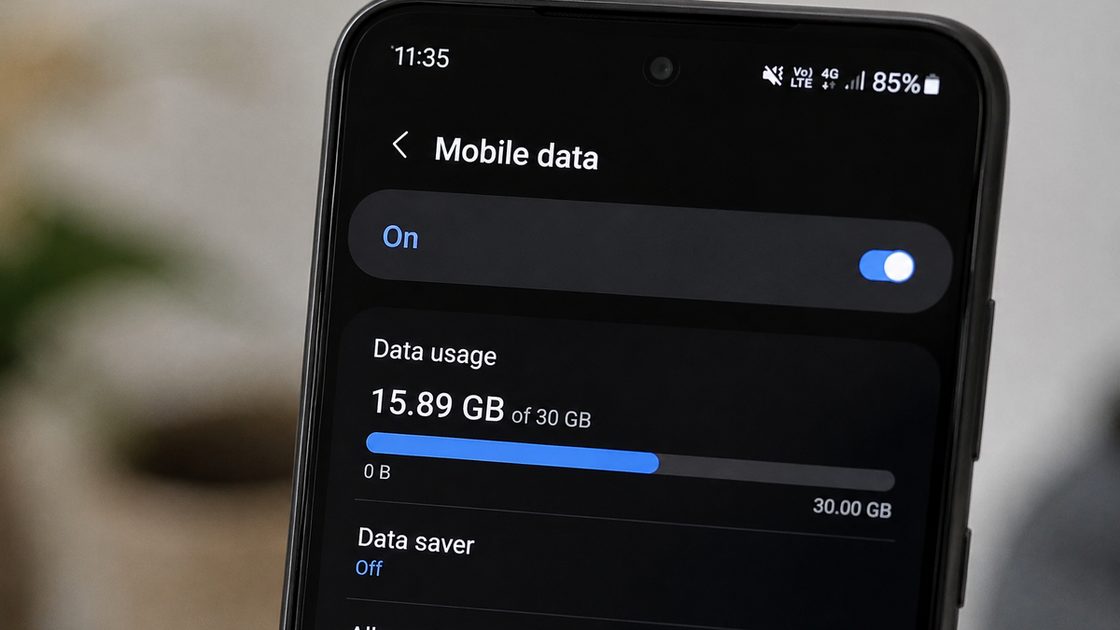
Langkah 1: Pantau Dulu, Baru Batasi
Sebelum membatasi, ketahui dulu ke mana kuota pergi: Android: Pengaturan > Jaringan & Internet > Penggunaan Data — tampil grafik konsumsi + daftar aplikasi diurutkan dari yang paling boros. iPhone: Pengaturan > Seluler — daftar aplikasi beserta konsumsi datanya (jangan lupa reset statistik tiap awal bulan agar terpantau per siklus).
Pelaku boros klasik: media sosial (autoplay video), aplikasi streaming, update aplikasi otomatis, dan sinkronisasi cloud di latar belakang. Catat 3-5 aplikasi teratas — merekalah target pembatasanmu.
Android: Batas Data Otomatis
Fitur paling ampuh di Android: 1) Pengaturan > Jaringan & Internet > Penggunaan Data. 2) Pilih Siklus penagihan & peringatan data — sesuaikan tanggal mulai siklus dengan tanggal isi ulang paketmu. 3) Aktifkan Tetapkan peringatan data — mis. di 80-90% kuota agar sempat bereaksi. 4) Aktifkan Tetapkan batas data — isi sesuai kuota paketmu; data seluler mati otomatis saat batas tercapai.
Disarankan memberi jeda ~100-200 MB antara peringatan dan batas. Sistem ini sepenuhnya otomatis — tidak perlu aplikasi tambahan apa pun.
Android: Data Saver & Data Latar Belakang
Aktifkan Data Saver (Penghemat Data) di menu Penggunaan Data — fitur ini memblokir akses data latar belakang untuk sebagian besar aplikasi; aplikasi hanya memakai data saat kamu buka langsung. Satu sentuhan, penghematan signifikan.
Batasi per aplikasi: tekan lama ikon aplikasi > Info Aplikasi > Data Seluler & Wi-Fi > matikan Data Latar Belakang. Lakukan untuk aplikasi yang jarang dipakai tetapi boros diam-diam. Matikan update otomatis: Play Store > profil > Pengaturan > Preferensi Jaringan > Update aplikasi otomatis > Melalui Wi-Fi saja (atau jangan perbarui otomatis).
iPhone: Kontrol Manual yang Efektif
iPhone tidak punya batas data otomatis — tetapi kontrol manualnya tetap efektif: 1) Pengaturan > Seluler > gulir ke daftar aplikasi > matikan Data Seluler untuk aplikasi yang tidak penting. 2) Aktifkan Mode Data Rendah: Pengaturan > Seluler > Pilihan Data Seluler > Mode Data (juga tersedia per jaringan Wi-Fi). 3) Matikan Wi-Fi Assist — fitur yang diam-diam beralih ke data seluler saat Wi-Fi lemah adalah pemboros tersembunyi.
4) Matikan unduhan/update otomatis App Store via data seluler. 5) Reset statistik penggunaan data tiap awal bulan agar pemantauan akurat per siklus tagihan.
Kebiasaan Hemat Kuota Sehari-hari
Turunkan kualitas streaming saat pakai data: 480p ≈ 500 MB/jam vs 1080p ≈ 2-3 GB/jam — perbedaan 4-6x lipat. Di layar HP kecil, 480p-720p tetap nyaman. Manfaatkan mode offline: unduh peta Google Maps, lagu Spotify, video YouTube/Netflix saat tersambung Wi-Fi — putar offline tanpa kuota.
Pakai Wi-Fi untuk yang berat: update aplikasi, unduh file besar, dan backup cloud selalu lewat Wi-Fi. Matikan data saat tidak perlu — mis. saat tidur atau bekerja offline; banyak aplikasi tetap menyedot kuota di latar belakang. Tutup aplikasi background yang tetap aktif, terutama medsos dan pesan instan.
Mode Hemat Data per Aplikasi
Aktifkan penghemat data di aplikasi boros: YouTube (Setelan > Hemat data), Instagram (Penggunaan data > Hemat data), Chrome (mode Penghemat), WhatsApp (unduh otomatis hanya via WiFi). Netflix/Disney+ Hotstar: set kualitas ke SD saat memakai data seluler — menghemat hingga 70%.
Matikan autoplay video di Facebook, Instagram, dan X — ini penyedot data diam-diam. Nonaktifkan backup foto/video otomatis (Google Photos, iCloud) saat memakai data seluler; jadwalkan hanya via WiFi. Satu perubahan ini bisa menghemat ber-gigabyte per bulan.
Monitoring dan Batas Peringatan
Pasang batas peringatan: di Android lewat Setelan > Jaringan & Internet > Penggunaan data (atur peringatan dan batas); di iPhone gunakan aplikasi resmi operator karena tidak ada batas bawaan. Atur peringatan di 80% kuota agar sempat berhemat.
Cek aplikasi paling boros tiap minggu dan batasi background data untuk aplikasi yang tidak penting. Gunakan aplikasi operator (MyTelkomsel, myIM3, AXISnet) untuk memantau sisa kuota real-time, dan beli paket tambahan hanya saat perlu — jauh lebih murah daripada tarif dasar per kilobyte.
Hemat Data dengan WiFi Publik yang Aman
Manfaatkan WiFi kantor/kampus/kafe untuk unduhan besar (update aplikasi, video, peta offline). Unduh dulu, pakai kemudian: Spotify/YouTube Premium/Netflix mengizinkan unduhan via WiFi untuk dinikmati offline.
Keamanan WiFi publik: hindari transaksi perbankan di WiFi terbuka; gunakan VPN bila harus. Matikan auto-join WiFi untuk cegah tersambung ke hotspot palsu. WiFi publik + VPN + unduhan terjadwal = kombinasi hemat terbaik.
Kelola Data untuk Seluruh Keluarga
Paket family/bundling: operator menawarkan paket data bersama yang lebih murah per GB dibanding beli terpisah. Bagi kuota: tentukan jatah per anggota sesuai kebutuhan (anak sekolah vs orang tua).
Edukasi anak: ajarkan beda WiFi vs data seluler, matikan autoplay, unduh via WiFi. Parental control: batasi aplikasi boros di HP anak. Monitor mingguan: cek pemakaian tiap anggota — satu anggota yang boros bisa menghabiskan jatah sekeluarga.
Gaya Hidup Hemat Data
Kumpulan tips praktis tambahan yang sayang dilewatkan:
- Unduh peta, musik, dan video via WiFi sebelum bepergian — persiapan 10 menit menghemat GB data.
- Matikan auto-play video di semua medsos — penyedot data diam-diam terbesar.
- Review aplikasi paling boros tiap awal bulan dan cabut izin background data yang tidak perlu.
Pertanyaan Umum
Bagaimana cara mengatur batas data di Android?
Buka Pengaturan > Jaringan & Internet > Penggunaan Data > Siklus penagihan & peringatan data. Aktifkan 'Tetapkan peringatan data' (mis. 90% dari kuota) dan 'Tetapkan batas data' — data seluler akan mati otomatis saat batas tercapai. Cek di Setelan > Penggunaan data (Android) atau Seluler (iPhone) — urutkan per aplikasi. Tersangka umum: YouTube, Instagram, Netflix, TikTok.
Apa itu Data Saver di Android?
Mode penghemat data bawaan Android yang memblokir akses data latar belakang untuk sebagian besar aplikasi — aplikasi hanya memakai data saat dibuka langsung. Aktifkan di Pengaturan > Jaringan & Internet > Penggunaan Data. Aktifkan hemat data di YouTube, Instagram, Chrome; set Netflix ke SD; matikan autoplay video; batasi backup foto hanya via WiFi.
Bagaimana membatasi data latar belakang aplikasi tertentu?
Tekan lama ikon aplikasi > Info Aplikasi > Data Seluler & Wi-Fi > matikan 'Data Latar Belakang'. Efektif untuk aplikasi yang jarang dipakai tetapi boros kuota diam-diam. Ya — Android punya Data Saver + batas peringatan; iPhone mengandalkan Mode Data Rendah + aplikasi operator. Keduanya efektif bila dikonfigurasi.
Apakah iPhone punya fitur batas data otomatis seperti Android?
Tidak. iPhone tidak punya batas data otomatis — kontrol dilakukan manual: matikan Data Seluler per aplikasi di Pengaturan > Seluler, aktifkan Mode Data Rendah, matikan Wi-Fi Assist, dan reset statistik tiap awal bulan. Unduh peta offline (Google Maps), unduh playlist/video via WiFi sebelum bepergian, dan gunakan versi Lite aplikasi (Facebook Lite, dll).
Apa itu Wi-Fi Assist dan kenapa harus dimatikan agar kuota data tidak bocor?
Fitur iPhone yang otomatis beralih ke data seluler saat Wi-Fi lemah — bisa menghabiskan kuota tanpa disadari. Matikan di Pengaturan > Seluler agar tidak bocor. Modem/MiFi berbagi kuota ke banyak perangkat — boros tak terpantau. Batasi perangkat terhubung dan aktifkan batas data di pengaturan hotspot.
Berapa kuota yang dihabiskan streaming video 1 jam?
Kira-kira: 480p ≈ 500 MB, 720p (HD) ≈ 1 GB, 1080p (Full HD) ≈ 2-3 GB. Turunkan kualitas video saat memakai data seluler untuk penghematan besar. Ya, tetapi waspadai: 'unlimited' biasanya ada FUP (batas wajar) — setelahnya kecepatan diturunkan drastis. Baca syarat FUP sebelum membeli.
Bagaimana agar update aplikasi tidak menghabiskan kuota?
Di Play Store: profil > Pengaturan > Preferensi Jaringan > Update aplikasi otomatis > pilih 'Melalui Wi-Fi saja'. Di iPhone: matikan unduhan otomatis data seluler untuk App Store. Segera cek aplikasi boros — kemungkinan update otomatis, backup cloud, atau malware. Scan antivirus dan batasi background data aplikasi mencurigakan.
Apakah perlu aplikasi pihak ketiga untuk membatasi data?
Tidak. Fitur bawaan Android dan iOS sudah cukup lengkap. Aplikasi pihak ketiga justru menambah konsumsi baterai dan data sendiri. Aplikasi operator (MyTelkomsel, myIM3, AXISnet) menampilkan sisa kuota real-time. Pasang juga peringatan 80% di pengaturan HP.