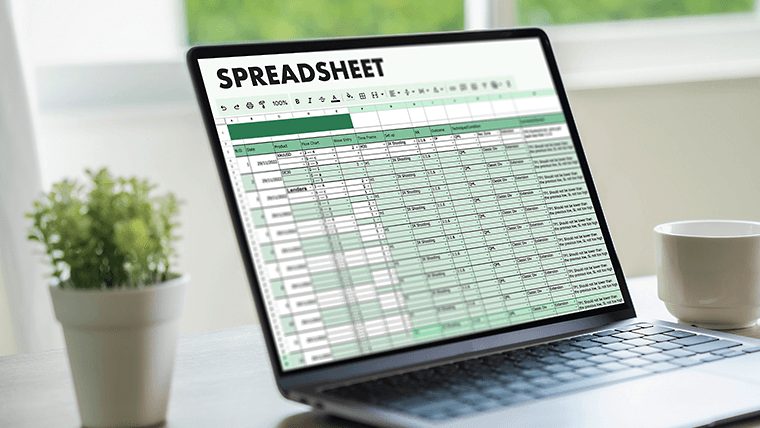
Langkah 1: Kenali Antarmuka Excel
Sebelum menyentuh rumus, kenali dulu "medan perang": Workbook = file Excel (berisi satu/lebih worksheet). Worksheet = lembar kerja tempat kamu bekerja. Cell = kotak pertemuan baris-kolom (mis. A1) tempat data dimasukkan. Column = kolom vertikal (A, B, C...). Row = baris horizontal (1, 2, 3...). Ribbon = deretan menu di atas (tab Home, Insert, Formulas...). Formula Bar = bilah tempat melihat/mengedit isi sel aktif.
Latihan pertama: buka file baru, ketik data di beberapa sel, lalu simpan dengan Ctrl+S — biasakan menyimpan rutin sejak hari pertama.
Langkah 2: Kuasai 5 Rumus Dasar
Semua rumus Excel diawali tanda =. Lima yang wajib dikuasai dulu: =SUM(A1:A10) — menjumlahkan rentang; =AVERAGE(B2:B12) — rata-rata; =COUNT(C1:C20) — menghitung sel berisi angka; =MIN(...) / =MAX(...) — nilai terkecil/terbesar.
Contoh nyata: daftar nilai siswa di kolom B → =AVERAGE(B2:B31) langsung dapat rata-rata kelas. Butuh cepat? Blok angka lalu klik AutoSum (Σ) di tab Home — Excel membuatkan rumus SUM otomatis. Kuasai lima ini sampai lancar sebelum menyentuh IF atau VLOOKUP.
Langkah 3: Buat Tabel yang Rapi
Data acak-acakan = analisis acak-acakan. 1) Blok data → Insert > Table (atau Ctrl+T) — dapat filter dan sortir otomatis. 2) Atur format sel: angka (ribuan/desimal), tanggal, dan teks sesuai jenis datanya — jangan biarkan tanggal terbaca sebagai teks. 3) Tambahkan border dan warna header agar mudah dibaca. 4) Freeze Panes (View > Freeze Panes) — bekukan baris judul agar tetap terlihat saat scroll data panjang.
Beri nama sheet dengan jelas ("Laporan Jan" bukan "Sheet1") — kebiasaan kecil yang menyelamatkanmu saat file membesar.
Langkah 4: Latihan dengan Data Nyata
Teori tanpa praktik = lupa seminggu. Tiga latihan pemula terbaik: 1) Laporan keuangan sederhana — catat pemasukan-pengeluaran harian, hitung total dengan SUM. 2) Anggaran bulanan — kolom kategori, rencana, aktual, selisih; temukan pengeluaran terbesar dengan MAX. 3) Daftar tugas — kolom tugas, deadline, status; gunakan IF sederhana untuk status otomatis.
Gunakan data pribadimu sendiri (uang saku, nilai, inventaris) — relevansi membuat belajar 2x lebih cepat menempel. Eksperimen: ubah-ubah rumus dan lihat hasilnya langsung.
Langkah 5: Shortcut & Level Berikutnya
Shortcut wajib: Ctrl+C/V/X (copy/paste/cut), Ctrl+Z/Y (undo/redo), Ctrl+S (simpan), Ctrl+T (buat tabel), F2 (edit sel). Kecepatan navigasi = separuh keahlian Excel.
Hindari kesalahan klasik pemula: lupa mengunci sel ($) saat mengcopy formula ke bawah; mengabaikan format angka/tanggal; tidak menyimpan rutin; mengcopy formula tanpa menyesuaikan referensi.
Peta jalan lanjutan: IF (logika kondisional) → VLOOKUP/XLOOKUP (mencari data antar tabel) → filter & sort lanjutan → grafik (batang, garis, pie) untuk visualisasi → PivotTable (analisis data besar) → Power Query & dashboard. Setiap level dikuasai lewat studi kasus nyata, bukan hafalan.
Rumus Wajib Dikuasai Pemula
Dasar: SUM (penjumlahan), AVERAGE (rata-rata), COUNT/COUNTA (menghitung), MAX/MIN. Logika: IF (kondisional), AND/OR, IFERROR (menangani error). Pencarian: VLOOKUP/XLOOKUP (mengambil data dari tabel lain) — XLOOKUP lebih fleksibel dan pengganti VLOOKUP modern.
Teks & tanggal: LEFT/RIGHT/MID (mengambil sebagian teks), CONCATENATE/TEXTJOIN (menggabung), TODAY/NOW, DATEDIF (selisih tanggal). Kuasai 10 rumus ini + PivotTable dan kamu sudah di atas 80% pengguna Excel kantoran. Latih dengan data nyata (anggaran pribadi, data penjualan) agar melekat.
Praktik, Shortcut, dan Sertifikasi
Hafalkan shortcut esensial: Ctrl+C/V/X, Ctrl+Z, Ctrl+F (cari), Ctrl+H (ganti), Alt+= (autosum), F4 (kunci referensi $). PivotTable adalah skill pembeda — pelajari cara meringkas ribuan baris data dalam hitungan klik.
Setelah mahir dasar, pertimbangkan sertifikasi Microsoft Office Specialist (MOS) Excel — diakui global dan memperkuat CV untuk posisi admin, finance, dan analis. Sumber belajar gratis: Microsoft Support, YouTube (Leila Gharani), dan Excel Easy. Target realistis: dasar 2-4 minggu, mahir (Pivot + lookup) 2-3 bulan latihan rutin.
Shortcut Keyboard Excel yang Wajib Dihafal Pemula
Menguasai shortcut membuat belajarmu jauh lebih cepat. Mulai dari yang paling sering dipakai: Ctrl+C / Ctrl+X / Ctrl+V untuk salin-potong-tempel, Ctrl+Z untuk undo, dan Ctrl+S untuk menyimpan — biasakan menekan Ctrl+S setiap beberapa menit agar kerja kerasmu tidak hilang saat listrik padam.
Navigasi cepat: Ctrl+panah melompat ke tepi data, Ctrl+Home kembali ke sel A1, dan Ctrl+End ke sel terakhir berisi data. F2 mengedit isi sel tanpa mengetik ulang, sedangkan Alt+Enter membuat baris baru di dalam satu sel — berguna untuk alamat atau catatan multi-baris.
Format dan rumus: Ctrl+B/I/U untuk tebal-miring-garis bawah, Ctrl+1 membuka kotak Format Cells, dan F4 mengunci referensi sel (menambah tanda $) saat menyalin rumus. Shift+F3 membuka panduan penyisipan fungsi bila kamu lupa sintaks VLOOKUP atau IF.
Seleksi data: Ctrl+A memilih seluruh lembar, Ctrl+Shift+panah menyeleksi blok data sampai tepi, dan Ctrl+T mengubah rentang menjadi tabel resmi Excel yang otomatis punya filter dan baris total. Tabel resmi ini fondasi penting sebelum kamu belajar PivotTable.
Latihan disarankan: tempel daftar 20 shortcut ini di samping monitormu selama dua minggu pertama belajar. Setelah hafal di luar kepala, kecepatan kerjamu bisa dua kali lipat — dan itu modal besar saat tes kerja yang memakai Excel.
Latihan Mini: Studi Kasus Laporan Penjualan
Teori tanpa praktik cepat menguap. Coba latihan mini ini untuk mengunci pemahamanmu: buat tabel dengan kolom Tanggal, Produk, Jumlah, dan Harga Satuan sebanyak 15 baris data fiktif. Tambahkan kolom Total dengan rumus =Jumlah*Harga, lalu di bawah tabel hitung omzet keseluruhan dengan =SUM(), rata-rata dengan =AVERAGE(), dan transaksi terbesar dengan =MAX().
Naik level: tambahkan kolom Status dengan rumus =IF(Total>100000,"Besar","Kecil") untuk menandai transaksi besar otomatis. Lalu gunakan VLOOKUP di sheet terpisah untuk mencari total berdasarkan nama produk. Terakhir, ubah datamu menjadi tabel resmi (Ctrl+T) dan buat PivotTable ringkasannya.
Jika semua langkah di atas bisa kamu selesaikan tanpa mencontek, selamat — kamu sudah melewati level pemula dan siap belajar ke materi menengah seperti PivotTable lanjutan, Power Query, dan grafik dinamis. Simpan file latihan ini sebagai portofolio kecil saat melamar kerja.
Power Query dan Otomatisasi Dasar
Power Query (Data > Get Data): impor dan bersihkan data dari CSV/database tanpa rumus rumit — gabungkan banyak file, hapus duplikat, ubah format, semua terekam sebagai langkah yang bisa di-refresh saat data baru masuk. Skill ini membedakan staf biasa dari analis.
Makro/VBA dasar: rekam aktivitas berulang (Developer > Record Macro), lalu jalankan 1 klik. Contoh: format laporan harian otomatis. Tidak perlu jadi programmer — record + sedikit edit cukup untuk 80% kebutuhan otomatisasi kantoran.
Akselerasi Karier
Kumpulan tips praktis tambahan yang sayang dilewatkan:
- Latih dengan data nyata (keuangan pribadi) bukan contoh abstrak — relevansi mempercepat pemahaman.
- Kuasai 10 shortcut esensial dulu sebelum rumus kompleks — efisiensi kerja naik seketika.
- Ikut komunitas/forum Excel Indonesia untuk bertanya saat stuck — jangan berjuang sendirian.
Pertanyaan Umum
Apa itu cell, row, dan column di Excel?
Cell = kotak tempat memasukkan data (pertemuan baris dan kolom, mis. A1). Row = baris horizontal (bernomor 1, 2, 3...). Column = kolom vertikal (berhuruf A, B, C...). Workbook = file Excel; Worksheet = lembar kerja di dalamnya. SUM, AVERAGE, COUNT, MAX/MIN, IF, VLOOKUP/XLOOKUP, LEFT/RIGHT/MID, dan PivotTable — kuasai ini dan kamu sudah di atas 80% pengguna kantoran.
Rumus Excel selalu diawali apa?
Tanda sama dengan (=). Contoh: =SUM(A1:A10) menjumlahkan A1 sampai A10. Tanpa tanda =, Excel menganggapnya teks biasa. 2-4 minggu untuk dasar (rumus dasar + format), 2-3 bulan untuk mahir (Pivot + lookup + IF bertingkat) dengan latihan rutin 30 menit/hari.
Apa saja rumus dasar yang wajib dikuasai pemula?
SUM (jumlah), AVERAGE (rata-rata), COUNT (hitung sel berisi angka), MIN (terkecil), MAX (terbesar). Kuasai lima ini dulu sebelum ke IF, VLOOKUP, atau PivotTable. Ya — XLOOKUP (Excel 365) lebih fleksibel dari VLOOKUP (mencari ke segala arah, tanpa nomor kolom). Pelajari XLOOKUP untuk skill masa depan.
Bagaimana cara menyimpan file Excel?
Ctrl+S untuk simpan cepat; pertama kali akan diminta nama file dan lokasi. Biasakan menyimpan rutin — atau aktifkan AutoSave/AutoRecover agar tidak kehilangan data. Gunakan data nyata (anggaran pribadi, data penjualan), kerjakan studi kasus, dan coba replikasi laporan kantoran. Teori tanpa praktik cepat lupa.
Apa itu AutoSum?
Tombol di tab Home (simbol Σ) yang otomatis membuat rumus SUM untuk kolom/baris angka di dekat sel aktif — cara tercepat menjumlah tanpa mengetik rumus. Hafalkan: Ctrl+C/V/X/Z, Ctrl+F/H, Alt+= (autosum), F4 (kunci $). 10 shortcut esensial menghemat jam kerja tiap minggu.
Bagaimana cara membuat tabel rapi di Excel?
Blok data > Insert > Table (atau Ctrl+T); atur format angka/tanggal via Format Cells; tambahkan border dan warna header; bekukan baris judul dengan Freeze Panes agar tetap terlihat saat scroll. Ya — Microsoft Office Specialist (MOS) Excel diakui global dan memperkuat CV untuk posisi admin, finance, dan analis data.
Apa kesalahan umum pemula di Excel?
Tidak menamai sheet dengan jelas, mengabaikan format angka/tanggal, lupa mengunci sel ($) saat copy formula, jarang menyimpan, dan mengcopy formula tanpa menyesuaikan referensi sel. Microsoft Support (gratis, resmi), YouTube (Leila Gharani), Excel Easy, dan latihan di GCFGlobal. Kombinasikan video + praktik langsung.
Setelah dasar, apa yang dipelajari selanjutnya?
IF (logika kondisional), VLOOKUP/XLOOKUP (mencari data), filter & sort lanjutan, grafik/visualisasi, lalu PivotTable untuk analisis data besar — dilanjutkan Power Query dan dashboard. Ya — Google Sheets mirip untuk dasar (SUM, IF, VLOOKUP), tetapi PivotTable, Power Query, dan fitur lanjutan berbeda. Kuasai keduanya untuk fleksibilitas.