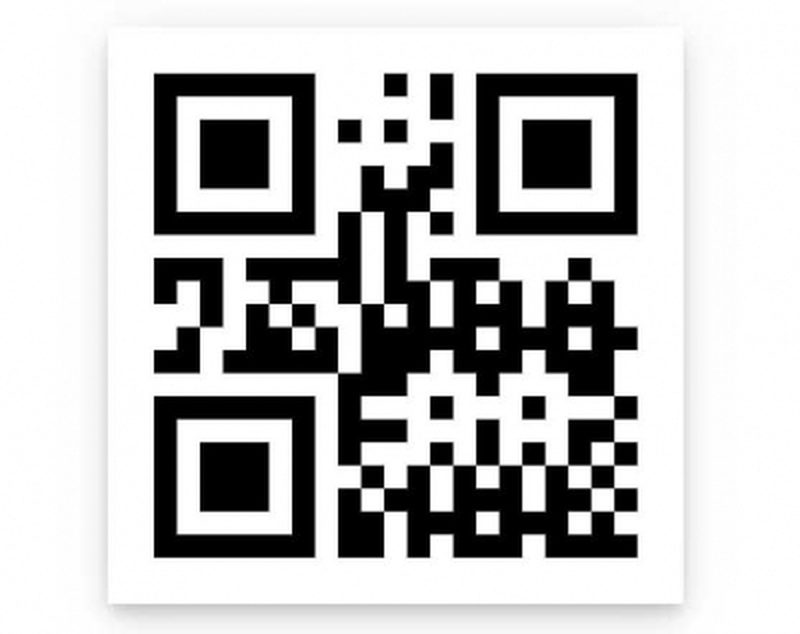
Kenapa Pakai Barcode untuk Berbagi Lokasi
Mengetik alamat panjang rawan salah, terutama untuk lokasi dengan nama mirip atau gang kecil yang sulit dijelaskan. Barcode maps menyelesaikan masalah ini: satu pindaian, penerima langsung diarahkan ke titik persis di Google Maps.
Teknik ini populer untuk undangan pernikahan (tamu tidak nyasar ke gedung yang salah), acara bisnis dan gathering (titik kumpul jelas), serta promosi tempat usaha (brosur, kartu nama, kemasan produk). Tampilannya juga lebih rapi dan profesional dibanding tautan panjang.
Kelebihan lain: akurat karena mengurangi kesalahan penulisan alamat, mudah dibagikan baik digital maupun cetak, dan multiguna untuk bisnis, event, maupun keperluan pribadi. Penerima tidak butuh aplikasi khusus karena kamera HP modern bisa langsung memindai QR code.
Catatan penting: Google Maps sendiri tidak menyediakan fitur pembuatan barcode bawaan. Jadi alurnya selalu dua langkah: ambil tautan lokasi dari Google Maps, lalu ubah menjadi QR code lewat layanan generator.
Langkah 1: Ambil Tautan Lokasi dari Google Maps
Buka aplikasi Google Maps di HP atau versi web di komputer. Ketik dan pilih lokasi yang ingin dibagikan, misalnya gedung resepsi, rumah, atau tempat usaha Anda.
Setelah lokasi tampil, tekan tombol Bagikan (Share) di bawah nama lokasi. Akan muncul tautan lokasi; pilih Salin Tautan atau Copy Link. Tautan ini yang nantinya diubah menjadi barcode.
Jika lokasi yang diinginkan belum terdaftar di Google Maps, Anda bisa menandai titik manual: tekan dan tahan pada titik di peta hingga muncul pin merah, lalu bagikan tautan pin tersebut.
Pastikan tautan yang disalin benar-benar mengarah ke titik yang tepat. Uji dengan membuka tautan di browser mode penyamaran untuk memastikan lokasinya akurat sebelum dijadikan QR code.
Langkah 2: Ubah Tautan Jadi QR Code
Buka situs pembuat QR code gratis lewat browser, misalnya ME-QR (me-qr.com), QR Code Monkey (qrcode-monkey.com), atau GoQR.me. Semua bisa dipakai tanpa login.
Pilih jenis QR URL atau Link. Tempelkan (paste) tautan Google Maps yang sudah disalin ke kolom yang tersedia, biasanya berlabel Enter URL atau Masukkan tautan.
Klik Generate atau Buat QR Code. Kode QR langsung muncul dan bisa dikustomisasi: ganti warna, bentuk sudut, atau tambahkan logo di tengah agar sesuai tema undangan atau branding usaha.
Terakhir, unduh hasilnya. Pilih format PNG untuk kebutuhan digital dan cetak umum, atau SVG/EPS untuk cetak besar berkualitas tinggi. Barcode siap ditempel di undangan, brosur, atau dibagikan via WhatsApp dan media sosial.
Cara Alternatif: Aplikasi HP dan Canva
Jika lebih suka lewat aplikasi, unduh Barcode Generator atau QR & Barcode Scanner dari Play Store/App Store. Buka aplikasi, pilih Create QR Code, pilih tipe Website/URL, tempel tautan Google Maps, generate, lalu simpan ke galeri.
Untuk yang mendesain undangan di Canva, ada cara lebih terintegrasi: buka desain di aplikasi Canva, pilih menu Aplikasi, pilih fitur QR Code, tempel tautan Google Maps, klik Generate QR Code. Kode langsung muncul di kanvas desain dan bisa diatur posisinya.
Untuk kebutuhan bisnis yang butuh fitur tracking (mengetahui berapa orang memindai), layanan seperti Beaconstac atau Uniqode menyediakan QR dinamis dengan analitik, umumnya dalam paket berbayar.
Apapun metodenya, prinsipnya sama: tautan Google Maps masuk, QR code keluar. Pilih cara yang paling nyaman dengan alur kerja Anda.
Tips Agar Barcode Mudah Dipindai
Uji sebelum disebar. Selalu pindai QR code hasil unduhan dengan HP lain untuk memastikan tautannya benar dan terbuka di Google Maps. Lakukan ini sebelum cetak massal undangan.
Jaga kontras warna. Boleh mengganti warna, tetapi pastikan kode tetap gelap di atas latar terang. QR code kuning muda di atas putih hampir mustahil dipindai.
Ukuran cukup. Untuk cetak, minimal 2x2 cm; untuk spanduk atau baliho, lebih besar lebih baik. Sertakan teks petunjuk kecil seperti Scan untuk lokasi agar orang paham fungsinya.
Unduh resolusi tinggi. Untuk cetak, gunakan PNG resolusi tinggi atau format vektor (SVG/EPS) agar tidak pecah saat diperbesar.
Hindari menumpuk elemen. Jangan menempatkan logo terlalu besar di tengah QR code karena bisa mengganggu keterbacaan. Sisakan quiet zone (ruang kosong) di sekeliling kode.
Barcode Maps untuk Undangan Pernikahan
Penggunaan paling populer barcode maps adalah di undangan pernikahan. Tamu yang menerima undangan digital cukup memindai kode, dan aplikasi langsung membuka rute ke gedung resepsi — tidak ada lagi drama tamu nyasar ke gedung dengan nama mirip.
Langkahnya: tentukan titik persis gedung di Google Maps (zoom hingga ke pintu masuk, bukan sekadar area umum), salin tautannya, buat QR code lewat generator gratis, lalu unduh dalam resolusi tinggi. Tempelkan ke desain undangan dengan ukuran minimal 2x2 cm beserta teks petunjuk 'Pindai untuk lokasi acara'.
Untuk undangan cetak, gunakan format SVG atau PNG resolusi tinggi agar tidak pecah. Uji cetak satu lembar dulu dan pindai dari jarak wajar untuk memastikan keterbacaan. Perhatikan juga kontras: undangan dengan latar gelap butuh QR code dengan bingkai putih di sekelilingnya (quiet zone).
Tips tambahan: buat juga versi tautan pendek sebagai cadangan tertulis di bawah barcode, untuk tamu yang HP-nya tidak bisa memindai. Cantumkan juga patokan landmark ('500 meter setelah pom bensin') karena GPS kadang kurang presisi di area gedung besar.
Barcode Maps untuk Bisnis dan Promosi
Untuk pelaku usaha, barcode maps adalah alat promosi murah meriah. Tempelkan di kemasan produk, struk belanja, kartu nama, brosur, hingga etalase toko agar pelanggan mudah menemukan lokasi usaha Anda.
Manfaatnya konkret: mengurangi pertanyaan 'lokasinya di mana?' di media sosial, meningkatkan kunjungan karena hambatan mencari alamat hilang, dan terlihat profesional. Untuk usaha kuliner dan ritel, kemudahan menemukan lokasi berkorelasi langsung dengan traffic pengunjung.
Jika memakai QR dinamis dari layanan berbayar, Anda bisa mendapatkan data analitik: berapa orang memindai, kapan, dan dari mana. Data ini berguna mengukur efektivitas brosur atau kemasan sebagai media promosi. Anda juga bisa mengganti tautan tujuan tanpa mencetak ulang barcode.
Untuk event besar (bazar, konser, gathering komunitas), sebar barcode titik kumpul via grup WhatsApp dan poster. Peserta dari luar kota sangat terbantu karena tidak perlu mengetik alamat asing yang rawan salah ketik. Satu barcode yang jelas menghemat puluhan pertanyaan di grup panitia.
Mengatasi Barcode yang Tidak Terbaca
Barcode yang tidak bisa dipindai biasanya disebabkan lima hal. Pertama, ukuran terlalu kecil: cetak minimal 2x2 cm untuk undangan, lebih besar untuk spanduk. Kedua, kontras rendah: QR code harus gelap di atas latar terang dengan ruang kosong (quiet zone) di sekelilingnya minimal selebar 4 modul.
Ketiga, gambar rusak atau terdistorsi: jangan meregangkan QR code secara tidak proporsional saat mendesain, dan unduh dalam resolusi tinggi. Keempat, permukaan bermasalah: bahan mengkilap yang memantulkan cahaya atau lipatan kertas tepat di atas kode bisa mengganggu pemindaian.
Kelima, tautan bermasalah: pastikan tautan Google Maps valid dan tidak dipersingkat oleh layanan yang sudah mati. Uji pindai dengan 2-3 HP berbeda (Android dan iPhone) sebelum disebar massal.
Jika penerima kesulitan memindai, sediakan alternatif: tautan pendek tertulis di bawah barcode, atau tombol 'Buka di Google Maps' untuk undangan digital. Untuk acara penting, siapkan juga titik kumpul dengan patokan fisik yang mudah dikenali sebagai cadangan.
QR Code vs Barcode Biasa: Apa Bedanya
Istilah 'barcode maps' sebenarnya merujuk ke QR code, bukan barcode garis tradisional. Perbedaannya mendasar: barcode 1D (garis-garis) hanya menyimpan sedikit data seperti nomor produk, sedangkan QR code 2D bisa menyimpan tautan, teks panjang, bahkan kontak — kapasitasnya ribuan karakter.
Untuk berbagi lokasi, QR code adalah pilihan tepat karena bisa menyimpan tautan Google Maps lengkap. Barcode 1D tidak mampu menampung URL panjang. Itu sebabnya semua tutorial 'barcode maps' sebenarnya mengajarkan pembuatan QR code.
QR code juga lebih toleran terhadap kerusakan: berkat koreksi kesalahan (error correction), kode tetap terbaca meski sebagian tertutup logo atau sedikit rusak. Barcode 1D tidak punya kemampuan ini. Jadi saat membuat 'barcode lokasi', pastikan Anda membuat QR code tipe URL — bukan barcode produk.
Perlu diingat juga soal privasi: tautan Google Maps yang dibagikan bisa mengungkap alamat rumah atau lokasi sensitif. Untuk undangan umum yang disebar luas, pertimbangkan memakai titik kumpul terdekat (misalnya lobi gedung atau masjid sekitar) alih-alih alamat rumah persis. Setelah acara selesai, tidak ada salahnya menonaktifkan tautan berbagi jika memakai layanan yang mendukungnya, agar lokasi pribadi tidak tersebar permanen di internet.
Dengan memahami perbedaan ini, Anda tidak akan salah memilih jenis kode: selalu gunakan QR code untuk tautan lokasi, dan simpan barcode 1D hanya untuk kebutuhan label produk atau inventaris.
Pertanyaan Umum
Apa itu barcode maps?
Barcode maps adalah kode QR yang berisi tautan lokasi Google Maps. Saat dipindai dengan kamera HP, penerimanya langsung diarahkan ke titik lokasi tersebut di Google Maps tanpa perlu mengetik alamat.
Apakah membuat barcode maps gratis?
Ya, banyak layanan gratis seperti ME-QR, QR Code Monkey, dan GoQR.me yang bisa dipakai tanpa login. Sebagian layanan premium seperti My QR Code membutuhkan langganan untuk fitur kustomisasi lanjutan.
Aplikasi apa yang bisa memindai barcode maps?
Kamera bawaan kebanyakan HP Android dan iPhone modern bisa langsung memindai QR code. Alternatifnya, gunakan aplikasi QR & Barcode Scanner dari Play Store atau App Store.
Bisakah barcode maps dipakai di undangan cetak?
Bisa dan sangat disarankan. Unduh QR code dalam resolusi tinggi (format PNG atau SVG), pastikan ukurannya cukup besar di desain (minimal 2x2 cm), dan uji pindai sebelum dicetak massal.
Apakah barcode maps bisa kedaluwarsa?
QR code statis berisi tautan langsung tidak kedaluwarsa selama tautan Google Maps-nya valid. QR code dinamis dari layanan berbayar bisa kedaluwarsa jika langganan berhenti.
Bagaimana jika lokasi tidak ada di Google Maps?
Anda bisa menandai titik koordinat manual: tekan lama pada titik di peta Google Maps hingga muncul pin, lalu bagikan tautan pin tersebut untuk dijadikan QR code.
Bisakah warna QR code diganti?
Bisa di sebagian besar generator. Namun pastikan kontras tetap tinggi (kode gelap di atas latar terang) agar tetap mudah dipindai. Hindari warna terlalu muda.
Apakah perlu install aplikasi untuk bikin barcode maps?
Tidak perlu. Cara termudah sepenuhnya lewat browser: salin tautan dari Google Maps, tempel di situs QR generator gratis, unduh hasilnya. Selesai dalam hitungan menit.