Apa Itu Mendeley dan Kenapa Kamu Butuh
Mendeley Reference Manager adalah aplikasi pengelola referensi yang menyimpan data sumber pustaka — judul, penulis, tahun, jurnal/buku, halaman, DOI — sekaligus file PDF artikelnya. Fungsinya yang paling dicari mahasiswa: terintegrasi dengan Microsoft Word melalui add-in Mendeley Cite untuk memasukkan kutipan (citation) dan menyusun daftar pustaka secara otomatis.
Cara kerjanya singkat: kamu memasukkan referensi ke perpustakaan Mendeley (library) — bisa impor dari file PDF (Mendeley membaca metadata otomatis), impor dari database jurnal lewat Web Importer, atau input manual. Di Word, kamu memilih referensi yang dikutip lewat Mendeley Cite, menentukan gaya sitasi (APA, IEEE, Vancouver, dsb.), dan Mendeley membuat daftar pustaka yang otomatis mengurutkan semua referensi yang dipakai.
Kapan sebaiknya mulai memakai Mendeley? Saat masuk tahap proposal skripsi/tesis dan mulai mengutip banyak sumber, saat daftar pustaka manual mulai berantakan (salah titik-koma, lupa tahun), saat sering revisi sehingga nomor sitasi berubah-ubah, atau saat perlu pindah gaya sitasi (misalnya dari APA ke Chicago) tanpa mengetik ulang. Makin cepat terbiasa, makin sedikit waktu terbuang menjelang deadline.
Persiapan: Akun, Instalasi, dan Koneksi ke Word
Langkah 1 — Daftar akun: buka mendeley.com, klik Create a Free Account, masukkan email, isi nama depan, nama belakang, dan password, lalu klik Register. Ingat email dan password ini karena dipakai untuk login di aplikasi dan add-in Word.
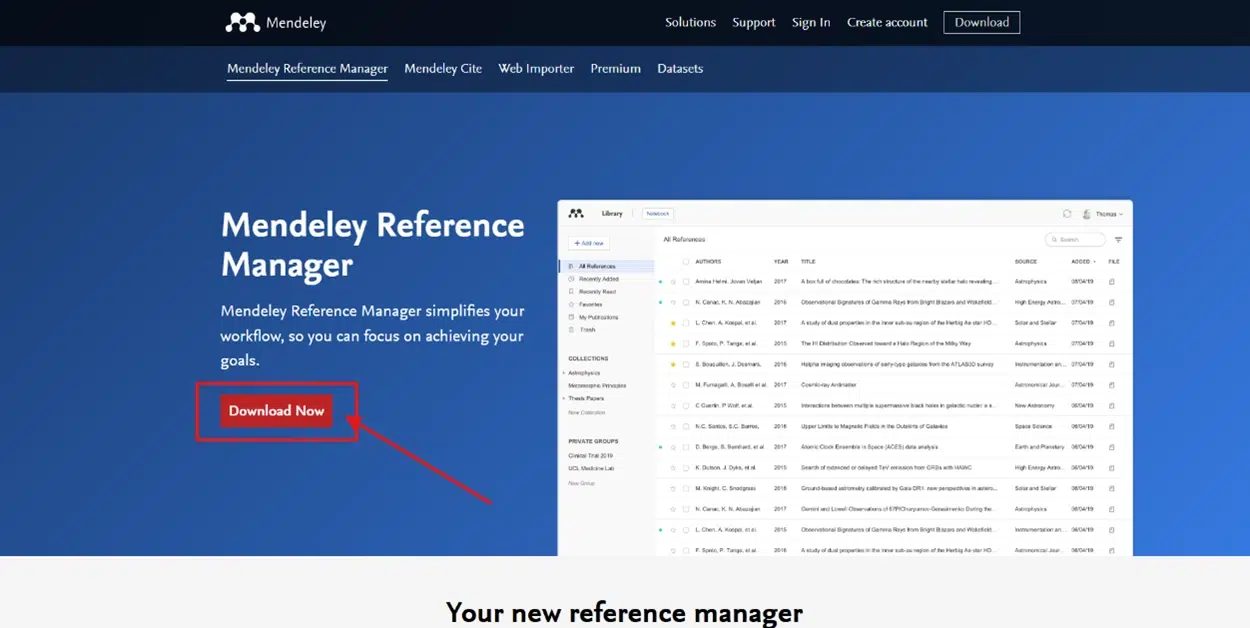
Langkah 2 — Install aplikasi: setelah mendaftar, klik Download Mendeley Reference Manager di halaman Welcome, unduh installernya, lalu ikuti petunjuk instalasi sampai selesai. Aplikasi tersedia untuk Windows, macOS, dan Linux.
Langkah 3 — Pasang add-in Mendeley Cite di Word: buka Microsoft Word (Office 2016/2019/2021/365 didukung), pilih Insert > Get Add-ins, cari "Mendeley Cite", klik Add. Setelah terinstal, add-in muncul di tab References atau sebagai ikon tersendiri. Login dengan akun Mendeley yang sama. (Untuk Mendeley Desktop versi lama: tutup semua Word, buka aplikasi Mendeley, pilih Tools > Install MS Word Plugin, tunggu notifikasi Installed, lalu cek tab References.) Jika add-in tidak muncul, pastikan Word versi didukung, lalu tutup-buka kembali Word atau restart laptop.
Membangun Library: Input Referensi
Library yang rapi adalah fondasi daftar pustaka yang benar. Buat folder/koleksi dulu: di Mendeley Reference Manager, klik kanan di panel kiri > New Collection (misalnya "Skripsi" atau "Bab 2 Tinjauan Pustaka"). Pisahkan referensi per proyek agar tidak bingung.
Cara memasukkan referensi ada tiga. a) Dari PDF: drag & drop file PDF jurnal/buku ke jendela Mendeley — Mendeley mencoba membaca metadata (judul, penulis, tahun) otomatis. Selalu periksa: double-click referensi dan koreksi kolom Title, Authors, Year, Journal jika ada yang salah. b) Input manual: klik Add New > Add Entry Manually, pilih tipe referensi (Book, Journal Article, Website, Thesis), lalu isi Authors, Title, Year, Publisher/Journal, Pages, Volume, Issue. c) Dari database online: install ekstensi Mendeley Web Importer di browser; saat membuka halaman jurnal (ScienceDirect, Google Scholar), klik ikon Mendeley, pilih referensi, klik Save — referensi masuk ke library online lalu tersinkron ke desktop.
Rapikan metadata sejak awal: setiap menambah referensi baru, langsung cek nama penulis, judul, tahun, dan nama jurnal. Metadata berantakan (judul kapital semua, nama penulis terbalik, tahun salah) membuat daftar pustaka ikut kacau — dan memperbaikinya belakangan jauh lebih melelahkan.
Menyisipkan Sitasi di Dokumen Word
Setelah library terisi, saatnya mengutip di dokumen. Langkahnya: buka dokumen Word, letakkan kursor di akhir kalimat yang ingin disitasi, buka panel Mendeley Cite (tab References), cari referensi berdasarkan nama penulis atau judul, pilih referensi yang diinginkan, lalu klik Insert citation. Mendeley otomatis menambahkan sitasi sesuai gaya yang aktif — misalnya (Nama, Tahun) untuk APA atau [1] untuk IEEE.
Mengutip beberapa referensi sekaligus: pilih beberapa item di panel, lalu klik Insert — atau di Mendeley Desktop, sisipkan satu per satu lalu blok kedua sitasi dan klik Merge Citation untuk menggabungkannya. Mengedit sitasi: klik sitasi yang sudah ada di Word, gunakan opsi Edit Citation untuk menambah nomor halaman, menyembunyikan nama penulis (hanya tahun yang muncul), atau mengoreksi detail lain.
Menghapus sitasi: cukup blok tulisan sitasinya (mulai dari tanda kurung) lalu tekan Del. Jangan mengetik sitasi manual di tengah dokumen yang memakai Mendeley — campuran manual dan otomatis membuat format tidak konsisten dan berisiko terlewat saat daftar pustaka dibuat.
Membuat Daftar Pustaka Otomatis
Ini keunggulan utama Mendeley. Langkahnya: buat satu halaman khusus di akhir dokumen (Insert > Blank Page), letakkan kursor di posisi daftar pustaka akan ditempatkan (biasanya setelah kesimpulan atau sebelum lampiran), klik tab References lalu Insert Bibliography — atau di panel Mendeley Cite klik More > Insert Bibliography. Tunggu beberapa detik: daftar pustaka muncul otomatis, tersusun dari semua referensi yang benar-benar disitasi di dokumen, mengikuti gaya sitasi yang aktif.
Update otomatis: ketika kamu menambah atau menghapus sitasi di teks, daftar pustaka ikut diperbarui. Jika perubahan tidak langsung terlihat, klik Refresh (Mendeley Desktop: tombol Refresh di tab References; Reference Manager: ikon More > Refresh citations). Verifikasi hasil: periksa bahwa semua referensi yang disitasi tercantum dan tidak ada yang terlewat. Mendeley hanya menampilkan referensi yang dikutip — referensi di library yang tidak disitasi tidak akan muncul.
Aturan emas: jangan mengedit manual teks daftar pustaka yang dihasilkan Mendeley. Jika ada yang salah (nama penulis terbalik, tahun keliru), perbaiki metadata referensinya di Mendeley, lalu refresh — mengedit langsung di Word membuat perbaikan hilang saat dokumen di-refresh berikutnya.
Mengatur Gaya Sitasi: APA, MLA, Chicago, IEEE
Gaya sitasi menentukan format sitasi dan daftar pustaka — dan tiap kampus/jurnal punya ketentuan sendiri. Di Mendeley Reference Manager: buka panel Mendeley Cite, cari pilihan Style atau Citation Style (ikon roda gigi), pilih gaya yang diminta: APA 7th (umum untuk psikologi, ilmu sosial), MLA (sastra, humaniora), Chicago (sejarah), IEEE (teknik, format bernomor [1]), Vancouver (kesehatan), atau Harvard.
Keajaibannya: cukup ganti gaya di sini, semua sitasi dan daftar pustaka ikut berubah otomatis — tidak perlu mengetik ulang. Jika gaya yang dibutuhkan tidak ada di daftar, klik More Styles untuk mencari dan mengunduhnya dari repositori gaya Mendeley. Di Mendeley Desktop lama: ubah lewat drop-down Style di grup Mendeley Cite-O-Matic pada tab References Word.
Tips: baca panduan penulisan resmi kampus/jurnalmu sebelum memilih. Jika perlu gaya kustom yang tidak tersedia, pilih gaya yang paling mendekati lalu sesuaikan manual di akhir — tetapi catat penyesuaianmu agar konsisten di seluruh dokumen.
Tips, Troubleshooting, dan Etika Akademik
Tips efisiensi: simpan PDF di dalam Mendeley agar mudah dibuka dan di-highlight saat butuh mengutip ulang; aktifkan Sync agar library tersimpan di cloud (penting saat ganti laptop); gunakan folder per proyek; dan jangan bergantung penuh — Mendeley hanyalah alat, kamu tetap wajib cek ulang kelengkapan referensi.
Masalah umum: add-in tidak muncul (install ulang lewat Office Add-ins Store, cek versi Word); metadata berantakan (perbaiki di Mendeley, bukan di Word); library hilang saat ganti laptop (karena tidak pernah sync — aktifkan selalu); konflik format karena mencampur sitasi manual dan otomatis (pilih satu metode untuk satu dokumen). Mendeley bisa dipakai bersama reference manager lain (Zotero, EndNote) untuk library berbeda, tetapi untuk satu dokumen gunakan satu saja agar tidak konflik.
Etika: Mendeley membantu menghindari plagiat dengan memudahkan pencantuman sumber — tetapi tidak otomatis menjaminnya. Jangan menulis nama penulis atau judul fiktif (daftar pustaka palsu adalah kedustaan), jangan mencomot karya orang tanpa atribusi, dan pastikan isi tulisan tetap hasil pemikiran dan analisismu sendiri. Niatkan penggunaan Mendeley untuk memudahkan amanah ilmiah: jujur dalam mengutip.
Pertanyaan Umum
Apa itu Mendeley?
Mendeley adalah aplikasi reference manager gratis yang membantu menyimpan data referensi (buku, jurnal, website), mengelola file PDF, lalu memasukkan kutipan (citation) dan daftar pustaka otomatis di Microsoft Word lewat add-in Mendeley Cite. Alurnya: buat akun dan install Mendeley, masukkan referensi, install add-in di Word, sisipkan sitasi, lalu buat daftar pustaka otomatis.
Apakah Mendeley gratis?
Ya, Mendeley menyediakan versi gratis yang sudah cukup untuk kebutuhan skripsi dan riset dasar: menyimpan ratusan referensi, sinkronisasi antarperangkat, dan integrasi Word lewat Mendeley Cite. Batasan utamanya adalah kapasitas penyimpanan cloud, tetapi untuk sebagian besar mahasiswa itu sudah lebih dari cukup.
Bagaimana cara menghubungkan Mendeley ke Word?
Untuk Mendeley Reference Manager versi baru: di Word buka Insert > Get Add-ins, cari 'Mendeley Cite', klik Add, lalu login dengan akun Mendeleymu. Add-in akan muncul di tab References atau sebagai ikon tersendiri. Untuk Mendeley Desktop versi lama: buka aplikasi Mendeley, pilih Tools > Install MS Word Plugin (pastikan semua Word tertutup saat instalasi), lalu cek tab References di Word.
Bagaimana cara memasukkan sitasi di Word dengan Mendeley?
Letakkan kursor di akhir kalimat yang ingin disitasi, klik tab References lalu Insert Citation (atau buka panel Mendeley Cite), klik Go To Mendeley, pilih jurnal/artikel yang ingin disitasi, lalu klik Cite. Tunggu beberapa saat sampai sitasinya muncul sesuai gaya sitasi yang dipilih, misalnya (Nama, Tahun) atau [1].
Bagaimana cara membuat daftar pustaka otomatis?
Buat halaman khusus di akhir dokumen (Insert > Blank Page), letakkan kursor di posisi daftar pustaka, klik tab References lalu Insert Bibliography (atau di panel Mendeley Cite: More > Insert Bibliography). Mendeley otomatis menyusun daftar pustaka berdasarkan semua sitasi yang dipakai di dokumen. Jika menambah/menghapus sitasi, klik Refresh agar daftar ikut diperbarui.
Bagaimana cara mengganti gaya sitasi (APA, MLA, IEEE)?
Di Mendeley Reference Manager, buka panel Mendeley Cite, cari pilihan Style/Citation Style, lalu pilih gaya yang diminta kampus atau jurnal (APA 7th, MLA, Chicago, IEEE, Vancouver, Harvard). Semua sitasi dan daftar pustaka akan berubah otomatis. Jika gaya yang diinginkan tidak tersedia, gunakan More Styles untuk mencari dan mengunduhnya.
Kenapa Mendeley Cite tidak muncul di Word?
Penyebab umum: add-in belum terpasang, versi Word terlalu lama, atau gangguan sementara. Pastikan kamu memasang Mendeley Cite lewat Office Add-ins Store, memakai Word versi yang didukung (Office 2016/2019/2021/365), dan login dengan akun yang benar. Coba tutup-buka kembali Word atau restart laptop. Jika masih bermasalah, cek pengaturan Add-ins di menu Options Word.
Apakah memakai Mendeley menjamin terhindar dari plagiat?
Tidak otomatis. Mendeley hanya mempermudah penulisan sitasi dan daftar pustaka. Plagiat terjadi jika kamu menyalin isi karya orang lain tanpa pemrosesan, tanpa parafrase yang benar, atau tanpa sumber yang jelas — meski sudah ada sitasi. Tetap wajib menulis dengan jujur, menempatkan kutipan pada porsi yang wajar, dan tidak memalsukan referensi.