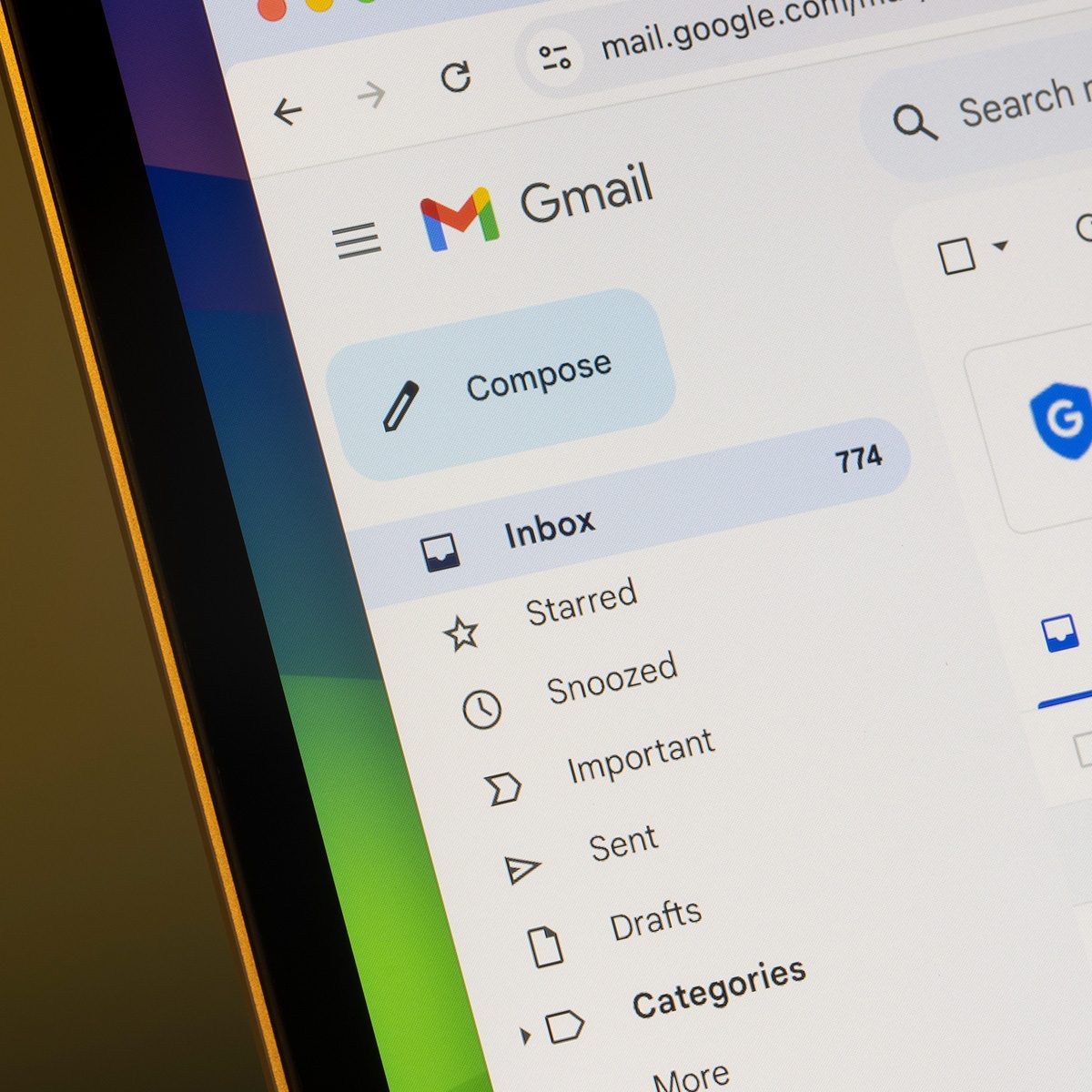
Mengapa Butuh Email dan Pilihan Penyedia
Email adalah identitas digital wajib di era modern — untuk mendaftar media sosial, melamar kerja, mengakses layanan Google/Microsoft, menerima OTP verifikasi, hingga komunikasi formal. Rata-rata pengguna internet kini memiliki 1,86 akun email; punya lebih dari satu akun (pribadi + profesional) sudah menjadi hal lazim.
Tiga penyedia gratis terbesar: Gmail (Google) — paling populer dengan ±3 miliar pengguna, terintegrasi dengan Drive, YouTube, Calendar, dan penyimpanan gratis 15 GB; Outlook (Microsoft) — terintegrasi dengan Office/OneDrive, favorit korporat; Yahoo Mail — veteran dengan penyimpanan besar. Untuk kebutuhan umum, Gmail adalah pilihan paling aman karena ekosistemnya paling luas.
Membuat email di laptop lebih nyaman daripada di HP: layar besar memudahkan mengisi formulir, mengetik password kompleks, dan membaca syarat ketentuan. Prosesnya hanya butuh ±5 menit dan sebuah browser (Chrome, Edge, Firefox, atau Safari).
Statistik menunjukkan Gmail menguasai mayoritas pasar email global dengan ±3 miliar pengguna (Forbes) — artinya hampir setiap layanan online mengoptimalkan integrasinya dengan Gmail. Memilih Gmail berarti kompatibilitas maksimal: login sekali untuk YouTube, Drive, Docs, Maps, Play Store, hingga verifikasi pihak ketiga via "Sign in with Google".
Cara Membuat Gmail Baru di Laptop
Langkah lengkap via browser:
- Buka browser (Chrome/Edge/Firefox), kunjungi accounts.google.com atau gmail.com, klik Buat akun / Create account.
- Pilih peruntukan: Untuk diri sendiri (pribadi), Untuk anak, atau Untuk bisnis.
- Isi nama depan dan nama belakang — ini yang tampil sebagai nama pengirim.
- Isi tanggal lahir dan jenis kelamin.
- Pilih alamat email: Google menyarankan beberapa opsi @gmail.com, atau klik Buat alamat email Anda sendiri. Untuk keperluan profesional/lamaran kerja, gunakan format namadepan.namabelakang@gmail.com — hindari nama alay.
- Buat kata sandi kuat: minimal 8 karakter, kombinasi huruf besar, huruf kecil, angka, dan simbol. Jangan samakan dengan password akun lain.
- Tambahkan nomor telepon (opsional tapi sangat disarankan) untuk verifikasi dan pemulihan akun.
- Tinjau info akun, baca Kebijakan Privasi & Syarat, klik Saya setuju.
- Selesai — kamu langsung diarahkan ke dasbor Gmail dan bisa mengirim/menerima email.
Catatan verifikasi: Google kadang meminta verifikasi nomor HP via SMS. Satu nomor umumnya hanya bisa dipakai untuk verifikasi beberapa akun terbatas — jangan membuat akun massal dari satu nomor.
Tips memilih username profesional: gunakan kombinasi nama asli (budi.santoso99@gmail.com); hindari angka acak berlebihan, singkatan alay, atau karakter aneh. Bila nama incaran sudah dipakai, tambah tahun lahir atau inisial tengah — tetap terlihat rapi. Username yang baik dipakai seumur hidup, jadi pilih dengan serius.
Cara Membuat Email Tanpa Nomor HP
Terkadang Google tidak mewajibkan nomor HP — terutama bila mendaftar via aplikasi Gmail di HP dengan opsi "Lewati" pada langkah nomor telepon. Caranya: buka aplikasi Gmail > ketuk foto profil > Tambahkan akun lain > Google > Buat akun > Untuk diri sendiri > isi data > pada langkah nomor telepon, pilih Lewati saja > tinjau > Saya setuju.
Namun, akun tanpa nomor pemulihan jauh lebih rentan: bila lupa password dan tidak ada email pemulihan, akun bisa hilang permanen. Google juga lebih sering meminta verifikasi tambahan pada akun tanpa nomor. Rekomendasi: tetap tambahkan nomor HP — prosesnya 1 menit tetapi menyelamatkan akunmu di masa depan.
Alternatif: tambahkan email pemulihan (recovery email) sebagai pengganti nomor — akun email lama/keluarga yang masih aktif. Ini memberi jalan pemulihan bila password terlupa, meski tidak sekuat verifikasi SMS.
Setelah akun jadi tanpa nomor, segera tambahkan email pemulihan: Gmail > foto profil > Kelola Akun Google > Keamanan > Email pemulihan. Lalu uji pemulihannya: logout, klik "Lupa password", pastikan alur reset via email pemulihan berfungsi. Jangan menunggu darurat untuk mengetahui jalur penyelamatanmu buntu.
Membuat Email Outlook dan Yahoo di Laptop
Outlook (outlook.com): klik Buat akun gratis > pilih alamat @outlook.com/@hotmail.com > buat password > isi nama, tanggal lahir > verifikasi captcha/HP > selesai. Kelebihannya: terintegrasi dengan Microsoft Office online gratis (Word, Excel, PowerPoint) dan OneDrive 5 GB. Cocok untuk yang banyak berkutat dengan dokumen Office.
Yahoo Mail (mail.yahoo.com): klik Buat akun > isi nama, alamat @yahoo.com/@ymail.com, password, tanggal lahir > verifikasi nomor HP via SMS > selesai. Kelebihannya: penyimpanan 1 TB — terbesar di antara penyedia gratis. Kekurangannya: antarmuka beriklan lebih agresif.
Bila butuh email profesional dengan domain sendiri (nama@perusahaanmu.com), itu layanan berbayar via Google Workspace/Microsoft 365 atau hosting — di luar cakupan panduan gratis ini, tetapi layak dipertimbangkan untuk bisnis serius.
Perbandingan ketiganya: Gmail unggul ekosistem (15 GB gabungan Drive+Foto+Mail); Outlook unggul integrasi Office (Word/Excel online gratis + OneDrive 5 GB); Yahoo unggul kapasitas (1 TB). Untuk pelajar/pekerja umum: Gmail. Untuk kantoran Microsoft-sentris: Outlook. Untuk arsip besar: Yahoo sebagai akun sekunder.
Mengamankan Email Baru
Email adalah kunci kerajaan digitalmu — siapa yang menguasai email bisa mereset password semua akunmu. Amankan sejak hari pertama:
- Aktifkan verifikasi 2 langkah (2FA): di Gmail via myaccount.google.com > Keamanan > Verifikasi 2 langkah. Ini pertahanan terpenting.
- Gunakan password unik dan panjang (minimal 12 karakter untuk akun penting) — simpan di pengelola password (Bitwarden, 1Password) bukan di catatan HP.
- Isi info pemulihan lengkap: nomor HP + email pemulihan, dan pastikan keduanya masih aktif.
- Waspada phishing: Google tidak pernah meminta password via email. Cek alamat pengirim dengan teliti sebelum klik tautan.
- Logout dari perangkat umum — warnet, laptop pinjaman, komputer kampus. Gunakan mode Incognito bila terpaksa.
Lakukan Security Checkup Google (myaccount.google.com > Keamanan) tiap beberapa bulan: periksa perangkat yang login, aplikasi pihak ketiga yang punya akses, dan aktivitas mencurigakan.
Aktifkan juga passkey (kunci sandi) bila tersedia — metode login tanpa password memakai sidik wajah/jari perangkatmu, jauh lebih aman dari password terhadap phishing. Di akun Google: Keamanan > Kunci sandi. Ini adalah standar keamanan masa depan yang didorong Google, Apple, dan Microsoft bersama.
Periksa aktivitas keamanan secara berkala: myaccount.google.com > Keamanan > Aktivitas keamanan terkini. Bila ada login dari lokasi/perangkat asing yang bukan kamu, segera ganti password dan cabut sesi tersebut. Deteksi dini adalah perbedaan antara insiden kecil dan akun yang dibajak total.
Tips Mengelola Banyak Akun Email
Punya email pribadi + email kerja/kuliah? Kelola dengan bijak:
- Pisahkan peruntukan: email pribadi untuk hal personal, email profesional untuk lamaran kerja/komunikasi formal. Jangan melamar kerja dengan alamat email alay masa SMP.
- Manfaatkan multi-login: Gmail dan Outlook mendukung login beberapa akun sekaligus di satu browser — klik foto profil > Tambahkan akun. Berpindah akun tanpa logout-login berulang.
- Atur penerusan/forwarding: teruskan email dari akun sekunder ke akun utama agar cukup cek satu kotak masuk.
- Gunakan alias: Gmail mengabaikan titik (nama.depan = namadepan) dan mendukung +tag (nama+belanja@gmail.com) — berguna untuk filter otomatis dan melacak sumber spam.
- Arsipkan, jangan menumpuk: biasakan arsip/hapus email tak penting tiap minggu agar kotak masuk tetap navigabel.
Manfaatkan filter otomatis: di Gmail, Pengaturan > Lihat semua setelan > Filter dan Alamat yang Diblokir > Buat filter — misalnya semua email dari marketplace masuk label "Belanja" dan lewati kotak masuk. Dengan 5-10 filter yang tepat, kotak masukmu mengelola dirinya sendiri dan yang tersisa hanya email yang benar-benar butuh perhatian.
Langkah-Langkah Praktis
Berikut rangkuman langkah yang bisa langsung dipraktikkan:
- Siapkan data. Nomor HP aktif, nama, tanggal lahir; tentukan nama email yang profesional.
- Buka situs pendaftaran. Gmail: accounts.google.com/signup; Yahoo/Outlook: halaman signup masing-masing.
- Isi formulir. Nama, username (alamat email), sandi kuat, tanggal lahir.
- Verifikasi nomor HP. Masukkan kode SMS yang dikirim ke nomormu.
- Lengkapi info pemulihan. Tambahkan email/nomor pemulihan untuk jaga-jaga lupa sandi.
- Aktifkan verifikasi 2 langkah. Amankan akun segera setelah jadi via menu Keamanan.
- Atur profil. Foto dan nama tampilan profesional; kenali tampilan inbox.
Email Khusus Anak
Anak di bawah 13 tahun tidak bisa membuat akun Google/Microsoft sendiri — gunakan Family Link (Google) atau akun anak Microsoft yang dibuat dan diawasi orang tua. Orang tua bisa memantau aktivitas, menyetujui aplikasi, dan membatasi waktu layar.
Ajarkan etika digital sejak awal: jangan membagikan data pribadi (alamat, sekolah, foto seragam) ke orang asing; jangan membuka lampiran dari pengirim tak dikenal; segera lapor orang tua jika ada pesan aneh/menakutkan.
Untuk tugas sekolah, buatkan email khusus sekolah terpisah dari email pribadi — memudahkan guru menghubungi dan menjaga privasi. Aktifkan filter konten dan periksa aktivitas login berkala bersama anak — jadikan keamanan digital sebagai obrolan rutin keluarga, bukan interogasi.
Pertanyaan Umum
Bagaimana cara buat email di laptop?
Buka accounts.google.com/signup (Gmail) di browser, isi nama, pilih username, buat sandi kuat, isi tanggal lahir, verifikasi nomor HP via SMS, lengkapi info pemulihan — jadi dalam 5 menit. Yahoo dan Outlook caranya serupa di halaman signup masing-masing.
Apakah buat email gratis?
Ya, Gmail, Yahoo, dan Outlook semuanya gratis dengan kapasitas besar (Gmail 15 GB). Waspadai situs yang memungut biaya pembuatan email — itu penipuan.
Apa nama email yang bagus untuk lamaran kerja?
Format namaasli.tahun@gmail.com — profesional dan mudah diingat. Hindari nama alay atau nickname aneh yang merusak kesan pertama di mata HRD.
Bagaimana cara buat email Yahoo di laptop?
Buka login.yahoo.com/account/create, isi nama, alamat email @yahoo.com, sandi, nomor HP, tanggal lahir, verifikasi SMS — selesai.
Bagaimana cara buat email Outlook di laptop?
Buka signup.live.com, pilih alamat @outlook.com/@hotmail.com, buat sandi, isi data diri, verifikasi — akun Microsoft langsung berlaku untuk OneDrive dan Office online.
Kenapa kode verifikasi email tidak masuk?
Tunggu 2-3 menit, cek sinyal/pulsa, minta kirim ulang, atau coba opsi panggilan suara. Nomor virtual/VoIP sering ditolak — gunakan nomor operator asli.
Bagaimana mengamankan email baru?
Aktifkan verifikasi dua langkah (2FA), lengkapi info pemulihan, gunakan sandi unik yang disimpan di password manager, dan waspadai email phishing yang meminta sandi.
Bolehkah satu nomor HP untuk banyak akun email?
Boleh, sesuai batas tiap penyedia (Gmail mengizinkan beberapa akun per nomor). Tetapi untuk keamanan, gunakan nomor yang aktif dan selalu bisa diakses.