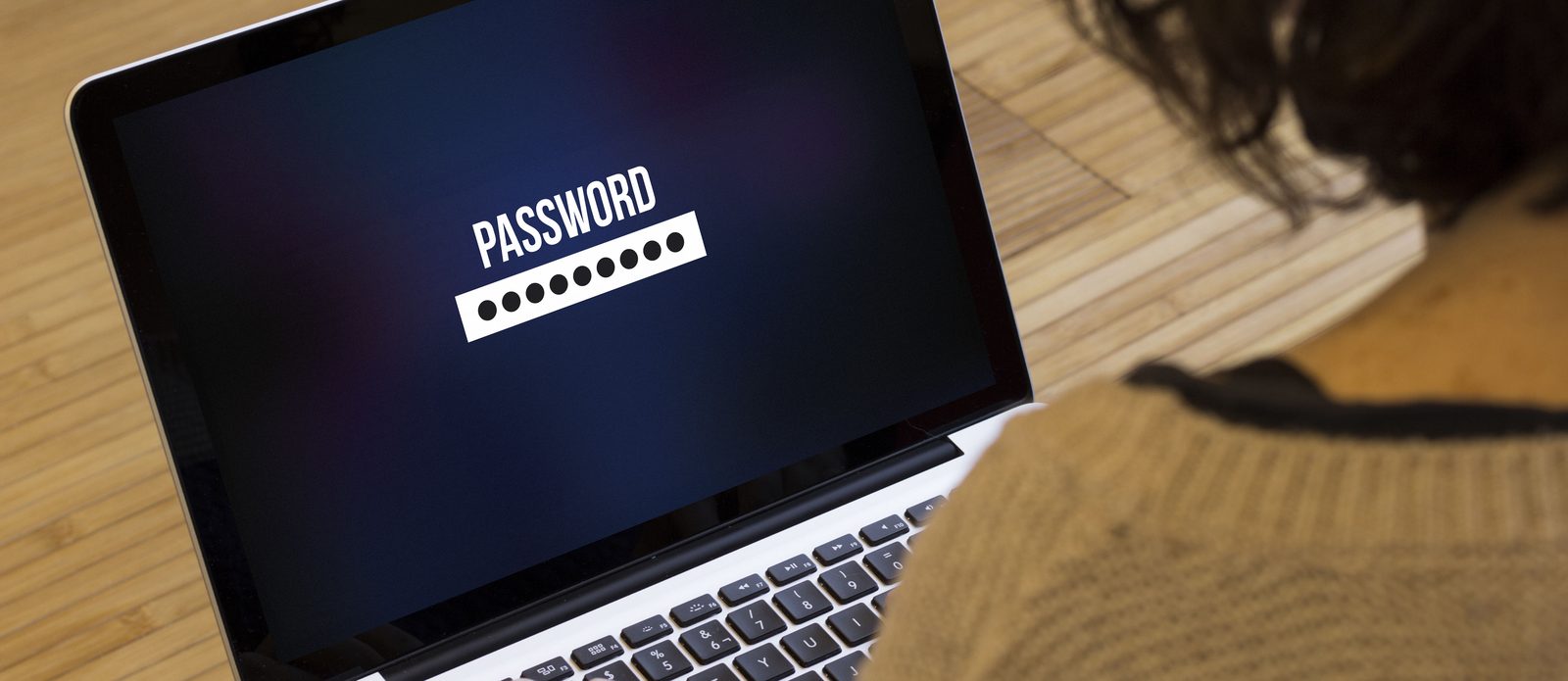
Kenapa Komputer Perlu Password?
Password mencegah orang yang tidak berwenang mengakses file, email, dan akun yang tersimpan di komputer Anda — penting terutama untuk laptop yang sering dibawa bepergian dan berisiko hilang atau dicuri. Ini adalah tanggung jawab dasar setiap pemilik komputer pribadi.
Windows menyediakan beberapa opsi masuk: password, PIN, dan Windows Hello (sidik jari/wajah). Password tetap menjadi lapisan keamanan utama untuk akun lokal maupun akun Microsoft.
Ciri Password yang Kuat
Sebelum membuat password, pahami kriterianya: minimal 14 karakter, kombinasikan huruf besar, huruf kecil, angka, dan karakter khusus, hindari informasi pribadi (nama, tanggal lahir) yang mudah ditebak, dan jangan gunakan kata yang ada di kamus. Untuk hasil terbaik, gunakan generator password.
Jangan gunakan password yang sama untuk banyak akun, dan simpan password di pengelola password (password manager) tepercaya, bukan di catatan tempel atau file teks biasa.
Cara Buat Password via Settings (Windows 10/11)
Langkah-Langkah
1) Klik ikon Windows di taskbar, buka Settings (ikon gir). 2) Pilih tab Accounts, lalu Sign-in options. 3) Pada bagian Password, klik Add (jika belum ada password) atau Change (jika ingin mengganti). 4) Masukkan password yang diinginkan, konfirmasi dengan mengetik ulang, dan tambahkan hint (petunjuk) jika perlu. 5) Klik Next, lalu Finish. Mulai sekarang perangkat akan meminta password setiap kali masuk.
Cara ini berlaku sama di Windows 10 dan Windows 11 karena keduanya memakai jalur Accounts > Sign-in options > Password yang sama.
Cara Alternatif: Control Panel & Command Prompt
Via Control Panel: buka Control Panel, pilih User Accounts dua kali, klik Manage another account, pilih akun lokal yang ingin diproteksi, klik Create a password, isi password dua kali plus hint, lalu klik Create password.
Via Command Prompt (admin): tekan Windows+X, pilih Terminal/Command Prompt (Admin), ketik "net user [nama-akun] *" (tanpa kurung siku), tekan Enter, lalu masukkan password baru saat diminta. Cocok untuk pengguna yang terbiasa dengan baris perintah.
Mengganti dan Menghapus Password
Untuk mengganti password akun lokal: Settings > Accounts > Sign-in options > Password > Change, masukkan password lama terlebih dahulu, lalu buat yang baru. Untuk akun Microsoft, password hanya bisa diubah oleh pemiliknya melalui layanan online Microsoft dan membutuhkan koneksi internet.
Untuk menghapus password akun lokal, ikuti langkah Change password tetapi kosongkan kolom password baru. Pertimbangkan baik-baik — komputer tanpa password sangat rentan jika hilang atau dipinjam orang.
Pertanyaan Umum
Bagaimana cara membuat password di Windows 11?
Buka Settings > Accounts > Sign-in options > Password > Add, isi password dan konfirmasi, lalu Finish. Jalurnya sama dengan Windows 10.
Apa ciri password komputer yang kuat?
Minimal 14 karakter, kombinasi huruf besar-kecil, angka, dan simbol, tanpa info pribadi dan tanpa kata kamus.
Bagaimana cara mengganti password Windows?
Settings > Accounts > Sign-in options > Password > Change, masukkan password lama, lalu buat password baru.
Bisakah password Windows dihapus?
Bisa untuk akun lokal dengan mengosongkan kolom password baru saat Change. Tidak disarankan karena menghilangkan proteksi.
Apakah perlu internet untuk ganti password akun lokal?
Tidak. Password akun lokal hanya tersimpan di PC. Password akun Microsoft membutuhkan koneksi internet karena tersimpan online.
Apa itu password hint?
Petunjuk opsional yang ditampilkan di layar masuk untuk membantu mengingat password — jangan buat hint yang terlalu jelas bagi orang lain.
Bagaimana jika lupa password Windows?
Untuk akun lokal, gunakan pertanyaan keamanan atau disk reset password yang dibuat sebelumnya; untuk akun Microsoft, reset via situs Microsoft.
Apakah PIN sama dengan password?
Berbeda. PIN adalah opsi masuk cepat khusus perangkat tersebut, sedangkan password adalah kredensial utama akun yang juga melindungi data terenkripsi.