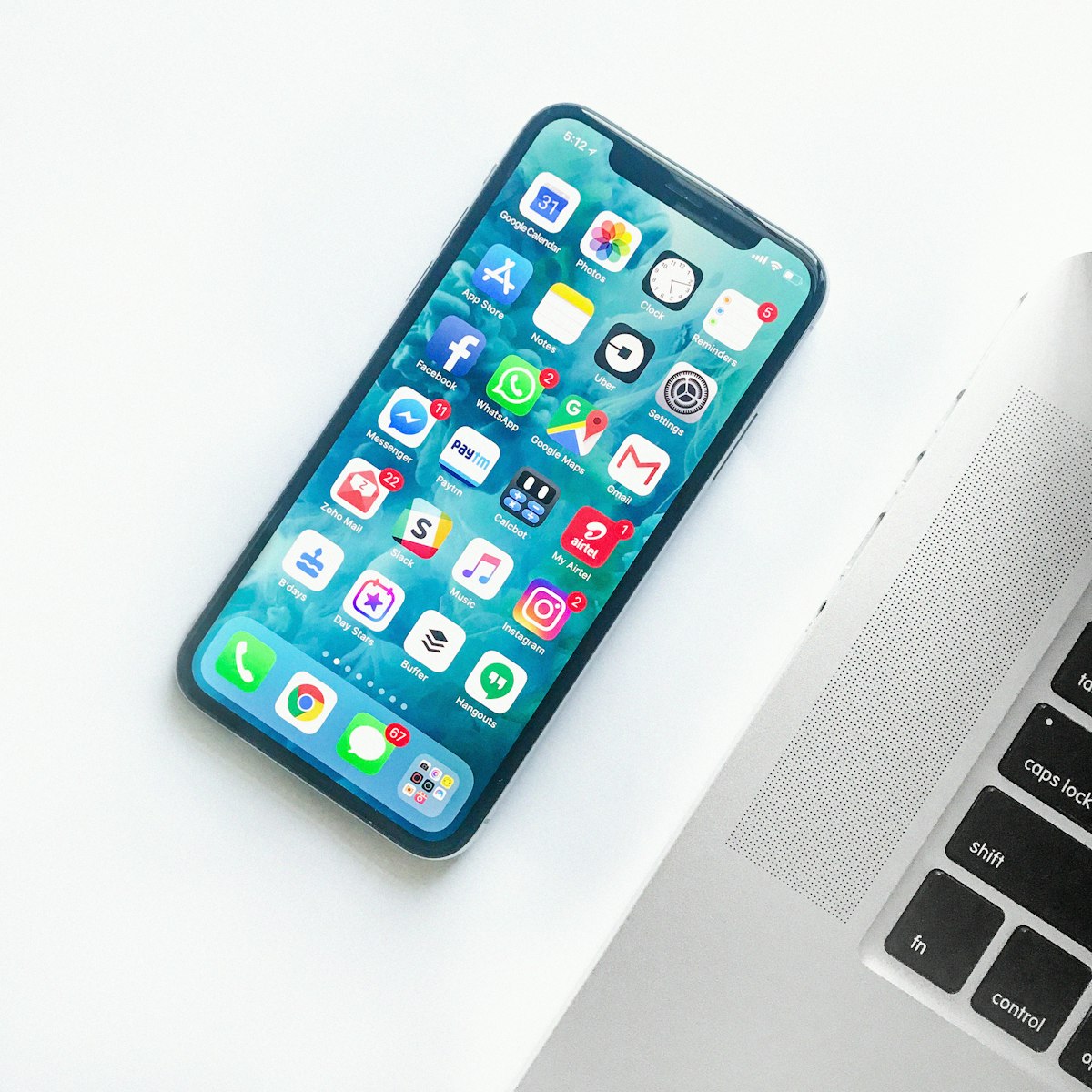
Apa Itu Personal Hotspot di iPhone
Personal Hotspot adalah fitur bawaan iPhone untuk berbagi koneksi internet seluler ke perangkat lain. Perangkat lain bisa terhubung melalui WiFi, Bluetooth, atau kabel USB. Fitur ini berguna saat perangkat lain tidak punya akses internet dari jaringan WiFi.
Catatan: ketersediaan Personal Hotspot tergantung operator seluler — beberapa paket data mengenakan biaya tambahan. Jumlah perangkat yang bisa bergabung sekaligus juga tergantung operator dan model iPhone. Hubungi operatormu untuk info lebih lanjut.
Syarat Sebelum Mengaktifkan Hotspot
Pastikan tiga hal: data seluler aktif (Pengaturan > Seluler > Data Seluler ON), paket data memiliki kuota yang cukup, dan sinyal seluler stabil. Tanpa data seluler aktif, hotspot tidak bisa digunakan.
Pastikan juga baterai iPhone cukup — hotspot menguras baterai lebih cepat dari pemakaian normal. Idealnya aktifkan hotspot saat iPhone terisi di atas 50% atau sambil dicharge.
Cara 1: Aktifkan Hotspot via WiFi (Paling Mudah)
Buka Pengaturan, pilih Seluler (atau langsung Hotspot Pribadi tergantung versi iOS), lalu aktifkan Izinkan Orang Lain Bergabung. Nama iPhone-mu akan muncul sebagai jaringan WiFi di perangkat lain.
Di perangkat lain, buka pengaturan WiFi, cari nama iPhone-mu, lalu masukkan kata sandi yang tertera di layar iPhone. Setelah terhubung, internet iPhone sudah bisa digunakan di perangkat tersebut.
Cara 2: Aktifkan Hotspot via Kabel USB
Metode USB memberi koneksi lebih stabil dan hemat baterai karena iPhone ikut terisi daya. Sambungkan iPhone ke laptop atau PC menggunakan kabel USB, lalu ketuk Percayai jika muncul peringatan 'Percayai Komputer Ini?'.
Buka Pengaturan > Hotspot Pribadi dan pastikan Izinkan Orang Lain Bergabung aktif. Di Mac, buka pengaturan jaringan dan pilih koneksi iPhone sebagai sumber internet. Pastikan iPhone muncul di Finder (atau iTunes di versi lama).
Cara 3: Aktifkan Hotspot via Bluetooth
Selain WiFi dan USB, hotspot juga bisa dibagikan via Bluetooth — cocok untuk perangkat yang tidak punya WiFi. Buka Pengaturan > Bluetooth dan nyalakan, pastikan iPhone terdeteksi.
Kembali ke Pengaturan > Hotspot Pribadi dan pastikan Izinkan Orang Lain Bergabung aktif. Di perangkat lain, aktifkan Bluetooth, cari iPhone-mu, lalu pasangkan kedua perangkat dan konfirmasikan kode yang muncul di layar.
Menu Hotspot Tidak Muncul? Atasi dengan APN
Masalah umum: menu Hotspot Pribadi tidak muncul di Pengaturan, terutama di iPhone baru. Solusinya adalah mengatur APN terlebih dahulu: buka Pengaturan > Seluler > Jaringan Data Seluler.
Scroll ke bagian Hotspot Pribadi, isi kolom APN dengan kata 'internet' (kolom nama pengguna bisa dikosongi). Kembali ke halaman utama Pengaturan dan tunggu beberapa saat — menu Hotspot Pribadi akan muncul. Jika tetap tidak muncul padahal data seluler aktif, hubungi operatormu untuk menambahkan layanan hotspot ke paketmu.
Mengganti Password dan Nama Hotspot
Untuk keamanan, ganti kata sandi bawaan: buka Pengaturan > Seluler > Hotspot Pribadi > Kata Sandi WiFi, lalu buat password baru dengan kombinasi huruf, angka, atau simbol agar tidak mudah ditebak.
Untuk mengganti nama hotspot yang muncul di perangkat lain, buka Pengaturan > Umum > Mengenai > Nama, lalu ubah nama iPhone-mu. Nama baru ini yang akan terlihat sebagai nama jaringan WiFi.
Berbagi Hotspot dengan Keluarga Otomatis
iPhone menyediakan fitur Berbagi Keluarga agar anggota keluarga bisa bergabung ke hotspot-mu secara otomatis tanpa memasukkan kata sandi. Aktifkan di Pengaturan > Hotspot Pribadi > Berbagi Keluarga, lalu atur preferensi untuk setiap anggota keluarga.
Fitur ini praktis untuk keluarga yang sering berbagi kuota — anak atau pasangan tidak perlu mengetik password setiap kali terhubung.
Tips Hemat Kuota dan Baterai
Hotspot boros kuota dan baterai. Matikan Izinkan Orang Lain Bergabung segera setelah selesai digunakan, dan putuskan perangkat yang tidak perlu. Aktifkan Mode Daya Rendah di iPhone untuk memperpanjang masa pakai baterai.
Ingatkan perangkat yang terhubung untuk mematikan update otomatis dan sinkronisasi cloud selama memakai hotspot-mu — satu update aplikasi bisa menghabiskan ratusan MB kuota tanpa disadari.
Instant Hotspot antar Perangkat Apple
Jika kamu punya Mac, iPad, atau iPhone lain dengan Apple ID yang sama, gunakan Instant Hotspot — perangkat lain bisa terhubung ke hotspot iPhone-mu tanpa memasukkan password, langsung dari menu WiFi.
Syaratnya: semua perangkat login dengan Apple ID yang sama, Bluetooth dan WiFi aktif di keduanya. Nama iPhone-mu muncul otomatis di daftar WiFi perangkat lain dengan ikon khusus.
Memantau Penggunaan Data Hotspot
Pantau pemakaian agar kuota tidak jebol: buka Pengaturan > Seluler, lihat penggunaan data per aplikasi dan total periode berjalan. Reset statistik setiap awal periode paket untuk monitoring akurat.
Beberapa operator menyediakan aplikasi resmi untuk cek sisa kuota real-time. Aktifkan notifikasi saat kuota menipis agar tidak kehabisan di tengah kebutuhan penting.
Hotspot Tidak Bisa Connect: Troubleshooting
Jika perangkat lain tidak bisa terhubung: pastikan Izinkan Orang Lain Bergabung aktif, matikan lalu nyalakan kembali hotspotnya, dan pastikan perangkat lain tidak terlalu jauh (maksimal sekitar 10 meter).
Langkah lanjutan: restart iPhone, lupakan jaringan (forget network) di perangkat lain lalu sambung ulang, atau reset pengaturan jaringan di Pengaturan > Umum > Transfer atau Atur Ulang iPhone > Atur Ulang > Atur Ulang Pengaturan Jaringan.
Kecepatan Hotspot: Faktor yang Mempengaruhi
Kecepatan internet via hotspot tidak selalu sama dengan kecepatan di iPhone langsung. Faktor penentu: kekuatan sinyal seluler (4G/5G), jumlah perangkat yang terhubung, dan jarak antar perangkat.
Untuk kecepatan maksimal, gunakan kabel USB (lebih stabil dari WiFi), pastikan iPhone mendapat sinyal penuh, dan batasi jumlah perangkat yang terhubung bersamaan.
Hotspot Saat Roaming di Luar Negeri
Personal Hotspot bisa dipakai saat roaming, tetapi tarif roaming data sangat mahal — satu jam meeting video bisa menghabiskan jutaan rupiah. Selalu cek tarif roaming operatormu sebelum mengaktifkan.
Alternatif lebih hemat: beli eSIM atau kartu SIM lokal negara tujuan dengan paket data besar, lalu jadikan hotspot dari kartu tersebut. Jauh lebih murah daripada roaming.
Batasan Hotspot di Operator Indonesia
Sebagian besar operator Indonesia mengizinkan tethering dari kuota reguler tanpa biaya tambahan, tetapi ada pengecualian: kuota tertentu (misalnya kuota malam, kuota aplikasi, atau kuota edukasi) biasanya tidak bisa dipakai untuk hotspot.
Jika hotspot tidak jalan padahal kuota masih banyak, cek jenis kuotamu — kemungkinan sisa kuota hanya kuota khusus aplikasi. Beli paket kuota reguler/flash untuk tethering.
Mengamankan Hotspot dari Penyusup
Jangan pernah memakai password bawaan atau yang mudah ditebak seperti 12345678. Ganti secara berkala, terutama setelah dipakai di tempat umum atau dibagikan ke banyak orang.
Perhatikan indikator hotspot aktif (ikon rantai di status bar) — jika menyala padahal kamu tidak memakai, segera matikan dan ganti password. Batasi siapa saja yang tahu password hotspot-mu.
Alternatif Hotspot: Modem MiFi
Jika sering berbagi koneksi, pertimbangkan modem MiFi (mobile WiFi) — perangkat khusus hotspot dengan baterai tahan 8-12 jam, bisa menampung 10-32 perangkat, dan tidak menguras baterai HP.
MiFi cocok untuk tim kecil, perjalanan dinas, atau backup internet kantor. Harganya mulai ratusan ribu rupiah; isi dengan kartu SIM paket data besar. Kekurangannya: satu perangkat lagi yang harus dibawa dan dicharge.
Hotspot dan Baterai: Fakta dan Mitos
Fakta: hotspot memang menguras baterai 2-3x lebih cepat karena radio seluler dan WiFi bekerja penuh terus-menerus, plus panas berlebih. Mitos: hotspot merusak baterai — tidak, baterai modern dirancang untuk ini; yang merusak adalah panas ekstrem berkepanjangan.
Tips: lepas casing saat hotspot lama agar panas keluar, jangan letakkan di bawah bantal, dan idealnya sambungkan ke charger saat dipakai berjam-jam.
Berbagi Hotspot ke Smart TV dan Konsol
Hotspot iPhone bisa dipakai untuk smart TV, Chromecast, atau konsol game — berguna saat WiFi rumah mati. Untuk streaming video, pastikan sinyal 4G/5G kuat karena streaming HD butuh 5-25 Mbps stabil.
Perhatian: satu film HD bisa menghabiskan 3-7 GB. Turunkan kualitas streaming ke 480p saat memakai hotspot agar kuota tidak habis dalam sekali nonton.
Hotspot vs Tethering USB: Mana Lebih Baik
USB: paling cepat, paling stabil, paling hemat baterai (ikut mengisi daya), tetapi hanya untuk satu perangkat dan butuh kabel. WiFi hotspot: praktis untuk banyak perangkat, tetapi boros baterai dan kecepatannya terbagi.
Aturan praktis: untuk kerja penting (meeting, upload besar) pakai USB; untuk berbagi santai ke beberapa perangkat pakai WiFi. Bluetooth hanya untuk darurat — kecepatannya paling lambat.
Jadwal Otomatis: Pintasan (Shortcuts)
Gunakan aplikasi Pintasan (Shortcuts) bawaan iPhone untuk otomatisasi: misalnya hotspot otomatis mati 30 menit setelah dinyalakan, atau hotspot aktif otomatis saat terhubung ke CarPlay.
Otomatisasi mencegah lupa mematikan hotspot — penyebab klasik kuota jebol dan baterai habis. Luangkan 5 menit mengatur sekali, hemat banyak masalah kemudian.
Pertanyaan Umum
Bagaimana cara mengaktifkan hotspot di iPhone?
Buka Pengaturan > Seluler > Hotspot Pribadi, lalu aktifkan Izinkan Orang Lain Bergabung. Perangkat lain bisa terhubung via WiFi, Bluetooth, atau USB.
Kenapa menu hotspot tidak muncul di iPhone saya?
Biasanya karena APN belum diatur. Buka Pengaturan > Seluler > Jaringan Data Seluler, isi kolom APN Hotspot Pribadi dengan 'internet', lalu kembali — menu akan muncul.
Apakah hotspot iPhone memakan banyak kuota?
Ya, tergantung pemakaian perangkat yang terhubung. Matikan update otomatis dan sinkronisasi cloud di perangkat tersebut agar kuota tidak cepat habis.
Berapa perangkat yang bisa terhubung ke hotspot iPhone?
Tergantung operator seluler dan model iPhone. Hubungi operatormu untuk batas pastinya; biasanya 5-10 perangkat.
Bagaimana cara mengganti password hotspot iPhone?
Buka Pengaturan > Seluler > Hotspot Pribadi > Kata Sandi WiFi, lalu buat password baru.
Apakah hotspot iPhone bisa dipakai tanpa WiFi?
Hotspot justru membagikan koneksi data seluler — kamu tidak butuh WiFi, yang dibutuhkan adalah data seluler aktif dan kuota cukup.
Bagaimana cara mematikan hotspot iPhone?
Buka Pengaturan > Seluler > Hotspot Pribadi, lalu matikan Izinkan Orang Lain Bergabung. Atau matikan Bluetooth dan cabut kabel USB.
Apakah ada biaya tambahan untuk memakai hotspot?
Tergantung operator dan paket datamu. Beberapa operator mengenakan biaya tambahan untuk tethering — cek ke operatormu.