1. Pahami Dulu: Kenapa Kunci HP Sulit Dibobol
Sebelum panik, penting memahami logika keamanannya. Layar kunci Android — baik pola, PIN, password, maupun biometrik — terikat pada enkripsi perangkat. Inilah sebabnya halaman bantuan resmi Android menyatakan bahwa satu-satunya jalan keluar jika tidak bisa membuka kunci adalah mengembalikan HP ke setelan pabrik (factory reset).
Artinya, semua yang tersimpan di memori internal — foto, chat, aplikasi — yang belum dicadangkan ke Google Drive akan terhapus dan tidak ada cara menghindarinya. Ini bukan bug, melainkan desain keamanan yang disengaja.
Setelah reset, HP akan meminta login ulang akun Google yang terakhir terdaftar di perangkat. Fitur ini bernama FRP (Factory Reset Protection). Jadi pastikan kamu mengingat email dan sandi akun Google tersebut, atau HP tetap tidak bisa dipakai meski sudah direset.
Kenapa tidak ada jalan pintas? Karena kunci layar modern terikat pada kunci enkripsi perangkat (file-based encryption). Tanpa kredensial yang benar, data tidak bisa didekripsi — bahkan oleh teknisi sekalipun tanpa prosedur resmi pabrikan. Inilah yang membuat klaim tool pihak ketiga yang menjanjikan buka kunci tanpa hapus data patut dicurigai: kalaupun berhasil, biasanya lewat celah keamanan lama yang sudah ditambal di Android versi baru.
Pengecualian resmi yang nyata hanyalah Samsung Find My Mobile yang memang dirancang pabrikan untuk membuka kunci dari jarak jauh, serta service center resmi yang punya prosedur internal pabrikan. Di luar itu, bersiaplah kehilangan data jika harus reset.
2. Coba Dulu: Backup PIN dan Opsi Lupa Pola
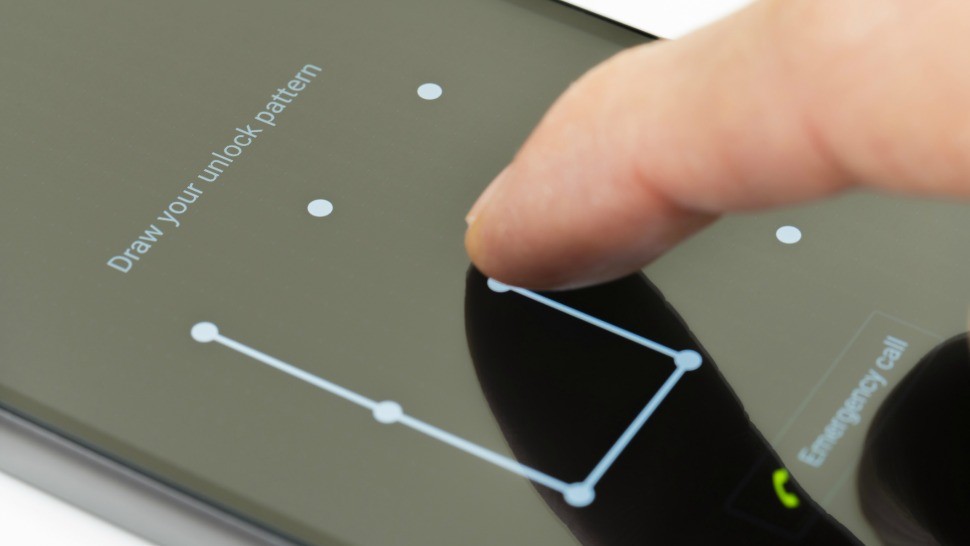
Beberapa HP Android menawarkan Backup PIN atau password cadangan saat pertama kali membuat pola kunci. Jika kamu mengaturnya dulu, solusinya mudah: setelah beberapa kali salah memasukkan pola, akan muncul opsi Backup PIN di bagian bawah layar kunci. Ketuk opsi itu, masukkan PIN cadangan, dan HP langsung terbuka tanpa kehilangan data.
Di HP Android versi lama, ada juga fitur Forgot Pattern yang meminta login akun Google untuk mengganti kunci. Fitur ini sudah jarang ada di Android modern, tetapi layak dicoba jika HP-mu keluaran lama.
Jika kedua opsi tidak muncul, jangan memaksa menebak pola berkali-kali — HP bisa terkunci sementara dengan hitungan mundur yang makin lama, dan itu hanya membuang waktu.
3. Samsung: Buka Kunci Jarak Jauh via Find My Mobile
Pengguna Samsung punya jalur istimewa. Buka situs Samsung Find My Mobile dari browser perangkat lain, lalu login dengan akun Samsung yang sama dengan yang terdaftar di HP yang terkunci. Setelah login, kamu akan melihat peta dan beberapa menu: Panggil, Kunci, Lacak Lokasi, Hapus Data, dan Buka Kunci.
Pilih menu Buka Kunci (Unlock), baca informasi yang muncul, lalu klik tombol Buka Blokir dan konfirmasi dengan password akun Samsung. Secara otomatis semua informasi kunci layar — pola, PIN, password, dan biometrik — terhapus dari jarak jauh, dan HP bisa langsung dipakai lagi tanpa reset dan tanpa kehilangan data.
Syaratnya tentu akun Samsung sudah login di perangkat sebelum terkunci, dan HP terhubung internet. Jika belum pernah login akun Samsung, metode ini tidak bisa dipakai dan kamu harus lanjut ke opsi reset.
Detail menu Find My Mobile: setelah login, selain Buka Kunci kamu juga bisa memakai fitur Lacak Lokasi untuk memastikan HP masih di sekitarmu, fitur Deringkan untuk membunyikannya, dan Cadangkan untuk menyimpan data ke Samsung Cloud sebelum melakukan tindakan apa pun. Manfaatkan fitur cadangan ini dulu jika kamu berencana reset sebagai langkah terakhir.
4. Safe Mode untuk Kunci dari Aplikasi Pihak Ketiga
Ada satu pengecualian di mana kunci bisa dibuka tanpa reset: jika kunci layar dipasang lewat aplikasi pihak ketiga (bukan kunci bawaan sistem). Caranya lewat Safe Mode yang menonaktifkan semua aplikasi pihak ketiga untuk sementara.
- Tekan dan tahan tombol Power hingga muncul opsi daya.
- Tekan dan tahan opsi Matikan hingga muncul tawaran reboot ke Safe Mode, lalu setujui.
- Di Safe Mode, buka Pengaturan dan nonaktifkan atau hapus aplikasi kunci layar pihak ketiga tersebut.
- Keluar dari Safe Mode dengan restart HP seperti biasa.
Setelah restart normal, kunci dari aplikasi tersebut sudah hilang. Cara ini tidak berlaku untuk pola, PIN, atau password bawaan sistem Android — untuk itu tetap harus lewat jalur resmi atau reset.
5. Jalan Terakhir: Hard Reset via Recovery Mode
Jika semua cara di atas gagal, hard reset lewat Recovery Mode adalah satu-satunya jalan resmi yang tersisa. Karena tidak bisa masuk ke menu Pengaturan, gunakan kombinasi tombol fisik. Langkah umumnya: matikan HP sepenuhnya (jika layar terkunci menghalangi, tahan Power + Volume Bawah 10-15 detik hingga layar gelap), lalu segera tekan dan tahan Power + Volume Atas hingga masuk Recovery Mode.
Di menu Recovery, navigasi dengan tombol volume dan pilih dengan tombol Power: pilih Wipe Data/Factory Reset (di sebagian HP Vivo bernama Clear Data), konfirmasi Clear all data, tunggu proses selesai, lalu pilih Reboot. Kombinasi tombol bisa berbeda antar merek — cek manual resmi merek HP-mu.
Penting: pastikan baterai di atas 50 persen sebelum memulai. Kegagalan daya di tengah proses format bisa berakibat fatal hingga perangkat brick. Setelah HP menyala kembali ke setup wizard, login dengan akun Google yang terakhir terdaftar untuk melewati FRP.
6. Cegah Terulang: Sistem Kunci Anti Lupa
Setelah HP berhasil terbuka, bangun sistem agar kejadian tidak terulang. Aktifkan sidik jari atau face unlock sebagai pembuka utama — kamu jadi jarang mengetik pola atau PIN sehingga risiko lupa mengecil. Tetap pasang PIN sebagai cadangan, tetapi simpan di password manager seperti LastPass atau sejenisnya, bukan di catatan yang mudah hilang.
Jangan terlalu sering mengganti pola; setiap ganti justru menambah peluang lupa. Pilih pola yang sederhana tapi unik dan konsisten dipakai. Aktifkan juga pencadangan otomatis ke Google Drive setiap malam saat HP dicharge dan terhubung Wi-Fi — jika suatu hari harus factory reset, datamu aman.
Terakhir, catat akun Google dan akun Samsung yang login di setiap perangkat. Kebingungan akun adalah penyebab paling umum mengapa Find My Device atau Find My Mobile gagal dipakai saat darurat.
Semoga berhasil.
Evaluasi Risiko Tiap Metode: Pilih Sesuai Kondisi HP Anda
Tidak semua metode pemulihan cocok untuk semua kondisi. Berikut matriks evaluasi yang membantu Anda memilih dengan tepat:
- Pemulihan via akun Google: risiko kehilangan data rendah, tingkat keberhasilan sedang karena bergantung koneksi internet, waktu sekitar 5 sampai 15 menit.
- Find My Device (Erase Device): risiko kehilangan data tinggi karena factory reset total, keberhasilan tinggi asal GPS dan internet aktif, waktu 10 sampai 20 menit.
- Recovery Mode (Wipe Data): risiko kehilangan data mutlak 100%, keberhasilan sangat tinggi karena pasti tembus, waktu sekitar 10 menit.
Rekomendasi terbaik sangat bergantung kondisi real-time perangkat. Jika HP masih terhubung internet dan Anda ingat kredensial email utama, prioritaskan pemulihan via ekosistem Google demi menyelamatkan file penting. Pengguna Samsung punya keuntungan khusus: SmartThings Find (dulu Find My Mobile) bisa melakukan Unlock langsung tanpa mengganti sandi dan tanpa menghapus data, asalkan Samsung Account sudah login dan fitur Remote Unlock diaktifkan sebelumnya.
Sebelum menyentuh metode berat, coba dulu jalan pintas: gunakan biometrik (sidik jari atau face unlock) yang sering kali masih bisa membuka perangkat meski PIN terlupa, atau periksa apakah layar menampilkan opsi Forgot PIN/Password setelah beberapa kali percobaan gagal. Untuk iPhone, fitur Find My iPhone di iCloud memungkinkan penghapusan jarak jauh, namun setelahnya Anda perlu masuk dengan Apple ID yang sama karena Activation Lock.
Pertanyaan Umum
Apakah kunci pola HP yang lupa bisa dibuka tanpa menghapus data?
Menurut halaman bantuan resmi Android, tidak ada cara membuka kunci layar tanpa menghapus data — satu-satunya jalan resmi adalah factory reset. Namun untuk HP Samsung, layanan Find My Mobile bisa membuka kunci layar dari jarak jauh tanpa menghapus data.
Apa itu Backup PIN dan bagaimana cara menggunakannya?
Beberapa HP Android menawarkan Backup PIN saat kamu membuat pola kunci. Setelah beberapa kali salah memasukkan pola, pilih opsi Backup PIN di layar kunci, masukkan PIN cadangan, dan HP akan terbuka.
Bagaimana cara hard reset HP yang lupa pola lewat Recovery Mode?
Matikan HP, lalu tekan dan tahan Power + Volume Atas hingga masuk Recovery Mode. Pilih Wipe Data/Factory Reset, konfirmasi, lalu restart. Data internal akan terhapus seluruhnya.
Apa itu FRP dan mengapa HP meminta akun Google setelah reset?
FRP (Factory Reset Protection) adalah fitur keamanan yang meminta login akun Google yang terakhir terdaftar di perangkat setelah factory reset. Ini mencegah HP curian dipakai orang lain — pastikan kamu ingat akun tersebut.
Apakah Safe Mode bisa membuka kunci HP yang lupa pola?
Safe Mode hanya membantu jika kunci layar dipasang lewat aplikasi pihak ketiga: masuk Safe Mode, nonaktifkan atau hapus aplikasi kunci tersebut, lalu restart normal. Tidak berlaku untuk kunci bawaan sistem.
Bagaimana cara membuka kunci HP Samsung yang lupa pola tanpa reset?
Gunakan Samsung Find My Mobile dari perangkat lain: login dengan akun Samsung yang sama, pilih menu Buka Kunci (Unlock), konfirmasi dengan password akun Samsung. Semua kunci layar (pola, PIN, password, biometrik) akan terhapus dari jarak jauh.
Berapa persen baterai yang aman sebelum hard reset?
Pastikan baterai di atas 50 persen sebelum wipe data di Recovery Mode. Kegagalan daya di tengah proses format bisa berakibat fatal hingga perangkat brick (mati total).
Bagaimana agar tidak lupa pola kunci lagi?
Aktifkan sidik jari atau face unlock sebagai pembuka utama, simpan pola di password manager, jangan terlalu sering mengganti pola, dan gunakan pola yang sederhana tapi unik.