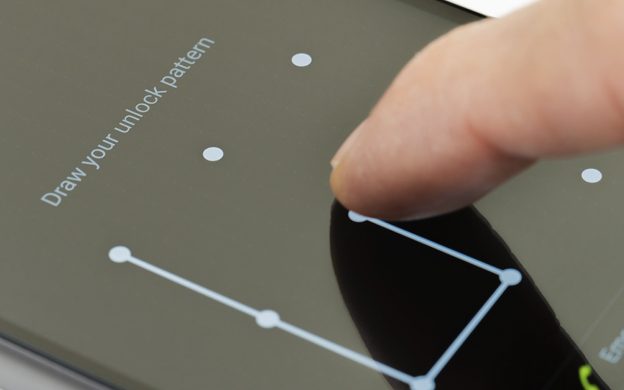
Kenapa Pola Bisa Terlupa & Persiapan
Pola (pattern) terlupa biasanya karena baru diganti (otot jari belum hafal), HP lama tidak dipakai, atau terlalu rumit (9 titik dengan belokan ekstrem). Jangan asal tebak berulang — setelah 5x salah, HP mengunci sementara (30 detik, bertambah tiap gagal); tebakan membabi buta hanya memperpanjang hukuman.
Sebelum bertindak, siapkan: akun Google + passwordnya (yang terdaftar di HP), akun Samsung (untuk pengguna Samsung), laptop/HP kedua dengan internet, dan kabel data. Identifikasi merek & tipe HP-mu — kombinasi tombol recovery berbeda tiap merek.
Disclaimer etis: panduan ini hanya untuk HP milikmu sendiri. Membuka kunci HP orang lain tanpa izin adalah pelanggaran hukum.
Psikologi pola: penelitian menunjukkan 44% pola Android dimulai dari pojok kiri atas dan kebanyakan membentuk huruf (C, L, S, Z). Bila kamu lupa polamu sendiri, coba ingat bentuknya ("seperti huruf apa?") bukan titiknya — memori visual bentuk lebih kuat daripada memori urutan titik.
Statistik pola lemah: studi menunjukkan 77% pola dimulai dari sudut dan 44% dari pojok kiri atas — artinya polamu mungkin lebih mudah ditebak orang lain daripada yang kamu kira. Untuk keamanan, buat pola minimal 6 titik dengan belokan tak terduga (bukan garis lurus/huruf sederhana).
Tindakan hari ini: aktifkan Find My Device + akun produsen, nyalakan backup otomatis, dan simpan polamu di pengelola password — 5 menit persiapan menghemat 5 jam kepanikan nanti.
Cara 1-2: Forgot Pattern & Find My Device
Cara 1 — Forgot Pattern (Android lama): setelah 5x salah, ketuk "Forgot Pattern" > login akun Google > pilih terima pola baru via email > buka email dari perangkat lain > pakai pola baru. Syarat: internet aktif + ingat password Google.
Cara 2 — Find My Device (google.com/android/find): login akun Google yang sama > pilih perangkat > klik "Lock" > buat kata sandi sementara > tunggu 5 menit > buka HP dengan sandi tersebut. Data tidak hilang. Syarat: HP online dan terdaftar di akunmu.
Kedua cara ini adalah jalur resmi Google — selalu coba dulu sebelum metode teknis. Tingkat keberhasilan tinggi bila prasyaratnya terpenuhi.
Perbandingan metode: Forgot Pattern (tercepat, Android lama saja); Find My Device (andal, butuh internet); Samsung Unlock (tercepat untuk Samsung, butuh persiapan); ADB (teknis, Android lama); Hard reset (pasti berhasil, data hilang). Prioritaskan dari yang tidak menghapus data.
Cara 3: Ekosistem Produsen (Samsung, Xiaomi, dll.)
Samsung — Find My Mobile / SmartThings Find: buka findmymobile.samsung.com, login akun Samsung, pilih perangkat, klik "Unlock". Pola terhapus detik itu juga, data utuh. Syarat: Remote Unlock aktif sebelumnya (Pengaturan > Biometrik & keamanan > Find My Mobile). Ini metode tercepat untuk pengguna Samsung yang persiapannya benar.
Xiaomi — Mi Account: login i.mi.com dengan Mi Account > Find Device > opsi kunci/buka. Oppo/Vivo/Realme: gunakan akun cloud masing-masing (HeyTap, vivo Cloud) dengan fitur find device serupa.
Pelajaran: aktifkan SEMUA layanan find-device (Google + produsen) sejak HP baru dibeli — 2 menit pengaturan hari ini = penyelamat saat pola terlupa nanti.
Mi Account detail: buka i.mi.com > login > Find Device > pilih HP > Lock (ganti PIN) atau Erase (reset). Catatan: akun Mi yang terkunci Mi Account + FRP ganda — pastikan ingat keduanya sebelum reset, atau HP terkunci ganda setelahnya.
Cara 4-5: Panggilan & Perangkat Lain
Cara 4 — Via panggilan dari HP lain (Android lama): pinjam HP teman > telepon HP-mu yang terkunci > terima panggilan > tekan tombol Home > buka Pengaturan > nonaktifkan kunci pola. Cara ini memanfaatkan celah prioritas panggilan — tidak bekerja di Android modern (9+) yang sudah menambalnya.
Cara 5 — Smart Lock & biometrik: bila Smart Lock aktif (lokasi terpercaya / perangkat Bluetooth), bawa HP ke rumah atau dekatkan smartwatch-mu — HP terbuka otomatis. Coba juga sidik jari / wajah yang terdaftar. Setelah masuk, segera ganti pola via Pengaturan > Keamanan.
Celah panggilan darurat: metode "telepon lalu tekan Home" hanya bekerja di Android 5 ke bawah — Google menambalnya di Android 6 (Marshmallow). Klaim "kode panggilan darurat" (911/112) untuk membuka kunci adalah mitos — kode itu hanya untuk panggilan darurat, bukan membuka kunci. Jangan percaya tutorial yang menjanjikan ini di HP modern.
Cara 6: ADB untuk Pengguna Tingkat Lanjut
Syarat ketat: USB Debugging aktif sebelum terkunci + laptop pernah terhubung (RSA key tersimpan). Bila tidak memenuhi keduanya, lewati cara ini.
- Hubungkan HP ke laptop via USB.
- Buka CMD/Terminal di folder ADB.
- Ketik: adb shell rm /data/system/gesture.key (pola) atau adb shell rm /data/system/password.key (PIN/password), Enter.
- Reboot HP — kunci hilang sementara.
- Segera buka Pengaturan > Keamanan > atur pola/PIN baru sebelum reboot berikutnya.
ADB adalah tool resmi Google untuk developer — bukan hack. Tetapi karena syaratnya spesifik, minoritas pengguna bisa memakainya.
ADB step-by-step lengkap: (1) install platform-tools dari developer.android.com; (2) hubungkan HP, buka CMD di folder platform-tools; (3) ketik adb devices — pastikan HP terdeteksi + authorized; (4) adb shell rm /data/system/gesture.key; (5) adb reboot. Bila muncul "unauthorized", berarti RSA belum disetujui — metode gagal, lanjut ke hard reset.
Cara Terakhir: Hard Reset per Merek
Bila semua gagal — factory reset via Recovery Mode:
- Samsung (baru): Volume Atas + Power (tahan; kadang perlu colok PC).
- Xiaomi/Redmi/Poco: Volume Atas + Power hingga logo MI > pilih Wipe Data > Wipe All Data > Confirm > Back > Reboot to System.
- Oppo/Vivo/Realme: Volume Bawah + Power > pilih bahasa > Wipe Data / Format Data > OK.
- Umum: navigasi dengan Volume, pilih Wipe Data/Factory Reset dengan Power, konfirmasi Yes, lalu Reboot System Now.
Data internal HILANG TOTAL. Setelahnya, FRP meminta akun Google sebelumnya — catat baik-baik! Pencegahan: aktifkan backup otomatis Google (Pengaturan > Sistem > Backup) + gunakan pola yang memorable (bentuk huruf inisial, bukan acak).
Mencegah terulang: (1) gunakan pola berbentuk huruf bermakna (inisialmu) — mudah diingat, sulit ditebak; (2) aktifkan fingerprint sebagai utama, pola sebagai cadangan; (3) simpan pola di pengelola password; (4) aktifkan Smart Lock lokasi rumah; (5) backup otomatis ON — agar hard reset (bila terpaksa) tidak menghilangkan data.
Biaya ke konter: bila menyerah dan bawa ke tukang servis, biaya buka kunci pola umumnya Rp50-150 ribu (tanpa reset) atau Rp30-50 ribu (dengan reset). Tanya dulu apakah datamu aman + minta garansi. Bandingkan dengan service center resmi (gratis bila masih garansi, tetapi data pasti hilang).
Langkah-Langkah Praktis
Berikut rangkuman langkah yang bisa langsung dipraktikkan:
- Tenang dan coba ingat. Coba variasi pola yang biasa dipakai; jangan asal menggambar puluhan kali.
- Coba Forgot Pattern. Jika muncul setelah gagal berkali-kali (Android lama), login akun Google untuk buat pola baru.
- Gunakan Find My Device. google.com/android/find → pilih perangkat → Amankan Perangkat → buat sandi baru.
- Samsung: Find My Mobile. findmymobile.samsung.com → Unlock — membuka kunci tanpa hapus data.
- Factory reset (terakhir). Masuk Recovery Mode → Wipe Data/Factory Reset. Data hilang; siap verifikasi FRP.
- Verifikasi akun Google. Setelah reset, login akun Google sebelumnya untuk melewati FRP.
- Amankan untuk ke depan. Catat pola, aktifkan backup otomatis dan Find My Device.
Pertanyaan Umum
Bagaimana cara buka kunci pola HP yang lupa?
Coba Forgot Pattern (Android lama), Find My Device Google (Amankan Perangkat → buat sandi baru), Find My Mobile untuk Samsung (Unlock), atau factory reset via Recovery Mode sebagai jalan terakhir. Semua hanya untuk HP milik sendiri.
Apakah Find My Device bisa membuka pola tanpa hapus data?
Bisa via opsi 'Amankan Perangkat' (Secure Device) — sandi baru menggantikan pola yang lupa tanpa menghapus data. Syarat: HP menyala, online, dan kamu ingat akun Google-nya.
Bagaimana cara masuk Recovery Mode Xiaomi/Samsung?
Matikan HP. Xiaomi/Redmi: tahan Volume Atas + Power hingga logo muncul. Samsung baru: tahan Volume Atas + Power (kadang perlu tersambung ke PC). Oppo/Vivo: Volume Bawah + Power.
Apakah factory reset menghapus semua data?
Ya — foto, chat, dan file yang tidak di-backup hilang permanen. Itulah mengapa factory reset adalah jalan terakhir. Aktifkan backup otomatis untuk mencegah bencana ini.
Apa itu FRP setelah reset HP?
Factory Reset Protection: Android meminta login akun Google yang sebelumnya terdaftar sebelum HP bisa dipakai lagi. Jika lupa juga, HP terkunci total — bawa ke service center resmi dengan bukti kepemilikan.
Bisakah membuka pola HP orang lain?
Tidak boleh — membuka kunci HP orang lain tanpa izin melanggar hukum (UU ITE). Cara-cara di artikel ini hanya untuk perangkat milikmu sendiri.
Bagaimana agar tidak lupa pola lagi?
Gunakan sidik jari/face unlock sebagai utama, catat pola cadangan di tempat aman, aktifkan Smart Lock dan Find My Device, serta backup otomatis mingguan.
Kapan harus bawa ke service center?
Jika tidak bisa masuk Recovery Mode, terkunci FRP dan lupa akun Google, atau tidak yakin melakukannya sendiri. Bawa dus/nota pembelian + KTP sebagai bukti kepemilikan.