Cara Cek IP Address di Windows
Metode 1 — Command Prompt (tercepat):
- Tekan Windows + R, ketik cmd, tekan Enter.
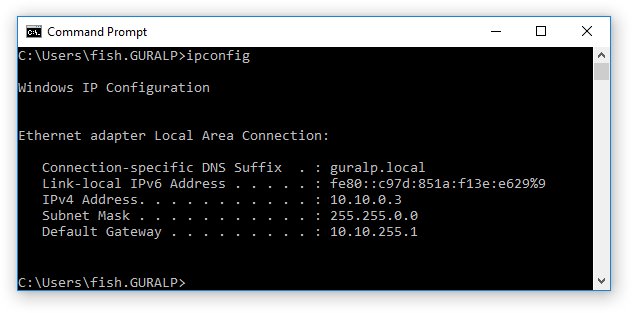
- Ketik ipconfig lalu Enter.
- Cari adapter yang aktif (Wireless LAN/WiFi atau Ethernet) → lihat baris IPv4 Address (misal 192.168.1.10) — itulah IP lokalmu.
Metode 2 — Settings: Start → Settings → Network & Internet → klik koneksi aktif (WiFi/Ethernet) → scroll ke IPv4 address. Metode 3 — ikon taskbar: klik ikon WiFi/Ethernet di kanan bawah → Properties jaringan yang tersambung → scroll ke IPv4 address. Metode 4 — System Information: ketik “System Information” di Start → Components → Network → Adapter → cari IP address.
Untuk info lengkap (subnet mask, gateway/router, DNS, MAC address): gunakan ipconfig /all. Untuk menyimpan hasilnya ke file teks: ipconfig > NetworkInfo.txt.
Cara Cek IP Address di Mac, Linux, dan HP
macOS: klik ikon jaringan di menu bar → Details pada koneksi aktif → IP tampil di jendela. Alternatif Terminal: ifconfig | grep “inet ” | grep -v 127.0.0.1. Atau System Settings → Wi-Fi → Details (i) → TCP/IP.
Linux: buka Terminal → ketik ip addr (atau ip a) → cari baris inet pada interface aktif (wlp/wlan = WiFi, eth/enp = kabel). Perintah lama ifconfig juga masih bisa dipakai di banyak distro.
Android: Settings → About Phone → Status → IP Address. iPhone: Settings → Wi-Fi → ketuk ikon (i) pada jaringan tersambung → lihat IP Address. HP menampilkan IP lokal yang diberikan router/hotspot.
IP Lokal vs IP Publik
Dua jenis IP yang sering membingungkan: IP lokal/private (192.168.x.x, 10.x.x.x, 172.16.x.x) — diberikan router ke perangkat di jaringan rumah/kantor, hanya berlaku di jaringan itu. IP publik — alamat routermu yang terlihat internet; semua perangkat di rumah berbagi satu IP publik via NAT.
Cara cek IP publik: buka Google, ketik “what is my IP” — Google langsung menampilkannya. Atau kunjungi whatismyip.com / ifconfig.me untuk info tambahan (ISP, lokasi perkiraan). Perintah ipconfig tidak bisa menampilkan IP publik — ia hanya tahu jaringan lokal.
IPv4 vs IPv6
IPv4: 32-bit, format empat kelompok angka 0–255 (misal 192.168.1.10) — total ~4,3 miliar alamat, kini hampir habis sehingga dipakai bergantian via NAT. IPv6: 128-bit, delapan grup heksadesimal (misal 2001:db8:85a3::8a2e:370:7334) — jumlah alamat praktis tak terbatas.
Di hasil ipconfig, kamu mungkin melihat keduanya: baris IPv4 Address dan IPv6 Address. Untuk kebanyakan keperluan (setting router, printer jaringan, game LAN), yang dipakai adalah IPv4. IPv6 umumnya bekerja otomatis tanpa perlu dikonfigurasi manual.
Kegunaan Mengetahui IP Address
Kenapa perlu tahu IP sendiri? Troubleshooting jaringan — teknisi selalu menanyakan IP saat diagnosa koneksi. Akses router — default gateway (misal 192.168.1.1) adalah alamat login router untuk ganti password WiFi. Remote desktop/SSH — butuh IP target untuk terhubung. Printer/scanner jaringan — instalasi manual butuh IP printer. Game LAN & sharing file — koneksi antar perangkat memakai IP lokal.
Perintah lanjutan yang berguna: ping [IP] — tes koneksi ke perangkat lain (balasan “Reply from” = tersambung); ipconfig /release + ipconfig /renew — minta IP baru dari router (mengatasi konflik IP); tracert [domain] — lacak rute koneksi ke server.
Contoh nyata: kamu ingin main game LAN dengan teman sekamar — masing-masing cek IP via ipconfig (misal 192.168.1.10 dan 192.168.1.11), lalu host game di salah satu IP. Atau kamu beli printer WiFi baru — cek IP printer di struk/layarnya, tambahkan manual di Windows dengan IP tersebut. Tanpa tahu cara cek IP, dua hal sederhana ini jadi misteri.
Keamanan: Jaga IP Publikmu
IP publik bisa mengungkap ISP dan perkiraan lokasimu (kota) — jangan mempostingnya sembarangan di forum/chat publik. Untuk menyamarkan IP saat browsing, gunakan VPN yang tepercaya.
Di sisi lain, IP lokal tidak bisa diakses dari internet langsung (terlindung NAT router) — aman untuk dibagikan ke teknisi saat troubleshooting. Jika kamu menjalankan server yang bisa diakses publik (web, game, CCTV), pastikan firewall aktif dan hanya port yang diperlukan yang dibuka.
Aturan praktis berbagi IP: IP lokal aman dibagikan ke teknisi, teman satu jaringan, atau forum troubleshooting — ia tidak bisa dijangkau dari internet. IP publik perlakukan seperti nomor telepon: bagikan hanya ke pihak tepercaya. Jika IP publikmu disalahgunakan (misal diblokir game/server), restart modem biasanya memberi IP publik baru dari ISP.
Cara Setting IP Statis di Windows
IP dinamis (DHCP) cukup untuk kebanyakan orang, tetapi IP statis dibutuhkan untuk server lokal, printer jaringan, CCTV, atau port forwarding. Caranya di Windows 11:
- Buka Settings → Network & Internet → klik koneksi aktif → Edit pada IP assignment.
- Ubah dari Automatic (DHCP) ke Manual, aktifkan IPv4.
- Isi: IP address (misal 192.168.1.50 — pilih angka di luar rentang DHCP router agar tidak bentrok), Subnet mask 255.255.255.0, Gateway (IP router, misal 192.168.1.1), DNS (bisa 8.8.8.8 Google atau 1.1.1.1 Cloudflare).
- Klik Save → tes dengan ping 8.8.8.8.
Alternatif via Control Panel: Network and Sharing Center → Change adapter settings → klik kanan koneksi → Properties → Internet Protocol Version 4 (TCP/IPv4) → Use the following IP address. Peringatan: jangan asal pilih angka — IP yang bentrok dengan perangkat lain menyebabkan keduanya tidak bisa konek. Catat IP statis yang kamu pakai agar tidak lupa.
Masalah Umum: IP Conflict, APIPA, dan Solusinya
IP conflict (“IP address conflict”/“another device is using your IP”): dua perangkat memakai IP sama. Solusi: jalankan ipconfig /release lalu ipconfig /renew di CMD — router akan memberi IP baru yang kosong. Jika masih bentrok, restart router.
IP 169.254.x.x (APIPA): Windows memberi IP awalan 169.254 saat gagal menghubungi DHCP router — tandanya tidak ada koneksi ke router/DHCP mati. Solusi: cek kabel/WiFi, restart router, pastikan DHCP aktif di pengaturan router.
“No internet access” padahal IP dapat: IP lokal ada tetapi tidak bisa browsing — masalahnya di gateway/DNS atau koneksi ISP, bukan IP perangkatmu. Tes: ping 192.168.1.1 (ke router) — jika reply, router OK; lalu ping 8.8.8.8 — jika gagal, masalah di ISP/modem. Langkah bertahap ini menghemat waktu dibanding menebak-nebak.
Kesimpulan
Cek IP address komputer semudah mengetik ipconfig di CMD (Windows), ip addr di Terminal (Linux), atau melihat Details koneksi (Mac). Itu menampilkan IP lokal — untuk IP publik, ketik “what is my IP” di Google.
Simpan perintah dasarnya: ipconfig (lihat), ping (tes koneksi), ipconfig /renew (minta IP baru). Tiga perintah ini menyelesaikan 90% masalah jaringan rumahan.
Mengetahui IP Router dan Cara Setting IP Manual
Selain IP perangkat, Anda juga perlu tahu IP router, misalnya untuk membuka halaman pengaturan router. Caranya sama seperti mengecek IP perangkat: di Windows lihat bagian Default Gateway pada hasil perintah ipconfig, sedangkan di Mac dan iPhone IP router tertera pada bagian Router. Alamat ini biasanya berupa 192.168.1.1 atau 192.168.0.1.
Untuk kebutuhan jaringan lokal yang stabil, misalnya menghubungkan beberapa komputer tanpa internet atau agar perangkat selalu mendapat alamat yang sama, Anda bisa mengatur IP secara manual di Windows:
- Buka Control Panel, lalu Network and Sharing Center.
- Klik koneksi yang sedang aktif, misalnya Ethernet, lalu pilih Properties.
- Klik dua kali Internet Protocol Version 4 (TCP/IPv4).
- Pilih Use the following IP address, lalu masukkan IP Address, Subnet Mask, dan Default Gateway. Contoh: IP 192.168.1.10, Subnet Mask 255.255.255.0, Default Gateway 192.168.1.1.
- Klik OK untuk menyimpan.
Pastikan IP yang dipakai tidak bentrok dengan perangkat lain di jaringan. Pengelolaan IP yang buruk bisa menimbulkan IP conflict (dua perangkat memakai IP sama sehingga koneksi putus), kesalahan routing yang membuat perangkat tidak bisa terhubung, hingga celah keamanan karena IP publik yang tidak terlindungi bisa dimanfaatkan peretas. Karena itu, catat setiap IP manual yang Anda tetapkan agar tidak dipakai ganda.
Pertanyaan Umum
Bagaimana cara tercepat cek IP address di Windows?
Tekan Windows + R, ketik cmd, Enter, lalu ketik ipconfig dan Enter. Cari baris IPv4 Address pada adapter yang aktif (WiFi/Ethernet).
Apa bedanya IP lokal dan IP publik?
IP lokal (misal 192.168.1.10) adalah identitas perangkat di jaringan rumah/kantor; IP publik adalah alamat yang terlihat internet. Cek IP publik dengan mengetik 'what is my IP' di Google.
Bagaimana cara cek IP di Mac?
Klik ikon jaringan di menu bar > Details koneksi yang aktif — IP tampil di jendela tersebut. Atau via Terminal: ifconfig | grep 'inet '.
Bagaimana cara cek IP di Linux?
Buka Terminal, ketik ip addr (atau ip a) lalu Enter; cari baris inet pada interface yang aktif (wlp/wlan untuk WiFi, eth/enp untuk kabel).
Bagaimana cara cek IP publik lewat CMD?
ipconfig hanya menampilkan IP lokal. Untuk IP publik, buka browser dan kunjungi whatismyip.com, atau ketik 'what is my IP' di Google.
Apa itu IPv4 dan IPv6?
IPv4: 32-bit, format empat angka 0–255 dipisah titik (192.168.1.10). IPv6: 128-bit, delapan grup heksadesimal dipisah titik dua (2001:db8::1) — dibuat karena alamat IPv4 mulai habis.
Kenapa IP saya berubah-ubah?
Karena router memakai DHCP yang memberikan IP dinamis — setiap perangkat dapat IP berbeda tiap terhubung ulang. IP statis bisa diatur manual bila dibutuhkan.
Apakah IP address bisa dilacak orang lain?
IP publik bisa menunjukkan ISP dan perkiraan kota, tetapi identitas pasti di baliknya hanya bisa dibuka lewat ISP dengan prosedur hukum. Jangan bagikan IP publik sembarangan.
Sumber
- ZDNet - How to Find Your IP Address in Any OS
- MakeUseOf - Check Public IP via Command Prompt
- CatatanTeknisi - Cara Cek IP Address
- Microsoft Learn - Windows Commands
- Brown University IT - Find Your IP Address
- UTI-TTIS Teknokrat — IP Address: Pengertian, Jenis, dan Cara Setting
- GlobalXtreme — Cara Mudah Cek IP Address di Laptop, HP, dan Router