Prinsip Dasar: Tersimpan vs Tidak Tersimpan
Sebelum panik, pahami satu prinsip: lupa password tidak selalu berarti harus reset. Ada dua skenario dengan solusi berbeda. Skenario A — password pernah tersimpan di browser atau HP Anda: password bisa dilihat kembali lewat password manager perangkat. Skenario B — tidak tersimpan di mana pun: tidak ada cara melihat password lama; satu-satunya jalan adalah reset lewat pemulihan akun resmi.
Penyedia email seperti Gmail tidak menyediakan fitur menampilkan password akun secara langsung — ini demi keamanan. Password hanya bisa dilihat jika sebelumnya memang sudah tersimpan di perangkat Anda. Jadi langkah pertama selalu: cek password manager di semua perangkat yang pernah dipakai login.
Penting: panduan ini hanya untuk akun milik Anda sendiri. Mencoba mengakses akun email orang lain tanpa izin adalah pelanggaran hukum — jangan pernah melakukannya.
Cek Password Tersimpan di Google Chrome (Laptop)
Jika Anda pernah login email lewat Chrome di laptop/PC, peluang password tersimpan cukup besar:
1) Buka Google Chrome, pastikan Anda login ke profil Chrome yang benar (klik foto profil kanan atas jika punya beberapa profil). 2) Klik ikon tiga titik kanan atas → Setelan. 3) Pilih Isi Otomatis → Kata Sandi (atau langsung ketik chrome://password-manager/passwords di address bar). 4) Cari akun email Anda (gmail.com, outlook.com, yahoo.com) di daftar. 5) Klik ikon mata di samping password. 6) Verifikasi dengan password/PIN perangkat → password email langsung terlihat dan bisa disalin.
Agar metode ini bekerja di semua perangkat, pastikan sinkronisasi Chrome aktif dengan akun Google yang sama — password tersimpan di laptop kantor bisa dilihat di HP pribadi.
Cek Password Tersimpan di HP Android
Di HP Android, caranya hampir sama lewat aplikasi Chrome:
1) Buka aplikasi Google Chrome. 2) Ketuk ikon tiga titik kanan atas → Setelan. 3) Pilih Kata Sandi / Password Manager. 4) Cari dan ketuk akun email Anda. 5) Ketuk ikon mata, lalu verifikasi dengan sidik jari, wajah, atau PIN layar. 6) Salin password dan gunakan untuk login kembali.
Anda juga bisa membuka Google Password Manager versi web (passwords.google.com) dari browser mana pun — selama login dengan akun Google yang menyimpan password tersebut. Menurut Google, Password Manager memang dirancang untuk menyimpan, mengelola, dan menampilkan kembali kredensial dengan verifikasi keamanan tambahan.
Cek Password Tersimpan di iPhone/iPad
Pengguna Apple punya iCloud Keychain — semua password yang pernah dipakai login biasanya tersimpan di sini:
1) Buka Pengaturan (Settings). 2) Pilih Kata Sandi (Passwords) — di iOS terbaru tersedia sebagai aplikasi terpisah bernama Passwords. 3) Verifikasi dengan Face ID atau Touch ID. 4) Cari akun email Anda di daftar. 5) Ketuk untuk melihat passwordnya.
Jika iCloud Keychain aktif, password tersimpan di iPhone juga tersedia di Mac (Safari → Pengaturan → Kata Sandi) dan sebaliknya. Pastikan Anda mencari di perangkat yang benar-benar pernah dipakai login ke email tersebut.
Cek di Browser Lain: Edge, Firefox, Safari
Bukan pengguna Chrome? Setiap browser modern punya password manager sendiri:
Microsoft Edge: Setelan → Profil → Kata Sandi. Firefox: Menu → Pengaturan → Privasi & Keamanan → Login Tersimpan. Safari (Mac): Safari → Pengaturan → Kata Sandi.
Semua meminta verifikasi perangkat (PIN/sidik jari) sebelum menampilkan password — jadi aman dari tangan iseng yang meminjam perangkat Anda sebentar. Jika Anda berganti-ganti browser, cek satu per satu; password mungkin tersimpan di browser yang jarang Anda buka.
Jika Tidak Tersimpan: Pemulihan Akun Resmi
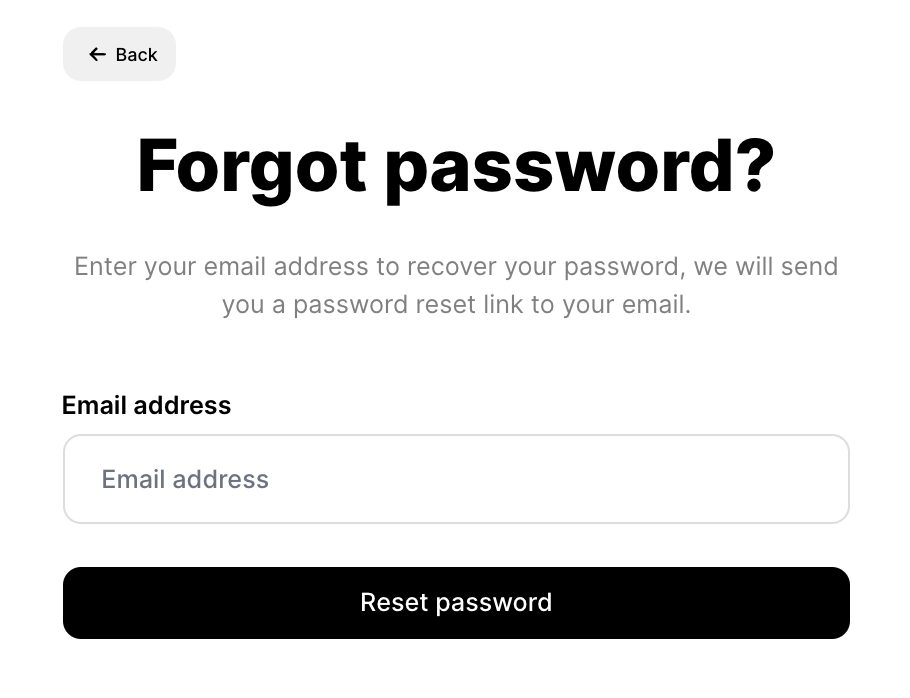
Sudah cek semua perangkat dan hasilnya nihil? Jangan panik — dan jangan percaya aplikasi pihak ketiga atau jasa hacker yang menjanjikan bisa membuka akun; itu hampir pasti penipuan atau pencurian data. Gunakan jalur resmi:
Gmail/Akun Google: kunjungi g.co/recover atau accounts.google.com/signin/recovery → masukkan alamat email → jawab verifikasi yang tersedia: sandi terakhir yang diingat, notifikasi ke HP yang masih login, kode SMS ke nomor pemulihan, atau kode ke email pemulihan → buat password baru yang kuat.
Outlook/Hotmail: kunjungi account.live.com/ResetPassword.aspx → pilih I forgot my password → masukkan email dan captcha → pilih pengiriman kode keamanan (email alternatif/SMS) → buat password baru.
Tips agar verifikasi lancar: lakukan dari perangkat dan lokasi yang biasa dipakai mengakses akun — sistem menilai ini sebagai sinyal kepemilikan yang kuat.
Jika metode verifikasi utama tidak bisa diakses, Google menyediakan jalur verifikasi alternatif: jawab pertanyaan keamanan (untuk akun lama), gunakan kode cadangan 8 digit yang dulu pernah dicetak, atau verifikasi via perangkat lain yang masih login. Siapkan informasi seperti tanggal pembuatan akun dan layanan Google yang sering dipakai — semakin banyak yang cocok, semakin cepat prosesnya.
Untuk akun Google Workspace (kantor/sekolah), hubungi admin IT organisasi Anda; mereka bisa mereset password dari konsol admin. Jangan coba-coba metode pemulihan akun pribadi untuk akun Workspace karena alurnya berbeda.
Agar Tidak Lupa Lagi: Pencegahan
1) Aktifkan sinkronisasi password di akun Google/Apple agar kredensial tersimpan di semua perangkat. 2) Tambahkan nomor HP dan email pemulihan di pengaturan akun — ini penyelamat utama saat lupa password. 3) Pertimbangkan passkey: fitur masuk tanpa password (sidik jari/wajah) yang didukung Google dan Apple — tidak ada password yang bisa dilupakan.
4) Gunakan password manager khusus (Bitwarden, 1Password) dengan satu master password kuat untuk semua akun. 5) Buat password yang kuat tapi bermakna: gabungan 3-4 kata acak plus angka/simbol lebih aman dan mudah diingat daripada 8 karakter acak.
Dan yang terpenting: jangan pernah membagikan password ke siapa pun, termasuk yang mengaku dari penyedia layanan — Google maupun Microsoft tidak pernah meminta password Anda.
Terapkan kebiasaan anti-lupa: simpan setiap password baru ke password manager saat itu juga, bukan 'nanti'. Untuk akun super penting (email utama, bank), simpan juga salinan fisik di tempat aman (brankas) sebagai cadangan bencana. Perbarui info pemulihan tiap 6 bulan: pastikan nomor HP dan email pemulihan masih aktif.
Pertimbangkan memakai passkey di mana tersedia — login dengan sidik jari/wajah tanpa perlu mengingat password sama sekali. Google sudah mendukung passkey sebagai pengganti password tradisional.
Mengamankan Akun Email Setelah Berhasil Masuk Kembali
Berhasil masuk kembali? Jangan berhenti di situ — amankan akun Anda agar kejadian tidak terulang dan akun tidak dibajak:
1) Ganti ke password baru yang kuat — jangan pakai password lama yang mungkin sudah bocor. 2) Aktifkan verifikasi 2 langkah (2FA) di pengaturan keamanan akun — ini perlindungan terpenting; sekalipun password bocor, pembajak tidak bisa masuk tanpa kode kedua. 3) Periksa aktivitas login — Google menampilkan riwayat perangkat dan lokasi login; keluarkan sesi asing yang tidak Anda kenali.
4) Perbarui info pemulihan — pastikan nomor HP dan email pemulihan masih aktif dan milik Anda. 5) Cek aplikasi pihak ketiga yang punya akses ke akun — cabut akses aplikasi yang tidak dikenal. 6) Waspadai email phishing — setelah insiden lupa password, Anda jadi target empuk email palsu berkedok reset password; selalu cek alamat pengirim dan jangan klik link mencurigakan.
Daftar Periksa Keamanan Email Berkala
Jadikan kebiasaan memeriksa keamanan email setiap 3–6 bulan. Berikut daftar periksanya:
1. Info pemulihan: pastikan email dan nomor pemulihan masih aktif dan milikmu. 2. Verifikasi 2 langkah: aktif dan metode cadangannya tersedia. 3. Perangkat login: tidak ada perangkat asing di riwayat. 4. Aplikasi pihak ketiga: cabut akses yang tidak dikenal.
5. Kekuatan sandi: unik (tidak dipakai di layanan lain), minimal 12 karakter, dan diganti bila pernah bocor dalam insiden kebocoran data. Cek di haveibeenpwned.com apakah emailmu pernah terlibat kebocoran.
6. Filter dan penerusan: periksa aturan penerusan otomatis (forwarding) — penyerang yang sempat masuk sering memasang penerusan agar tetap menerima emailmu meski sandi sudah diganti. Hapus aturan yang tidak kamu buat.
Tujuh langkah ini memakan waktu kurang dari 15 menit tetapi menutup sebagian besar celah pembobolan akun email.
Pertanyaan Umum
Bagaimana cara melihat password email yang lupa di HP Android?
Jika password pernah tersimpan: buka Chrome > ikon tiga titik > Setelan > Kata Sandi/Password Manager > cari akun email Anda > ketuk ikon mata > verifikasi dengan sidik jari/PIN. Password akan terlihat.
Bagaimana cara melihat password Gmail yang tersimpan di laptop?
Buka Chrome > ikon tiga titik > Setelan > Isi Otomatis > Kata Sandi (atau ketik chrome://password-manager/passwords) > cari akun Gmail > klik ikon mata > verifikasi dengan password/PIN perangkat.
Di mana melihat password email yang tersimpan di iPhone?
Buka Pengaturan > Kata Sandi (atau aplikasi Passwords di iOS terbaru) > verifikasi dengan Face ID/Touch ID > cari akun email Anda > ketuk untuk melihat passwordnya. Ini memakai data iCloud Keychain.
Bagaimana jika password email tidak tersimpan di perangkat sama sekali?
Satu-satunya jalan legal adalah fitur pemulihan akun resmi: Gmail via accounts.google.com/signin/recovery (verifikasi lewat HP, SMS, atau email pemulihan), Outlook via account.live.com/ResetPassword.aspx. Jangan percaya jasa hacker atau aplikasi pihak ketiga.
Apakah Gmail bisa menampilkan password akun secara langsung?
Tidak. Gmail tidak menyediakan fitur melihat password akun secara langsung — password hanya bisa dilihat jika sebelumnya tersimpan di password manager perangkat/browser. Jika tidak tersimpan, Anda harus reset password lewat pemulihan akun.
Bagaimana cara reset password Gmail yang lupa?
Kunjungi g.co/recover atau accounts.google.com/signin/recovery, masukkan alamat email, jawab pertanyaan verifikasi (sandi terakhir yang diingat, notifikasi ke HP login, kode SMS ke nomor pemulihan, atau kode ke email pemulihan), lalu buat password baru yang kuat.
Apakah aman menyimpan password di browser?
Cukup aman jika perangkat terkunci (PIN/sidik jari) dan hanya Anda yang mengaksesnya. Risikonya: siapa pun yang bisa membuka kunci perangkat bisa melihat password tersimpan. Untuk keamanan maksimal, pertimbangkan password manager khusus dengan master password.
Bagaimana agar tidak lupa password email lagi?
Aktifkan sinkronisasi password di akun Google/Apple agar tersimpan di semua perangkat, tambahkan nomor HP dan email pemulihan di pengaturan akun, pertimbangkan passkey (masuk tanpa password), dan gunakan password manager.