Memahami Koneksi WiFi di Perangkatmu
Indikator dasar: ikon WiFi di status bar (HP) atau taskbar (laptop). Ikon penuh tanpa tanda tambahan = tersambung dan (biasanya) ada internet. Tanda seru / tanpa ikon globe = tersambung ke router tapi tidak ada akses internet.
Setiap perangkat menyimpan profil jaringan WiFi yang pernah tersambung: nama (SSID), kata sandi, dan pengaturan keamanan. Data inilah yang dipakai saat perangkat tersambung otomatis — dan bisa dilihat kembali dengan cara yang benar.
Perbedaan utama Android vs iPhone vs laptop: Android 10 ke atas menampilkan kata sandi via fitur Bagikan/QR, iPhone (iOS 16+) menampilkannya di detail jaringan, sedangkan Windows menyimpannya di pengaturan jaringan. Pilih cara sesuai perangkatmu.
Satu aturan penting: cara-cara di artikel ini hanya untuk jaringan milikmu sendiri atau yang kamu diberi akses. Membobol WiFi orang lain adalah tindakan ilegal — artikel ini tidak membahasnya.
WiFi adalah jaringan nirkabel berbasis standar IEEE 802.11 (b/g/n/ac/ax — makin baru makin cepat). Dua pita frekuensi umum: 2.4 GHz (jangkauan jauh, tembus tembok, tapi lambat dan ramai) dan 5 GHz (cepat, tapi jangkauan pendek). Router modern memancarkan keduanya — pilih 5 GHz jika dekat router, 2.4 GHz jika jauh. Kecepatan WiFi tidak sama dengan kecepatan internet: WiFi hanya penghubung ke router; jika internet dari ISP lambat, WiFi kencang pun tidak membantu. Tes kecepatan via speedtest dengan kabel LAN sebagai pembanding.
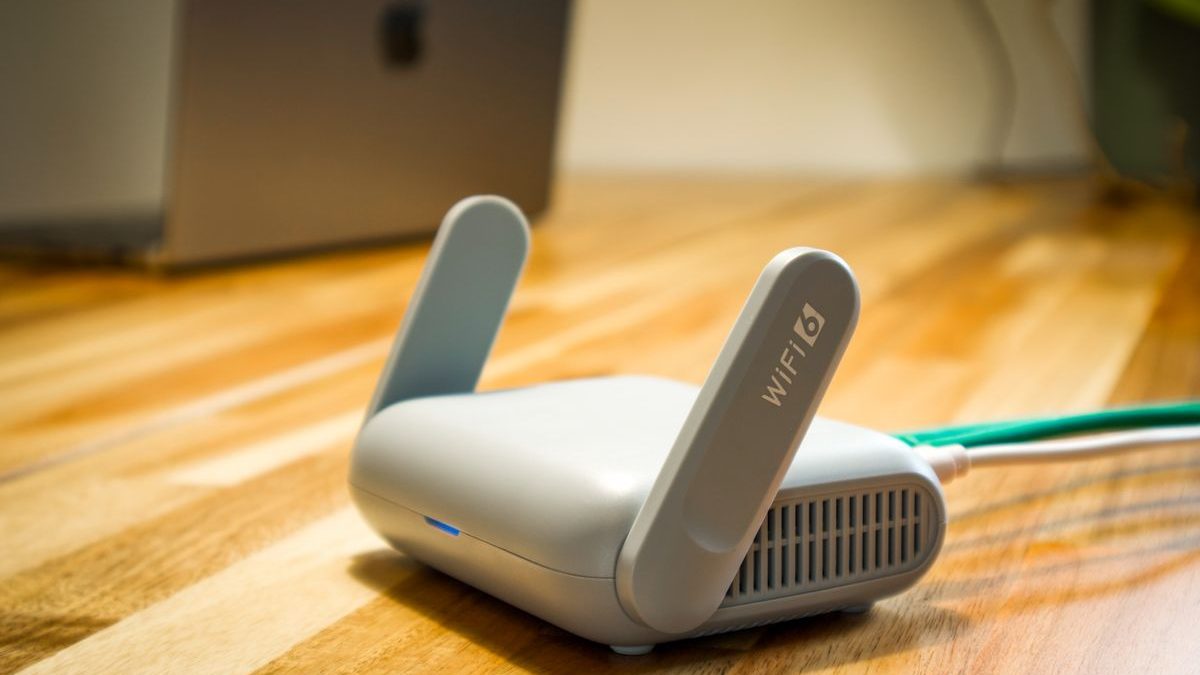
Penempatan router menentukan 50% kualitas: taruh di tengah rumah, tinggi (atas lemari), jauh dari tembok beton/logam, jauh dari microwave & telepon nirkabel (interferensi 2.4 GHz!). Antena: satu vertikal + satu horizontal untuk sebaran optimal. Jangan sembunyikan router di dalam lemari tertutup — panas + sinyal terperangkap. Untuk rumah 2 lantai: router di langit-langit lantai 1 atau tambah access point/repeater.
Langkah-langkah mengecek WiFi yang tersambung
Verifikasi dengan speedtest: buka speedtest.net atau aplikasi Speedtest — jika tes berjalan dan menunjukkan angka, koneksi internet aktif. Jika gagal total, masalahnya di koneksi bukan di perangkat.
Ikuti langkah di bawah sesuai perangkat yang kamu pegang. Jika menu tidak persis sama, sesuaikan dengan versi sistem operasimu — nama menu kadang berbeda (misalnya Jaringan & Internet vs Koneksi) tapi fungsinya sama.
Pastikan perangkat benar-benar tersambung ke jaringan yang dimaksud sebelum melihat detailnya. Profil jaringan yang tersimpan tapi tidak sedang tersambung kadang menampilkan opsi berbeda.
Jika membutuhkan akses panel admin router (misalnya Tenda: tendawifi.com atau 192.168.0.1), siapkan kredensial admin — biasanya tertulis di stiker bawah router, bukan kata sandi WiFi-nya.
Untuk mengecek WiFi yang tersambung, pastikan kamu terhubung ke jaringan yang benar — HP sering nyangkut di WiFi tetangga atau hotspot lama. Lupakan jaringan yang tidak dipakai agar tidak tersambung otomatis. Jika diminta kata sandi: tanyakan ke pemilik/admin jaringan — tidak ada cara legal membobol WiFi orang lain, dan artikel ini tidak membahas itu. Untuk router sendiri yang lupa sandi: cek stiker di bodi router (SSID dan password default) atau reset router ke pabrikan lalu konfigurasi ulang.
Channel WiFi: di 2.4 GHz hanya channel 1, 6, 11 yang tidak tumpang tindih — pakai aplikasi analyzer untuk cari channel paling sepi di lingkunganmu, lalu kunci manual di admin panel (jangan auto yang sering memilih buruk). Di apartemen padat, 5 GHz lebih bersih dari interferensi. Lebar channel 20 MHz (2.4 GHz) lebih stabil dari 40 MHz di area ramai.
Pengaturan Lanjutan dan Alternatif
Cek di pengaturan untuk detail teknis: alamat IP (misalnya 192.168.x.x berarti dapat IP dari router), gateway, dan DNS. Jika IP-nya 169.254.x.x, perangkat gagal mendapat IP — coba lupakan jaringan lalu sambung ulang.
Alternatif tanpa aplikasi: gunakan kode QR WiFi — Android bisa membagikan koneksi via QR yang jika dipindai menampilkan detail termasuk kata sandi di sebagian perangkat. Praktis untuk berbagi tanpa mengeja password.
Di laptop Windows, kata sandi WiFi tersimpan bisa dilihat via Network and Sharing Center > status WiFi > Wireless Properties > tab Security > centang Show characters. Butuh akses administrator.
Untuk pengaturan router tingkat lanjut (ganti nama, ganti password, batasi pengguna), login ke panel admin via browser. Ganti juga password admin default (misalnya admin/admin) agar tidak disalahgunakan.
Pengaturan lanjutan: akses panel admin router (umumnya 192.168.0.1, 192.168.1.1, atau tendawifi.com untuk Tenda) dengan username/password admin (default biasanya admin/admin — segera ganti!). Di sini kamu bisa ganti nama & sandi WiFi, batasi pengguna, atur QoS (prioritas bandwidth), dan lihat perangkat terhubung. Ganti password admin dan WiFi secara berkala, pakai WPA2/WPA3 (jangan WEP yang mudah dibobol), dan nonaktifkan WPS yang rentan.
Kecepatan lambat padahal paket besar? Cek: jumlah perangkat (30 perangkat berbagi 50 Mbps = lemot!), aplikasi background (update otomatis, cloud backup), tetangga numpang (ganti password!), kabel LAN ISP ke router (kendor/rusak), dan throttling (sebagian ISP membatasi aplikasi tertentu). Tes dengan kabel LAN langsung — jika kencang via kabel tapi lambat via WiFi = masalah WiFi, bukan ISP. Komplain ke ISP dengan data speedtest berkala.
Mengatasi Masalah Umum
Jika tersambung tapi tidak ada internet: restart router (cabut 30 detik), lupakan lalu sambungkan ulang jaringan, atau cek apakah kuota ISP habis / ada gangguan massal di wilayahmu.
Masalah umum: lupa password admin router (solusi: reset router ke pabrik via tombol kecil 10 detik, lalu setting ulang), tidak bisa buka panel admin (pastikan tersambung ke WiFi router itu, bukan data seluler), dan QR tidak muncul (update sistem operasi).
Jika koneksi lemot padahal sinyal penuh, masalahnya biasanya di ISP atau interferensi — bukan di kata sandi. Restart router dan cek kecepatan via speedtest sebelum mengutak-atik pengaturan.
Hindari aplikasi pembobol WiFi yang beredar di internet — selain ilegal, aplikasi semacam itu umumnya malware pencuri data. Tidak ada cara instan dan legal untuk mengetahui password WiFi yang bukan milikmu.
Mengatasi masalah umum: WiFi tersambung tapi tidak ada internet → restart router (cabut 30 detik), cek lampu indikator internet/LOS (merah = gangguan ISP, hubungi provider); lambat → pindah ke 5 GHz, dekatkan ke router, kurangi perangkat, ganti channel yang sepi via admin panel; sering putus → cek adaptor panas, firmware usang, atau interferensi (microwave, Bluetooth). Jika semua perangkat bermasalah = router/ISP; jika satu perangkat = perangkat itu (lupakan jaringan lalu sambung ulang).
Repeater vs Mesh vs Access Point: repeater murah tapi memotong kecepatan 50%; access point (kabel LAN) = kecepatan penuh, butuh tarik kabel; mesh WiFi = terbaik untuk rumah besar (mahal, tapi seamless roaming). Untuk kos/kontrakan: repeater cukup. Untuk rumah permanen: investasikan kabel LAN + access point — sekali pasang, nyaman bertahun-tahun.
Tips Keamanan dan Kenyamanan WiFi
Untuk memastikan perangkat memakai WiFi bukan data seluler: di Android/iPhone, ikon 4G/5G hilang dari status bar saat WiFi aktif dan berjalan. Atau matikan data seluler sementara untuk memastikan.
Ganti kata sandi WiFi secara berkala (misalnya 6 bulan sekali) dan gunakan kombinasi huruf-angka-simbol minimal 12 karakter. Hindari memakai nama, tanggal lahir, atau nomor HP sebagai password.
Aktifkan enkripsi WPA2/WPA3 di pengaturan router dan matikan WPS jika tidak dipakai — WPS adalah celah keamanan yang umum dieksploitasi. Perbarui firmware router jika tersedia.
Untuk berbagi akses ke tamu, manfaatkan jaringan tamu (guest network) jika routermu mendukung — tamu bisa internetan tanpa tahu password WiFi utamamu dan tanpa akses ke perangkat lain di jaringan.
Keamanan WiFi: jangan transaksi perbankan di WiFi publik tanpa VPN; matikan auto-join untuk hotspot publik; waspadai evil twin (hotspot palsu bernama mirip); di rumah, sembunyikan SSID opsional tapi tidak wajib — password kuat lebih penting. Untuk orang tua: aktifkan parental control di router untuk batasi akses anak. Tamu? Buatkan jaringan tamu (guest network) agar tidak mengakses perangkat pribadimu. Audit perangkat terhubung tiap bulan — tendang yang asing.
Orang tua & anak: aktifkan jadwal WiFi (mati otomatis jam tidur anak!), filter konten via DNS keluarga, dan batasi bandwidth per perangkat agar satu orang tidak menghabiskan semua. Edukasi keluarga soal password WiFi — jangan disebar ke grup komplek! Buat QR code WiFi untuk tamu (mudah + tidak perlu mengeja password). Ganti password tiap ada tetangga pindah atau setahun sekali.
Pertanyaan Umum
Bagaimana tahu WiFi tersambung?
Ikon WiFi muncul di status bar/taskbar dan nama jaringan tampil Terhubung di pengaturan WiFi. 2.4 GHz jangkauan jauh tapi lambat; 5 GHz cepat tapi jangkauan pendek. Tengah rumah, tinggi, jauh dari tembok beton dan microwave.
WiFi tersambung tapi tidak bisa internet, kenapa?
Kemungkinan: ISP gangguan, kuota habis, router perlu restart, atau perangkat gagal dapat IP. Coba restart router dan sambung ulang. Umumnya 192.168.0.1 atau 192.168.1.1 — cek stiker di bodi router. 1, 6, atau 11 — cari yang paling sepi dengan aplikasi analyzer.
Apa itu IP 169.254.x.x?
Alamat APIPA — artinya perangkat gagal mendapat IP dari router. Lupakan jaringan lalu sambungkan ulang. Tanyakan ke pemilik/admin — tidak ada cara legal membobol WiFi orang lain. Ya, memotong kecepatan ~50% — mesh/AP lebih baik untuk permanen.
Bagaimana memastikan pakai WiFi bukan data?
Ikon 4G/5G hilang dari status bar saat WiFi aktif, atau matikan data seluler sementara untuk memastikan. Restart router, cek lampu LOS (merah = hubungi ISP), coba perangkat lain. Tes via kabel LAN — jika kencang, masalahnya di WiFi bukan ISP.
Apakah speedtest akurat?
Ya untuk mengukur kecepatan saat itu. Tes beberapa kali untuk rata-rata yang stabil. Ya — aktifkan WPA2/WPA3 dan ganti password default-nya. Bisa — aktifkan jadwal, filter DNS, dan batasi bandwidth per perangkat.
Kenapa speedtest gagal total?
Tidak ada akses internet sama sekali — cek router dan ISP. Pindah ke 5 GHz, dekatkan perangkat, kurangi beban, atau ganti channel. Buatkan QR code WiFi tamu — mudah dan aman.
Bagaimana restart router yang benar?
Cabut adaptor 30 detik lalu colokkan lagi. Tunggu 2-3 menit hingga semua lampu normal. Bisa — buat jaringan tamu (guest network) terpisah dari jaringan utama. Segera ganti password dan cek perangkat terhubung di admin panel.
Kapan harus hubungi ISP?
Jika restart router tidak membantu dan tetangga mengalami hal sama — kemungkinan gangguan massal. Hindari transaksi penting tanpa VPN dan matikan auto-join. Ya, jika terlalu banyak perangkat atau ada aplikasi background rakus.