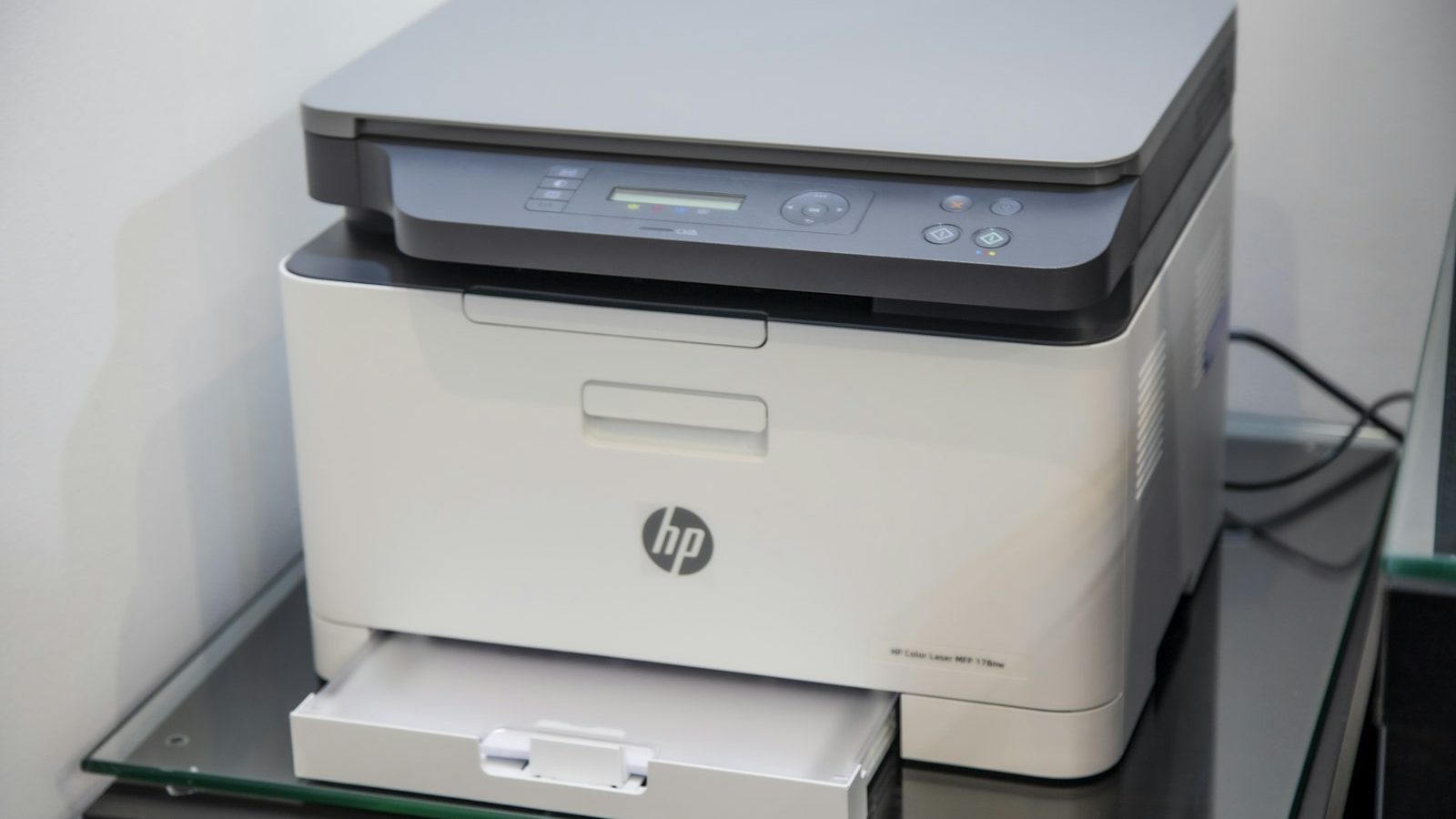
Kapan Printer Perlu di-Cleaning?
Lakukan cleaning bila muncul gejala berikut: hasil cetak bergaris horizontal, teks/gambar putus-putus, satu warna tidak keluar (misal biru hilang), warna cetakan belang/tidak sesuai, atau printer baru diisi tinta tetapi hasil tetap buruk. Gejala ini menandakan sebagian nozzle tersumbat tinta kering. Cleaning juga disarankan sebagai perawatan berkala bila printer tidak dipakai lebih dari 1-2 minggu — cukup cetak satu halaman warna seminggu sekali untuk menjaga tinta tetap mengalir.
Namun jangan berlebihan: tiap siklus cleaning menguras tinta (terutama deep cleaning), jadi jangan dijalankan berulang-ulang tanpa jeda bila tidak perlu. Aturan praktisnya: jalankan cleaning maksimal 2-3 siklus, lalu cetak nozzle check. Bila belum membaik, istirahatkan printer 6-12 jam agar tinta meresap, baru ulangi. Bila setelah beberapa kali tetap gagal, kemungkinan sumbatan sudah parah dan butuh pembersihan manual memakai cairan head cleaner atau bantuan teknisi. Selalu pastikan tinta cukup sebelum cleaning — cleaning dengan tinta hampir habis bisa membuat head overheat.
Cara Cleaning Printer Epson di Windows
Printer Epson memakai prosedur Head Cleaning satu langkah yang sederhana. Langkah 1: Nyalakan printer Epson dan pastikan terhubung ke komputer (USB/WiFi) serta terdeteksi normal. Siapkan kertas A4 di baki kertas. Langkah 2: Buka Control Panel > Hardware and Sound > Devices and Printers (atau klik Start, ketik 'Devices and Printers'). Langkah 3: Cari nama printer Epson kamu, klik kanan, pilih Printer Preferences (atau Printing Preferences).
Langkah 4: Buka tab Maintenance, klik tombol Head Cleaning, lalu tekan Start. Langkah 5: Tunggu proses selesai — lampu printer akan berkedip; jangan matikan printer selama proses berlangsung. Langkah 6: Setelah selesai akan muncul opsi Print Nozzle Check Pattern — klik untuk mencetak pola pengecekan. Langkah 7: Periksa hasil cetakan: bila garis pola utuh tanpa putus, printer sudah normal dan klik Finish. Bila masih putus-putus, ulangi Head Cleaning 1-2 kali lagi. Tips hemat: pakai kertas bekas yang sisi baliknya masih kosong untuk mencetak nozzle check.
Cara Cleaning Printer Canon (Cleaning & Deep Cleaning)
Printer Canon menyediakan dua level: Cleaning (ringan) dan Deep Cleaning (mendalam, menguras lebih banyak tinta). Langkah 1: Hidupkan printer Canon, pastikan terhubung ke komputer, siapkan kertas. Langkah 2: Buka Devices and Printers via Start atau Control Panel. Langkah 3: Klik kanan ikon printer Canon, pilih Properties (atau Printer Properties). Langkah 4: Masuk ke tab Maintenance. Langkah 5: Klik Cleaning untuk masalah ringan; bila hasil cetak sudah parah (banyak warna hilang), pilih Deep Cleaning.
Langkah 6: Ikuti petunjuk di layar dan tunggu proses selesai — Deep Cleaning memakan waktu lebih lama. Langkah 7: Klik Check Nozzle Print Pattern (atau Nozzle Check) untuk mencetak pola hasil. Langkah 8: Bandingkan dengan contoh pola normal di layar; bila masih ada yang putus, ulangi sekali lagi. Catatan penting: Deep Cleaning mengonsumsi tinta cukup banyak — gunakan hanya bila Cleaning biasa tidak mempan, dan pastikan level tinta mencukupi. Jangan jalankan Deep Cleaning berkali-kali beruntun; beri jeda agar head tidak panas. Untuk printer Canon seri G (infus), prosedur sama melalui tab Maintenance di driver.
Cara Cleaning Printer Brother dan HP
Printer Brother bisa di-cleaning langsung dari panel tombol printer tanpa komputer. Caranya: nyalakan printer, tekan tombol Menu, pilih Mono (atau Ink), lalu untuk cleaning sebagian tekan tombol 4 empat kali, atau masukkan kode 76 untuk cleaning keseluruhan; tekan 09 untuk melihat/mencetak hasil cleaning. Pada sebagian tipe Brother modern, opsi Ink > Cleaning juga tersedia di layar sentuh. Ikuti pola yang tercetak untuk menilai hasilnya.
Printer HP (inkjet DeskJet/OfficeJet): buka Devices and Printers, klik kanan printer HP, pilih Printer Properties atau buka aplikasi HP Smart. Cari menu Tools/Utility atau tab Maintenance, pilih Clean Printheads (atau Clean Cartridges). HP umumnya menawarkan level pembersihan bertahap. Alternatif termudah: install aplikasi HP Smart dari Microsoft Store — di dalamnya ada menu Printer Maintenance > Clean Printhead dengan panduan visual. Setelah cleaning di merek apa pun, selalu tutup dengan nozzle check/test print untuk memastikan hasil benar-benar membaik sebelum dipakai mencetak dokumen penting.
Tips Perawatan Agar Printer Awet dan Tidak Mampet
Pencegahan lebih murah daripada perbaikan. Tips 1: Cetak rutin — minimal satu halaman berwarna seminggu sekali agar tinta tidak mengering di nozzle. Tips 2: Jangan cabut kabel langsung; selalu matikan via tombol power agar head parkir di posisi tertutup (capping) yang melindunginya dari udara. Tips 3: Pakai tinta berkualitas yang sesuai spesifikasi; tinta abal-abal cepat menggumpal dan merusak head. Tips 4: Simpan printer di tempat sejuk, kering, dan bebas debu; tutup printer dengan cover bila jarang dipakai.
Tips 5: Bersihkan bagian luar dan jalur kertas dari debu memakai kain kering; jangan semprot cairan ke dalam printer. Tips 6: Bila head mampet parah dan cleaning bawaan gagal, gunakan cairan head cleaner: teteskan/rendam print head 10-30 menit (jangan sampai chip cartridge ikut terendam), keringkan dengan tissue, pasang kembali, lalu jalankan 1-2 siklus cleaning. Tips 7: Untuk printer infus, pastikan selang tinta tidak terlipat dan tabung tinta tidak kosong. Kapan ke teknisi? Bila setelah 3-4 siklus cleaning + head cleaner hasil tetap buruk, atau muncul bunyi aneh/error lampu berkedip terus — kemungkinan head rusak dan perlu diganti.
Kapan Harus ke Teknisi: Batas Cleaning Mandiri
Cleaning mandiri punya batas. Kenali tanda-tanda bahwa masalah printer sudah di luar jangkauan cleaning agar tidak buang-buang tinta dan waktu. Tanda 1: setelah 3-4 siklus cleaning plus jeda 12 jam, hasil cetak tetap putus-putus parah atau warna tetap tidak keluar — kemungkinan nozzle tersumbat permanen atau head aus. Tanda 2: printer mengeluarkan bunyi aneh (berderit, berdecit keras) saat cleaning — bisa jadi ada komponen mekanis aus atau kertas nyangkut di dalam.
Tanda 3: lampu indikator berkedip terus dengan pola error (misalnya lampu tinta dan kertas berkedip bergantian pada Epson) yang tidak hilang setelah restart — ini kode error yang butuh diagnosis teknisi atau reset counter (waste ink pad penuh). Tanda 4: tinta bocor/menggenang di dalam printer atau hasil cetak kotor berlepotan — kemungkinan cartridge bocor atau selang infus pecah. Tanda 5: printer tidak terdeteksi komputer sama sekali meski kabel/port sudah diganti — kemungkinan board atau kabel data bermasalah.
Estimasi biaya service: cleaning head profesional di tempat service umumnya Rp50.000-Rp150.000; ganti print head Epson/Canon Rp300.000-Rp1 jutaan tergantung tipe; reset waste ink pad + ganti busa Rp100.000-Rp200.000. Bandingkan dengan harga printer baru sekelas — bila biaya service melebihi 50% harga printer baru dan printer sudah berumur >5 tahun, lebih ekonomis beli printer baru (yang umumnya sudah termasuk tinta awal). Pilih tempat service resmi atau bereputasi, minta estimasi biaya tertulis sebelum setuju, dan tanyakan garansi service. Untuk printer kantor dengan volume cetak tinggi, pertimbangkan kontrak maintenance bulanan agar perawatan terjadwal dan downtime minimal.
Kesimpulan
Cleaning printer adalah perawatan mandiri termudah untuk mengatasi hasil cetak bergaris atau warna hilang: Epson via Printer Preferences > Maintenance > Head Cleaning; Canon via Properties > Maintenance > Cleaning/Deep Cleaning; Brother via tombol Menu di panel; HP via HP Smart atau printer properties — selalu tutup dengan nozzle check dan batasi 2-3 siklus per sesi. Pencegahan terbaik tetap cetak rutin seminggu sekali, matikan via tombol power, dan pakai tinta berkualitas. Kenali batasnya: bila setelah beberapa siklus plus head cleaner hasil tetap buruk, atau muncul bunyi aneh dan error berkedip, saatnya ke teknisi — bandingkan biaya service dengan harga printer baru sebelum memutuskan. Printer yang terawat bukan cuma awet, tetapi juga menghemat tinta dan menjaga hasil cetakan selalu tajam.
Pertanyaan Umum
Apa itu cleaning printer?
Cleaning (head cleaning) adalah proses pembersihan otomatis nozzle print head untuk mengatasi hasil cetak bergaris, putus-putus, atau warna tidak keluar akibat tinta mengering/menggumpal. Fitur ini tersedia di menu Maintenance pada driver printer.
Bagaimana cara cleaning printer Epson?
Hubungkan printer ke komputer, buka Devices and Printers > klik kanan printer Epson > Printer Preferences > tab Maintenance > Head Cleaning > Start. Setelah selesai, cetak Nozzle Check Pattern untuk memastikan hasil.
Apa beda Cleaning dan Deep Cleaning pada printer Canon?
Cleaning adalah pembersihan ringan untuk masalah kecil; Deep Cleaning membersihkan lebih mendalam untuk sumbatan parah tetapi menguras lebih banyak tinta dan waktu. Gunakan Deep Cleaning hanya bila Cleaning biasa tidak mempan.
Berapa kali boleh cleaning printer?
Batasi 2-3 siklus per sesi. Bila belum membaik, istirahatkan printer 6-12 jam baru ulangi. Cleaning berlebihan menguras tinta dan bisa membuat head panas.
Apakah cleaning printer menghabiskan tinta?
Ya, setiap siklus cleaning menyedot tinta untuk mendorong sumbatan keluar — Deep Cleaning menguras paling banyak. Pastikan level tinta cukup sebelum cleaning.
Kenapa hasil cetak masih bergaris setelah cleaning?
Kemungkinan sumbatan sudah parah/mengeras. Coba cairan head cleaner (rendam head 10-30 menit), atau ulangi cleaning setelah jeda 6-12 jam. Bila tetap gagal, head mungkin rusak dan perlu diganti teknisi.
Apakah cleaning bisa dilakukan tanpa komputer?
Bisa untuk sebagian merek. Printer Brother bisa via tombol Menu di panel printer; printer HP/Canon/Epson tertentu bisa via layar sentuh (menu Maintenance/Ink). Tetapi via komputer memberi kontrol paling lengkap.
Bagaimana cara mencegah head printer mampet?
Cetak minimal seminggu sekali, matikan printer via tombol power (bukan cabut kabel), pakai tinta berkualitas, simpan di tempat sejuk bebas debu, dan pastikan selang infus tidak terlipat.