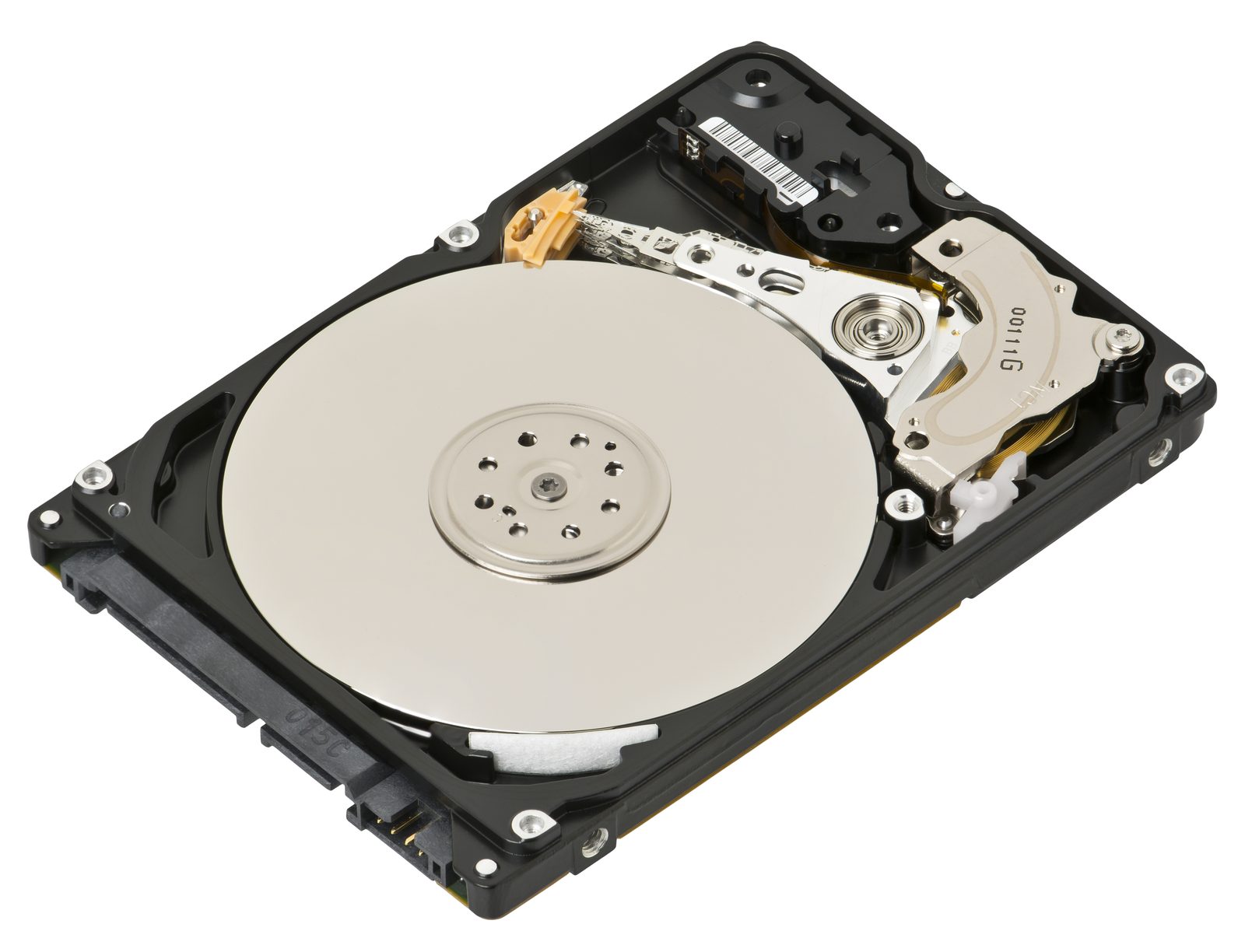
Apa Itu Defrag (Defragmentasi)?
Defragmentasi adalah proses menata ulang file di hard drive agar tersimpan dalam blok yang berkesinambungan. Saat kamu menyimpan, mengedit, atau menghapus file, potongan-potongannya bisa tersebar di seluruh drive — potongan tersebar ini disebut fragmen.
Bayangkan hard drive seperti rak buku: kalau buku diambil lalu dikembalikan sembarangan, kamu sulit menemukan novel favoritmu. Defrag ibarat merapikan rak buku — semuanya tertata sehingga mudah ditemukan. Pada HDD tradisional yang punya lengan mekanis, file yang tersusun rapi dibaca jauh lebih cepat daripada file yang tersebar.
Kenapa File Menjadi Terfragmentasi?
Fragmentasi terjadi secara alami dari pemakaian normal:
- Pembuatan dan penghapusan file: file baru menempati ruang kosong pertama yang tersedia; saat file dihapus, celah yang tersisa mungkin tidak muat untuk file baru — file pun terpecah.
- Pembaruan file: file yang diubah dan membesar menyimpan data tambahannya di ruang kosong berikutnya, yang belum tentu bersebelahan.
- Operasi sistem: instal/uninstal aplikasi, update sistem, dan operasi rutin terus menulis-menghapus data.
Lama-lama drive menjadi sangat terfragmentasi dan performa turun signifikan — defrag rutin mengembalikan efisiensinya.
Dampak Fragmentasi pada Performa
Drive yang terfragmentasi menimbulkan beberapa masalah:
- Akses lebih lambat: lengan baca-tulis harus berpindah-pindah merakit potongan file — membuka aplikasi atau file jadi lama.
- Efisiensi penyimpanan menurun: celah-celah kecil sisa file terhapus tidak bisa dipakai file baru, sehingga kapasitas efektif berkurang.
- Latensi sistem meningkat: tugas rutin seperti pengambilan data memakan waktu lebih lama.
- Keausan dipercepat: gerakan lengan baca yang konstan menambah tekanan mekanis — lama-lama memperpendek umur drive.
Efek kumulatifnya nyata: setiap file yang terfragmentasi memaksa ratusan gerakan lengan baca ekstra. Kalikan dengan ribuan file yang diakses Windows setiap hari — booting, update, antivirus scan — dan kamu mendapat gambaran mengapa drive yang tidak pernah di-defrag bertahun-tahun bisa terasa seperti komputer yang jauh lebih tua spesifikasinya. Defrag rutin adalah perawatan termurah untuk mengembalikan responsivitas itu.
Penting: Defrag Hanya untuk HDD, Bukan SSD
Ini aturan paling penting: defragmentasi tradisional hanya berlaku untuk HDD (Hard Disk Drive). SSD memakai memori flash tanpa bagian bergerak — fragmentasi tidak menurunkan performanya, dan defrag tidak memberi manfaat.
Untuk SSD, Windows menjalankan perintah TRIM di latar belakang yang memberi tahu drive blok mana yang tidak dipakai lagi. Tool 'Optimize Drives' di Windows otomatis memilih operasi yang tepat untuk tiap jenis drive. Cara cek jenis drivemu: buka File Explorer → klik kanan drive → Properties → Hardware.
Manfaat Defrag Rutin untuk HDD
Defragmentasi rutin menawarkan:
- Akses file lebih cepat — sistem membaca file lebih cepat saat data tersimpan di satu tempat.
- Waktu booting lebih singkat — file sistem yang tertata membuat Windows menyala lebih cepat.
- Umur hard drive lebih lama — gerakan baca/tulis berkurang, keausan mekanis menurun.
- Performa keseluruhan lebih baik — program berjalan lebih lancar, multitasking lebih mudah.
Cara Defrag di Windows 11/10
Windows 11/10 punya tool bawaan 'Optimize Drives' (Defragment and Optimize Drives):
- Langkah 1: di PC, cari 'Defragment and Optimize Drives' di pencarian Start, lalu buka.
- Langkah 2: dalam daftar drive, pilih hard drive (biasanya C:), klik 'Analyze'.
- Langkah 3: Windows memeriksa seberapa terfragmentasi drive-mu.
- Langkah 4: bila fragmentasi di atas 10%, klik 'Optimize' untuk memulai.
- Langkah 5: pantau progres; setelah selesai, kolom status menampilkan 'OK'.
Alternatif jalur: Settings → System → Storage → Advanced storage settings → Drive optimization. Proses bisa memakan waktu beberapa menit hingga lebih dari satu jam tergantung ukuran dan tingkat fragmentasi.
Selama proses berjalan, kamu boleh tetap memakai komputer tetapi tidak disarankan — pemakaian memperlambat proses dan mengurangi efektivitasnya. Kamu juga bisa menghentikan proses di tengah jalan tanpa membahayakan sistem, meski file mungkin tetap terfragmentasi sebagian; untuk hasil terbaik, biarkan selesai sepenuhnya. Jangan matikan komputer saat defrag berjalan.
Cara Defrag di Windows 7/8
Untuk Windows 7/8, gunakan Disk Defragmenter klasik:
- Langkah 1: klik Start, ketik 'Disk Defragmenter'.
- Langkah 2: pilih drive yang ingin di-defrag.
- Langkah 3: klik 'Analyze disk' untuk memeriksa status fragmentasi.
- Langkah 4: klik 'Defragment disk' untuk memulai.
Persiapan Sebelum Defrag
Persiapan yang baik membuat proses lebih lancar dan cepat:
- Cadangkan data penting: defrag umumnya aman, tapi cadangan tetap disarankan.
- Tutup semua program yang sedang berjalan agar tool bekerja tanpa gangguan.
- Sisakan minimal 15% ruang kosong di drive untuk hasil terbaik.
- Bersihkan disk dulu: hapus file sementara dan sampah lewat Disk Cleanup agar proses lebih singkat.
- Sambungkan laptop ke listrik dan pastikan sistem stabil selama proses.
Satu tips persiapan yang sering dilupakan: nonaktifkan antivirus sementara? Tidak perlu — antivirus modern tidak mengganggu defrag secara signifikan. Yang lebih penting adalah memastikan laptop tidak masuk mode sleep di tengah proses: atur power plan ke 'High performance' sementara atau ubah pengaturan sleep ke 'Never' selama defrag berjalan, lalu kembalikan setelah selesai.
Jadwal Defrag yang Ideal
Frekuensi tergantung pola pemakaian:
- Pemakaian berat (transfer file besar, gaming): tiap 1-2 minggu.
- Pemakaian moderat (kantor, gaming santai): tiap 2 minggu - 1 bulan.
- Pemakaian ringan (browsing, email): tiap 1-2 bulan.
- Drive cadangan: tiap 3-6 bulan.
Windows juga bisa menjadwalkan defrag otomatis: klik 'Change settings'/'Ubah pengaturan' di bawah 'Scheduled Optimization', lalu pilih frekuensinya. Secara default Windows menjalankan optimasi terjadwal mingguan.
Untuk mengatur jadwal otomatis: buka 'Defragment and Optimize Drives' → pilih drive → 'Change settings' → centang 'Run on a schedule' → pilih frekuensi (harian, mingguan, bulanan) → OK. Windows akan menjalankannya diam-diam di latar belakang. Biarkan pengaturan ini aktif — ini adalah cara paling mudah memastikan drive selalu optimal tanpa perlu diingat.
Tips Tambahan Menjaga Performa Hard Drive
Defrag hanyalah satu bagian perawatan. Lengkapi dengan:
- Sisakan 15-20% ruang kosong — drive yang penuh melambat karena sistem kesulitan mencari ruang untuk file baru.
- Jalankan Disk Cleanup rutin untuk menghapus file sampah.
- Hapus program tak terpakai dan nonaktifkan item startup yang tidak perlu.
- Pindai kesalahan dan malware — sektor rusak atau virus bisa memperlambat kinerja.
Tanda drive butuh defrag: komputer terasa lebih lambat dari biasanya, file lama terbuka, atau program sering lag.
Untuk perawatan yang lebih mendalam, ada perangkat lunak defrag pihak ketiga (misalnya versi gratis dari vendor disk utility) yang menawarkan analisis lebih cepat, penyelarasan 4K, dan pembersihan menyeluruh — tetapi untuk kebutuhan dasar, tool bawaan Windows sudah cukup. Bila drive-mu menunjukkan tanda kerusakan fisik (bunyi aneh, bad sector berulang), defrag bukan solusinya — segera cadangkan data dan ganti drive.
Defrag via Command Prompt (Untuk Pengguna Mahir)
Selain tool grafis, Windows menyediakan perintah defrag lewat Command Prompt/Terminal (jalankan sebagai administrator):
- Analisis saja: defrag C: /A — menampilkan laporan fragmentasi tanpa mengubah apa pun.
- Defrag standar: defrag C: /O — optimasi sesuai jenis drive (defrag untuk HDD, TRIM untuk SSD).
- Defrag + konsolidasi ruang kosong: defrag C: /X.
Metode ini berguna untuk otomatisasi (misalnya lewat Task Scheduler di jam-jam sepi) atau untuk teknisi yang menangani banyak PC. Untuk pengguna biasa, tool grafis 'Optimize Drives' sudah lebih dari cukup.
Mitos Seputar Defrag yang Perlu Diluruskan
- Mitos: 'Defrag harus tiap minggu.' Fakta: Windows modern sudah menjalankan optimasi terjadwal otomatis tiap minggu; defrag manual hanya perlu tiap 1-3 bulan untuk pemakaian normal.
- Mitos: 'Defrag mempercepat SSD.' Fakta: SSD tidak mendapat manfaat dari defrag; Windows otomatis menjalankan TRIM untuk SSD.
- Mitos: 'Defrag bisa memperbaiki bad sector.' Fakta: defrag menata ulang data, bukan memperbaiki kerusakan fisik. Bad sector butuh pemeriksaan disk (chkdsk) atau penggantian drive.
- Mitos: 'Defrag menghapus virus.' Fakta: tidak ada hubungannya — gunakan antivirus untuk itu.
- Mitos: 'Tidak boleh menyentuh PC saat defrag.' Fakta: boleh, hanya saja proses jadi lebih lambat dan kurang efektif.
Kapan Saatnya Upgrade dari HDD ke SSD?
Defrag membantu, tapi ada batasnya. Pertimbangkan upgrade ke SSD bila:
- Komputer tetap lambat meski sudah di-defrag dan dibersihkan rutin.
- Booting memakan waktu bermenit-menit dan aplikasi berat terasa tersendat.
- HDD sudah berusia 5+ tahun atau menunjukkan tanda sekarat (bunyi aneh, bad sector).
- Kamu memakai laptop untuk kerja berat (editing, programming, desain).
SSD memberikan lompatan performa yang jauh lebih besar daripada defrag apa pun — booting hitungan detik dan aplikasi terbuka instan. Defrag tetap relevan untuk drive HDD sekunder (penyimpanan data) yang masih banyak dipakai.
Pertanyaan Umum
Apa itu defrag komputer?
Defrag (defragmentasi) adalah proses menata ulang data di hard drive agar potongan-potongan file yang tersebar (fragmen) disatukan kembali dalam blok yang berkesinambungan, sehingga komputer membaca data lebih cepat.
Kenapa hard drive perlu di-defrag?
Seiring pemakaian, file yang dibuat, dihapus, dan diubah membuat potongan data tersebar di berbagai sektor disk (fragmentasi). Pada HDD mekanis, lengan baca harus berpindah-pindah untuk merakit file, sehingga akses melambat, boot lebih lama, dan komponen lebih cepat aus.
Apakah SSD perlu di-defrag?
Tidak. SSD memakai memori flash tanpa bagian bergerak, sehingga fragmentasi tidak menurunkan performanya. Untuk SSD, Windows menjalankan perintah TRIM di latar belakang — defrag tradisional justru tidak diperlukan.
Bagaimana cara defrag di Windows 11?
Cari 'Defragment and Optimize Drives' di menu Start → pilih drive (biasanya C:) → klik 'Analyze' untuk cek tingkat fragmentasi → bila di atas 10%, klik 'Optimize'. Tunggu hingga status 'OK'.
Apakah defrag menghapus file?
Tidak. Defragmentasi hanya mengatur ulang data agar tersusun rapi; semua dokumen, foto, dan program tetap utuh. Meski begitu, mencadangkan file penting sebelum mulai tetap kebiasaan yang bijak.
Berapa lama proses defrag?
Tergantung ukuran drive dan tingkat fragmentasi: drive kecil bisa 10-20 menit, drive besar atau sangat terfragmentasi bisa satu jam atau lebih. Biarkan proses selesai sepenuhnya untuk hasil terbaik.
Seberapa sering defrag harus dilakukan?
Untuk pemakaian normal, tiap 2-3 bulan sudah cukup. Pemakaian berat (transfer file besar, gaming) bisa tiap 1-2 minggu. Windows juga punya optimasi terjadwal otomatis yang berjalan mingguan secara default.
Apakah boleh memakai komputer saat defrag berjalan?
Bisa, tetapi tidak disarankan — memakai komputer memperlambat proses dan mengurangi efektivitasnya. Lebih baik biarkan defrag berjalan saat kamu tidak bekerja.