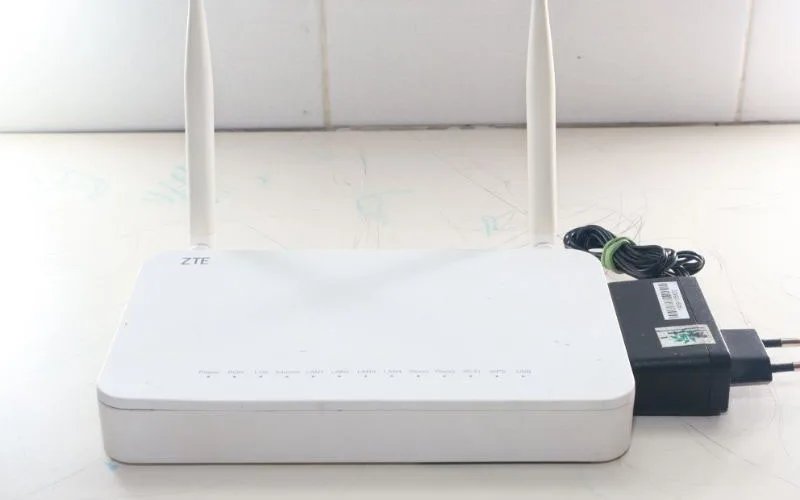
Kenapa Password WiFi Harus Diganti Berkala
3 alasan utama mengganti password WiFi:
1) Keamanan. Password lama yang sudah dibagikan ke banyak orang (tamu, karyawan lama, tetangga "pinjam sebentar") = pintu terbuka. Tiap orang yang tahu password bisa membagikannya lagi tanpa sepengetahuanmu.
2) WiFi kebobolan. Tanda-tandanya: internet tiba-tiba lemot padahal paket sama, lampu modem berkedip sibuk saat tak ada yang pakai, atau ada perangkat asing di daftar DHCP. Ganti password = menendang semua sekaligus.
3) Lupa password. Ironis tapi umum - sekalian ganti dengan yang baru dan tercatat rapi.
Bonus: password baru yang kuat juga melindungi dari serangan brute-force tetangga iseng yang mencoba menebak password WiFi-mu.
Biaya vs manfaat: ganti password butuh 5 menit dan gratis - jauh lebih murah daripada upgrade paket yang ternyata tidak menyelesaikan masalah "lemot karena ditumpangi".
Mulai sekarang: jadwalkan pengingat 6 bulan ke depan untuk ganti lagi. Keamanan WiFi adalah kebiasaan, bukan kejadian sekali.
Persiapan Sebelum Ganti Password
1) Terhubung ke WiFi-nya. HP/laptop harus terhubung ke jaringan WiFi IndiHome yang mau diubah - halaman admin tidak bisa diakses dari jaringan lain.
2) Siapkan kredensial admin. Cek stiker di belakang/bawah modem - tertulis username, password, dan IP default. Kombinasi umum ZTE IndiHome: user/user, admin/admin, atau admin/telkomdso123.
3) Catat password lama (bila masih ingat) dan siapkan password baru yang kuat: min 8 karakter (maks 63), kombinasi huruf besar-kecil + angka + simbol. Hindari tanggal lahir/nama yang mudah ditebak.
Siapkan daftar perangkat: hitung berapa perangkat yang konek (HP keluarga, laptop, smart TV, CCTV) - semuanya butuh konek ulang manual setelah password diganti.
Langkah Ganti Password WiFi ZTE
- Buka browser (Chrome/Firefox/Safari) di HP atau laptop.
- Ketik 192.168.1.1 di address bar, tekan Enter. (Alternatif bila gagal: 192.168.1.254 atau 192.168.0.1. Perhatian: yang benar angka "1", bukan huruf "l".)
- Login dengan username & password (user/user atau admin/admin).
- Pilih menu Network.
- Pilih submenu WLAN, lalu Security.
- Di kolom WPA Passphrase, hapus password lama dan ketik password baru.
- Klik Submit (pojok kanan bawah).
- Selesai. WiFi akan terputus otomatis - lakukan "Forget network" di HP, lalu konek ulang dengan password baru.
Catatan tipe modem: langkah ini berlaku untuk ZTE F609, F670L, F460 - tampilan menu mungkin sedikit berbeda antar tipe/firmware, tapi alur Network > WLAN > Security sama.
Verifikasi berhasil: setelah konek ulang, buka halaman admin lagi dan cek kolom WPA Passphrase menampilkan password barumu - atau koneksikan perangkat kedua sebagai bukti.
Selamat! Password WiFi-mu kini baru - penumpang gelap resmi ditendang, kecepatan kembali milikmu seutuhnya.
Ganti Nama WiFi (SSID) Sekalian
Mumpung di halaman admin, sekalian ganti nama WiFi yang masih default ("ZTE-XXXXXX"):
Langkah: Network > WLAN > SSID Settings > ganti SSID Name (1-32 karakter) > Submit.
Tips penamaan: pakai nama unik tapi tidak personal - hindari nama lengkap/alamat (info untuk orang asing). Nama lucu boleh, mis. "WiFi Tetangga Jangan Numpang".
SSID 2.4GHz vs 5GHz: modem dual-band punya dua SSID - pastikan ganti password di keduanya (atau samakan passwordnya agar mudah diingat).
Sembunyikan SSID? Ada opsi "Hide SSID" agar WiFi tak terlihat di daftar - tapi ini bukan keamanan (mudah dideteksi tool) dan bikin repot konek perangkat baru. Password kuat jauh lebih penting.
Amankan Halaman Admin Modem
Mengganti password WiFi saja tidak cukup bila password admin modem masih default - siapa pun yang terhubung bisa masuk halaman admin dan mengutak-atik.
Cara ganti password admin: login ke 192.168.1.1 > cari menu Administration / Management > User Management (nama bervariasi per tipe: F670L di "System Management") > isi Old Password, New Password, Confirm > Submit.
Catat password admin baru di tempat aman - bila lupa, satu-satunya jalan adalah reset modem (tahan tombol reset 10 detik), yang mengembalikan semua setting ke default.
Waspada teknisi gadungan: pihak yang menelpon mengaku dari Telkom dan meminta password admin modemmu = penipuan. Telkom tidak pernah meminta password via telepon.
Bedakan: Password WiFi vs Password Admin
Banyak yang tertukar - padahal ini dua password berbeda:
Password WiFi (WPA Passphrase): yang diketik perangkat (HP/laptop/tamu) untuk konek ke internet. Diganti di Network > WLAN > Security. Ini yang dibagikan ke keluarga/tamu.
Password admin modem: yang diketik untuk masuk halaman 192.168.1.1 dan mengubah setting. Diganti di Administration > User Management. Ini RAHASIA - jangan dibagikan ke siapa pun.
Analogi: password WiFi = kunci pintu rumah (diberi ke keluarga); password admin = kunci brankas (hanya pemilik). Mengganti satu tidak mengubah yang lain - amankan keduanya.
Urutan yang benar: ganti password WiFi dulu (tujuan utama), lalu password admin (pengamanan). Catat keduanya di tempat aman yang berbeda dari modemnya.
Hafalkan perbedaannya sekali, dan kamu tak akan tertukar lagi.
Password Kuat & Jadwal Ganti Berkala
Rumus password kuat: min 12 karakter, campur huruf besar + kecil + angka + simbol (mis. "K0p1!SusuJahe#88"). Hindari: tanggal lahir, nama keluarga, "password123", atau nomor HP.
Keamanan enkripsi: pastikan mode keamanan WPA2-PSK/AES (atau WPA3 bila tersedia) - jangan pakai WEP yang sudah bobrok keamanannya.
Jadwal ganti: tiap 3-6 bulan, atau segera bila: WiFi tiba-tiba lemot, ada perangkat asing di daftar DHCP modem, atau password pernah dibagikan ke banyak orang (tamu/karyawan yang sudah keluar).
Cek penyusup: di halaman admin cari daftar perangkat terhubung / DHCP Client List - kenali semua perangkatmu; yang asing = bukti password bocor.
Bagikan dengan bijak: untuk tamu, pertimbangkan SSID tamu terpisah (bila modem mendukung) - tamu dapat internet tanpa tahu password utama dan tanpa akses ke perangkat rumahmu (printer, NAS, CCTV).
Catat dengan aman: simpan password baru di pengelola password (atau catatan terkunci di HP) - bukan di sticky note yang ditempel di modem.
Troubleshooting Umum
192.168.1.1 tidak terbuka: pastikan terhubung ke WiFi IndiHome (bukan data seluler); coba 192.168.1.254 / 192.168.0.1; matikan VPN; coba browser lain; pastikan mengetik angka bukan huruf.
Login gagal terus: cek stiker modem untuk kredensial yang benar; tanyakan teknisi IndiHome yang pernah datang (kadang diganti); Caps Lock mati.
Lupa password admin total: reset modem (tahan tombol reset ±10 detik hingga lampu berkedip) - kembali ke default pabrik, lalu setting ulang dari awal.
Setelah ganti password WiFi tidak bisa konek: lakukan "Lupakan jaringan" dulu di HP/laptop, baru konek ulang - perangkat menyimpan password lama yang konflik.
Perangkat smart home ikut terputus: CCTV, smart TV, Google Home, dan IoT lain harus disetting ulang satu per satu dengan password baru - jadwalkan ganti password saat kamu punya waktu 30 menit untuk ini, bukan tengah malam sebelum meeting penting.
Modem bukan ZTE? IndiHome juga memakai Huawei (192.168.100.1, menu WLAN) dan Fiberhome - prinsipnya sama: buka IP gateway > login > cari menu WLAN/WiFi > Security > ganti passphrase.
Kapan Harus Hubungi Call Center 188
Tidak semua masalah password WiFi bisa diselesaikan sendiri. Ada beberapa kondisi di mana menghubungi call center IndiHome di 188 adalah langkah yang tepat. Pertama, bila semua kombinasi kredensial default (admin/admin, user/user, hingga admin/telkomdso123 untuk sebagian modem) gagal login ke halaman admin — kemungkinan username dan password sudah diubah oleh teknisi saat instalasi atau terkunci. Jangan menebak-nebak terlalu banyak; teknisi atau call center bisa memberikan kredensial login terbaru yang khusus dipakai di wilayah Anda.
Kedua, hubungi 188 bila halaman admin modem tidak bisa diakses sama sekali setelah semua alamat IP alternatif (192.168.1.1, 192.168.1.254, 192.168.0.1) dicoba, atau bila modem menunjukkan gejala kerusakan hardware. Ketiga, bila Anda terpaksa melakukan reset modem karena lupa kredensial — reset adalah opsi terakhir karena menghapus seluruh konfigurasi ke bawaan pabrik, termasuk nama WiFi, password, dan pengaturan kustom lainnya. Setelah reset, semua harus diatur ulang dari awal.
Sebelum menghubungi, siapkan informasi penting: nomor pelanggan IndiHome, tipe modem (misalnya ZTE F609), dan deskripsi masalahnya. Catat juga setiap perubahan pengaturan yang pernah Anda buat. Dengan informasi lengkap, petugas bisa membantu lebih cepat — entah dengan memberikan kredensial login yang benar atau menjadwalkan kunjungan teknisi bila masalahnya ada di perangkat.
Pertanyaan Umum
Bagaimana cara ganti password WiFi IndiHome ZTE?
Buka 192.168.1.1 di browser > login (user/user atau admin/admin) > Network > WLAN > Security > isi WPA Passphrase baru > Submit.
Apa username dan password default modem ZTE IndiHome?
Umumnya user/user atau admin/admin; alternatif admin/telkomdso123. Cek stiker di belakang modem.
Berapa panjang password WiFi yang boleh?
Minimal 8 karakter, maksimal 63 karakter (WPA Passphrase).
Kenapa 192.168.1.1 tidak bisa dibuka?
Pastikan HP/laptop terhubung ke WiFi IndiHome tersebut. Alternatif: 192.168.1.254 atau 192.168.0.1. Ketik angka '1', bukan huruf 'l'.
Apakah ganti password memutus semua perangkat?
Ya - semua perangkat terputus dan harus konek ulang dengan password baru. Ini sekaligus 'menendang' pengguna tak dikenal.
Bagaimana cara ganti nama WiFi (SSID) ZTE?
Network > WLAN > SSID Settings > ganti SSID Name (1-32 karakter) > Submit.
Bagaimana bila lupa password login admin modem?
Coba kombinasi default di stiker modem. Bila tetap gagal, reset modem (tahan tombol reset 10 detik) - catatan: semua setting kembali default.
Apakah perlu ganti password admin modem juga?
Sangat disarankan - password default mudah ditebak tetangga yang paham. Ganti via menu Administration/User Management.