Syarat Sebelum Memindahkan WhatsApp
Pastikan hal berikut terpenuhi agar proses pindah berjalan mulus:
- HP lama masih bisa dibuka dan WhatsApp-nya dapat diakses.
- Nomor telepon masih bisa diverifikasi (masih aktif minimal sampai verifikasi di HP baru selesai).
- WhatsApp versi terbaru terpasang di kedua perangkat.
- Ruang penyimpanan cukup di HP baru untuk menampung seluruh chat dan media.
- Koneksi WiFi dan baterai memadai — proses transfer data besar butuh keduanya.
- Cadangan sudah dibuat bila memilih metode backup cloud.
Metode 1: Transfer Chat Langsung (Tanpa Cloud)
Cara paling praktis bila kedua HP ada di tanganmu — tidak perlu mengunggah cadangan ke cloud:
- 1. Di HP Android lama, buka WhatsApp → ketuk ikon tiga titik → Setelan.
- 2. Masuk ke Chat, lalu pilih Transfer chat.
- 3. Ketuk Mulai dan berikan izin yang diminta.
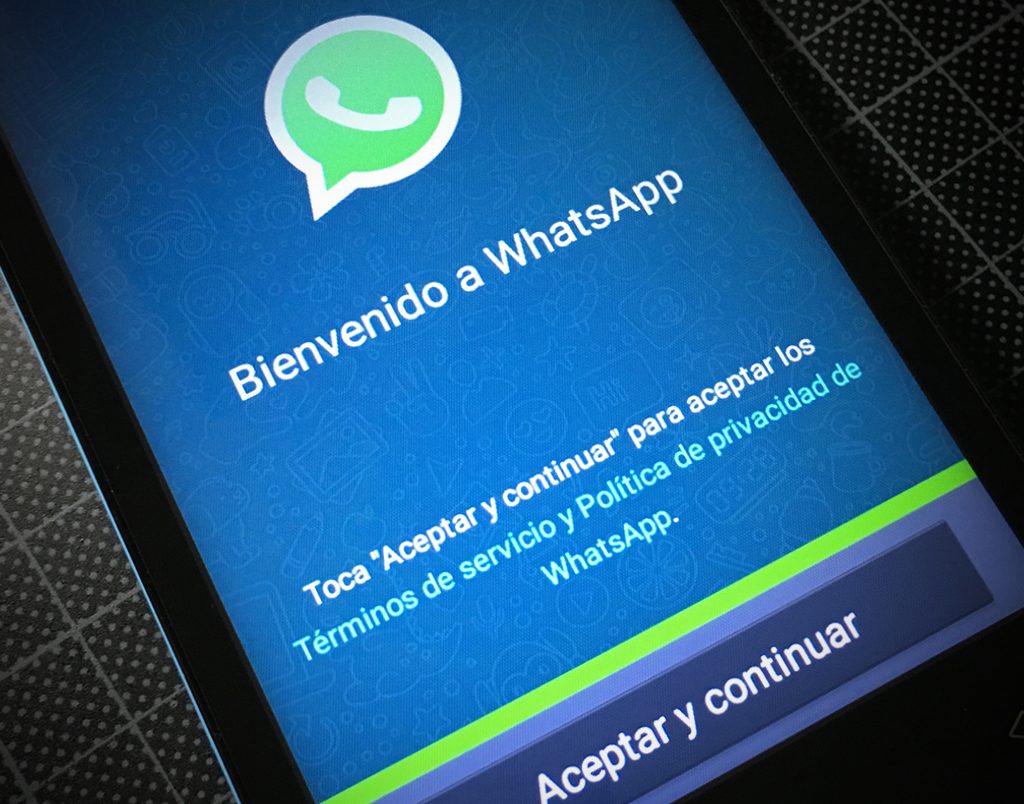
- 4. Install WhatsApp di HP baru, buka aplikasi, setujui ketentuan, lalu verifikasi nomor telepon yang sama.
- 5. Pilih opsi transfer dari HP lama saat muncul.
- 6. Ikuti petunjuk hingga kode QR tampil di HP baru.
- 7. Gunakan kamera WhatsApp di HP lama untuk memindai QR tersebut, terima permintaan koneksi.
- 8. Tunggu hingga transfer selesai 100%.
Selama proses: jaga kedua HP tetap berdekatan, tidak terkunci, dan jangan keluar dari aplikasi WhatsApp. Fitur ini juga mendukung lintas platform (Android↔iPhone).
Metode 2: Backup Cloud lalu Pulihkan
Untuk Android (Google Drive):
- Di HP lama: Setelan → Chat → Cadangan chat → ketuk Cadangkan (pilih akun Google dan gunakan WiFi).
- Tunggu hingga cadangan selesai 100%.
- Di HP baru: install WhatsApp, verifikasi nomor yang sama dengan akun Google yang sama.
- Saat terdeteksi ada cadangan, ketuk Pulihkan, tunggu selesai.
Untuk iPhone (iCloud):
- Di iPhone lama: Settings → Chats → Chat Backup → Back Up Now. Pastikan kapasitas iCloud mencukupi dan login ke Apple ID yang sama.
- Di iPhone baru: install WhatsApp, verifikasi nomor yang sama, ikuti petunjuk pemulihan dari iCloud.
Jangan menghapus data di HP lama sebelum memeriksa hasil pemulihan di HP baru.
Pindah WA Tanpa Kartu SIM di Tangan
Bila kartu SIM lama tidak ada di HP baru (misalnya masih dipakai di HP lain), kamu tetap bisa pindah:
- Nomor harus tetap aktif minimal sampai verifikasi di HP baru selesai.
- Pilih metode SMS atau panggilan untuk menerima OTP.
- Masukkan kode OTP yang dikirim ke HP pemegang nomor ke HP baru.
- Lanjutkan dengan pemulihan cadangan dari Google Drive/iCloud memakai akun yang sama.
- Pastikan nomor yang diverifikasi sama dengan nomor saat cadangan dibuat.
Masalah Umum dan Solusinya
- Opsi 'Pulihkan' tidak muncul: cek akun Google/iCloud — harus sama dengan akun saat backup dibuat; nomor verifikasi juga harus sama.
- Transfer QR gagal: pastikan kedua HP berdekatan, layar tidak terkunci, dan WhatsApp versi terbaru di keduanya.
- Cadangan tidak selesai: gunakan WiFi, pastikan ruang Google Drive/iCloud cukup, dan jangan menutup aplikasi.
- Chat kosong setelah login: kemungkinan login tanpa pemulihan — install ulang dan pastikan memilih Pulihkan saat ditawari.
- Media tidak ikut pindah: pastikan opsi sertakan video/media aktif saat membuat cadangan.
Checklist Setelah Pindah Berhasil
- Buka beberapa chat penting dan pastikan foto/video/dokumen tampil.
- Cek grup — kamu harus tetap menjadi anggota semua grup.
- Periksa pengaturan (notifikasi, privasi, foto profil) sudah sesuai.
- Aktifkan kembali cadangan otomatis di HP baru (harian/mingguan).
- Baru setelah semua dicek, hapus WhatsApp di HP lama bila perangkat akan dijual/diberikan — dan lakukan reset pabrik pada HP lama.
Aktifkan Backup Terenkripsi End-to-End
Sebelum pindah HP, amankan cadanganmu: di HP lama buka Setelan → Chat → Cadangan chat → Cadangan terenkripsi end-to-end → aktifkan dan buat kata sandi/kunci enkripsi 64 digit. Cadangan di Google Drive/iCloud pun tidak bisa dibaca pihak lain — penting bila chat berisi data sensitif.
Simpan kata sandi enkripsi di tempat aman — WhatsApp tidak bisa memulihkannya bila hilang.
Pindah Nomor vs Pindah HP: Jangan Tertukar
- Pindah HP, nomor sama (topik artikel ini): pakai Transfer Chat / backup-restore seperti di atas.
- Ganti nomor, HP sama/tetap: gunakan fitur Ganti Nomor di Setelan → Akun → Ganti nomor — chat, grup, dan info akun otomatis bermigrasi ke nomor baru.
- Ganti nomor + ganti HP: lakukan Ganti Nomor dulu di HP lama, backup, baru pindah ke HP baru dengan nomor baru.
Khusus Pengguna WhatsApp Business
Alurnya sama persis dengan WhatsApp reguler — transfer chat atau backup-restore. Yang ikut pindah: katalog produk, pesan otomatis (greeting/away), label chat, dan profil bisnis.
Catatan: WhatsApp Business tidak bisa dipakai bersamaan dengan WhatsApp reguler dalam satu nomor — pilih salah satu sebelum pindah.
Memindahkan Stiker dan Riwayat Panggilan
- Stiker: ikut dalam backup/transfer — paket stiker pihak ketiga perlu diunduh ulang bila tidak ikut.
- Riwayat panggilan: ikut dalam riwayat chat yang dipindahkan.
- Pesan berbintang: ikut terbawa karena bagian dari database chat.
- Pengaturan privasi & notifikasi: ikut pindah via transfer chat resmi.
Bila ada yang hilang, kemungkinan backup tidak 100% saat dibuat — selalu pastikan cadangan selesai penuh.
Dua Akun WA di HP Baru
HP barumu mendukung dual SIM? Kamu bisa menjalankan 2 akun WhatsApp:
- Gunakan fitur multi-akun resmi (Setelan → Akun → Tambah akun) — butuh nomor kedua aktif.
- Atau fitur Dual Messenger/App Twin bawaan HP (Samsung, Xiaomi, Oppo, Vivo).
- Pindahkan masing-masing akun dengan metode transfer/backup yang sama, satu per satu.
Hindari aplikasi kloning tidak resmi — berisiko banned dan malware.
Menjual/Memberikan HP Lama dengan Aman
- Pastikan transfer/pemulihan di HP baru 100% beres dulu.
- Keluar dari WhatsApp di HP lama.
- Lakukan factory reset (kembali ke setelan pabrik) agar data pribadi terhapus total.
- Bila HP hilang sebelum sempat pindah: segera aktifkan nomor di HP baru — akun di HP lama otomatis logout; lalu pulihkan dari backup cloud terakhir.
Pindah Chat Grup Besar dan Channel
- Grup besar (ratusan anggota): ikut pindah otomatis; kamu tetap anggota — tidak perlu di-invite ulang.
- Admin grup: status admin ikut terbawa.
- Channel: langganan channel ikut dalam backup akun.
- Komunitas: keanggotaan komunitas ikut pindah.
Satu-satunya yang tidak ikut: sesi perangkat tertaut (WhatsApp Web/Desktop) — tautkan ulang secara manual di HP baru.
Estimasi Waktu dan Ukuran Data
- Transfer langsung: ±5–15 menit untuk 2–5GB; keduanya harus tetap berdekatan.
- Backup cloud: upload awal bisa 30–60 menit untuk data besar — lakukan malam hari via WiFi.
- Restore: 10–30 menit tergantung ukuran dan kecepatan internet.
- Tips: hapus video besar yang tidak penting sebelum backup untuk mempercepat proses drastis.
Memindahkan Riwayat Chat yang Sangat Besar
Chat bertahun-tahun bisa 10–20GB. Strateginya:
- Bersihkan dulu: hapus video/meme besar yang tidak penting; kosongkan chat grup ber-media raksasa.
- Backup malam hari via WiFi — jangan pakai data seluler.
- Transfer langsung lebih cepat daripada cloud untuk data raksasa (tidak perlu upload-download).
- Pastikan baterai >50% atau colok charger selama proses.
- Jangan multitasking berat selama transfer agar tidak terputus.
Verifikasi Dua Langkah Tetap Aktif
- Two-step verification (PIN 6 digit) ikut pindah ke HP baru — kamu akan diminta memasukkannya setelah verifikasi OTP.
- Lupa PIN verifikasi dua langkah? Reset via email pemulihan yang didaftarkan — alasan lain kenapa email pemulihan wajib valid.
- Jangan matikan fitur ini — ini pertahanan utama anti-pembajakan akun.
- Setelah pindah, cek di Setelan → Akun → Verifikasi dua langkah bahwa statusnya tetap aktif.
Pertanyaan Umum
Bagaimana cara pindah WA ke HP baru tanpa kehilangan chat?
Dua cara resmi: (1) fitur Transfer Chat langsung — di HP lama buka Setelan → Chat → Transfer chat, lalu pindai QR yang tampil di HP baru; (2) backup cloud — cadangkan ke Google Drive (Android) atau iCloud (iPhone), lalu di HP baru verifikasi nomor yang sama dan ketuk Pulihkan.
Apakah nomor WA harus sama saat ganti HP?
Ya, untuk memindahkan riwayat chat. Verifikasi nomor yang sama di HP baru, lalu pulihkan dari backup atau gunakan transfer chat langsung.
Bagaimana pindah WA dari Android ke iPhone?
WhatsApp menyediakan fitur transfer chat resmi lintas platform (Android↔iPhone). Alternatifnya: buat cadangan di HP lama, lalu di HP baru verifikasi nomor yang sama dan ikuti opsi pemulihan/transfer yang muncul.
Kenapa opsi Pulihkan tidak muncul di HP baru?
Penyebab umum: login dengan akun Google/iCloud yang berbeda dari akun cadangan, nomor yang diverifikasi berbeda dengan nomor saat backup dibuat, atau cadangan belum selesai 100%. Pastikan ketiganya sama.
Bisakah pindah WA tanpa kartu SIM lama?
Bisa, selama nomor masih aktif hingga verifikasi selesai. Minta kode OTP dikirim via SMS atau panggilan ke HP yang memegang nomor tersebut, lalu masukkan kodenya di HP baru.
Apakah transfer chat butuh koneksi internet?
Untuk transfer chat langsung, kedua HP harus berdekatan (satu jaringan WiFi/ruangan). Untuk metode backup cloud, butuh koneksi stabil — gunakan WiFi agar kuota tidak jebol, terutama bila media chat besar.
Kapan boleh menghapus WA di HP lama?
Hanya setelah akun berhasil aktif di HP baru dan kamu sudah memeriksa chat serta media penting sudah lengkap di perangkat baru. Jangan hapus sebelum itu.
Apakah grup dan pengaturan ikut pindah?
Ya. Transfer chat resmi memindahkan riwayat percakapan, foto, video, dokumen, grup, dan pengaturan akun ke HP baru.