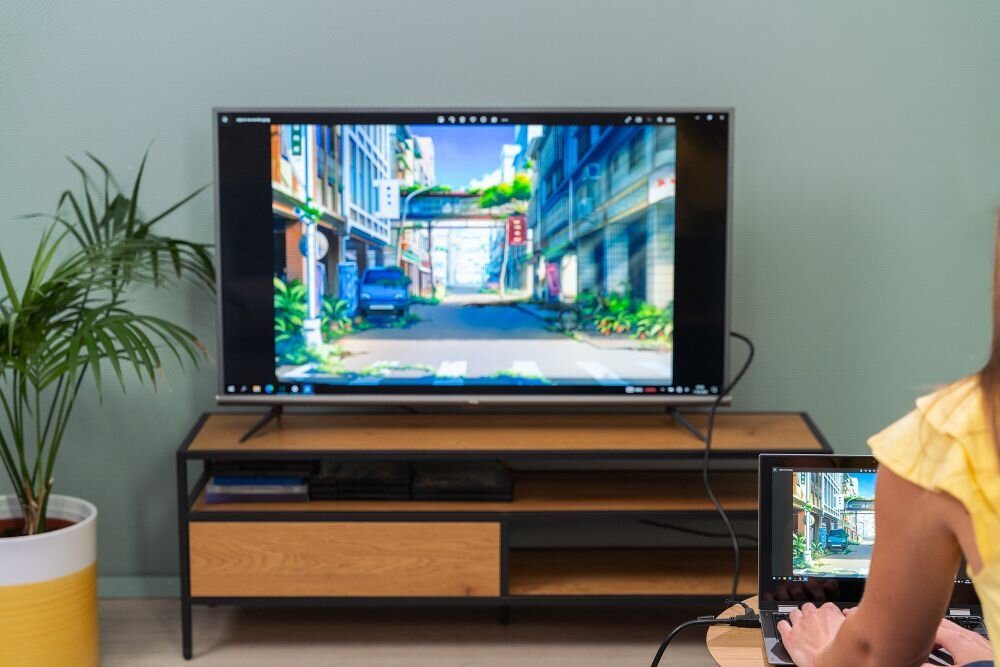
Metode 1: Kabel HDMI (Paling Mudah)
Kabel HDMI adalah cara paling umum dan praktis:
- Siapkan kabel HDMI yang cukup panjang dari laptop ke TV.
- Colokkan satu ujung ke port HDMI laptop, ujung lain ke port HDMI TV.
- Nyalakan TV dan pilih sumber input sesuai port HDMI yang dipakai (HDMI 1, HDMI 2, dst).
- Selesai — layar laptop otomatis tampil di TV. Bila tampilan tidak sempurna, atur manual via Control Panel → Display → Adjust Resolution.
Kabel HDMI membawa gambar sekaligus audio, dan harganya berkisar Rp30 ribuan.
Mengatur Mode Tampilan di Windows
Setelah terhubung, tekan Windows + P untuk memilih mode:
- Duplicate: layar TV menampilkan persis isi layar laptop — cocok untuk presentasi dan nonton.
- Extend: TV menjadi layar tambahan — cocok untuk multitasking.
- Second screen only: hanya TV yang menampilkan, layar laptop mati — cocok untuk nonton film.
Pastikan Windows sudah up-to-date agar deteksi tampilan berjalan otomatis.
Metode 2: Miracast / WiFi Direct (Tanpa Kabel)
Untuk laptop Windows dan TV yang mendukung Miracast/WiFi Direct:
- Pastikan laptop dan TV terhubung ke jaringan WiFi yang sama (atau aktifkan WiFi Direct di TV: Pengaturan → Jaringan → WiFi Direct → On).
- Di laptop, tekan Windows + K untuk membuka menu Cast.
- Pilih nama TV dari daftar perangkat, lalu konfirmasi di TV bila diminta.
Metode ini praktis tanpa perangkat tambahan dan membuat rumah tidak berantakan oleh kabel.
Metode 3: Chromecast
Chromecast adalah dongle Google yang menampilkan layar laptop ke TV via WiFi:
- Colokkan Chromecast ke port HDMI TV dan sambungkan dayanya ke port USB TV.
- Pilih input HDMI yang sesuai di TV.
- Di laptop, buka Google Chrome → menu titik tiga → Cast.
- Pilih perangkat Chromecast; pilih Sources → Cast screen untuk menampilkan seluruh layar.
- Ikuti setup awal: hubungkan Chromecast ke jaringan WiFi dan pilih negara.
Harga Chromecast bervariasi puluhan hingga ratusan ribu rupiah tergantung tipe.
Metode 4: AirPlay untuk MacBook
Pengguna MacBook/Mac dengan Apple TV atau TV yang mendukung AirPlay 2:
- Hubungkan MacBook dan Apple TV ke jaringan WiFi yang sama.
- Aktifkan AirPlay di Apple TV (Pengaturan → AirPlay → Everyone).
- Di Mac, buka System Preferences → Display → AirPlay Display → ON.
- Klik ikon AirPlay di menu bar, pilih nama TV, lalu pilih 'AirPlay To: Apple TV'.
- Untuk mematikan: klik ikon AirPlay → Turn AirPlay Off.
Metode 5: Kabel VGA (Perangkat Lama)
Untuk laptop/TV lama tanpa port HDMI:
- Nyalakan laptop dan TV, hubungkan dengan kabel VGA (tambahkan kabel audio terpisah bila ingin suara ke TV).
- Pilih input PC/RGB di TV.
- Atur resolusi via Settings → System → Display.
Kekurangan VGA: kualitas gambar lebih rendah dan tidak membawa audio — suara tetap keluar dari laptop.
Metode 6: Kabel USB-C ke HDMI
Bila laptop punya port USB-C dengan output video:
- Pastikan port USB-C laptop mendukung output video.
- Gunakan adapter/kabel USB-C ke HDMI yang kompatibel.
- Colokkan USB-C ke laptop, HDMI ke TV, lalu pilih input HDMI di TV.
- Atur mode tampilan dengan Windows + P.
Metode 7: USB Flashdisk (Tanpa Laptop Menyala Terus)
Untuk TV baru ber-port USB: cukup salin file video ke flashdisk, colokkan ke TV, pilih input USB, lalu putar lewat file explorer TV. Pastikan format video didukung TV.
Mengatasi Masalah Umum
- TV tidak terdeteksi: coba port HDMI lain, pastikan input TV sesuai, update driver display, restart kedua perangkat.
- Suara tidak keluar di TV: di pengaturan suara laptop, pilih TV/HDMI sebagai output audio.
- Gambar tidak penuh/terpotong: sesuaikan resolusi dan scaling di Display Settings.
- Koneksi wireless putus-putus: dekatkan ke router, pastikan tidak ada interferensi, dan kedua perangkat di WiFi yang sama.
Pertanyaan Umum
Bagaimana cara paling mudah menghubungkan laptop ke TV?
Pakai kabel HDMI: colokkan ke port HDMI laptop dan TV, lalu pilih input HDMI di TV. Layar laptop otomatis tampil; atur dengan Windows + P bila perlu.
Bagaimana cara menghubungkan laptop ke TV tanpa kabel?
Pakai Miracast/WiFi Direct (Windows + K), Chromecast, atau AirPlay untuk Mac. Pastikan laptop dan TV di jaringan WiFi yang sama.
Kenapa suara tidak keluar di TV saat pakai kabel HDMI?
Cek pengaturan audio laptop — pilih TV/HDMI sebagai perangkat output suara. Kabel VGA memang tidak membawa audio, jadi gunakan kabel audio terpisah.
Bagaimana cara mengatur tampilan setelah terhubung ke TV?
Di Windows tekan Windows + P lalu pilih Duplicate (cermin), Extend (layar tambahan), atau Second screen only (hanya TV).
Apakah kabel VGA masih bisa dipakai?
Bisa, tapi kualitas gambar lebih rendah dan tidak membawa suara — audio tetap keluar dari laptop kecuali ditambah kabel audio terpisah.
Bagaimana menghubungkan MacBook ke TV?
Pakai AirPlay ke Apple TV/TV yang mendukung AirPlay 2 (keduanya di WiFi yang sama), atau pakai kabel USB-C ke HDMI bila TV tidak mendukung AirPlay.
Berapa harga kabel HDMI?
Kabel HDMI standar berkisar Rp30 ribuan. Chromecast/dongle wireless berkisar puluhan hingga ratusan ribu rupiah.
Laptop tidak terdeteksi TV, apa yang harus dilakukan?
Coba ganti port HDMI, pastikan input TV sesuai port yang dipakai, update driver display Windows, dan restart kedua perangkat.