Persiapan Sebelum Instalasi
Siapkan: flashdisk minimal 4GB (datanya akan terformat habis), file ISO Windows 7 yang sesuai (32-bit atau 64-bit — sesuaikan dengan RAM; di atas 4GB gunakan 64-bit), aplikasi Rufus (gratis), dan product key Windows 7 jika punya.
Backup data penting adalah langkah yang paling sering dilupakan. Salin dokumen, foto, dan file kerja ke harddisk eksternal atau flashdisk lain. Instalasi bersih akan menghapus seluruh isi partisi sistem (biasanya drive C:).
Pastikan laptop/PC terhubung ke listrik selama instalasi. Catat juga spesifikasi hardware (terutama VGA, WiFi, dan LAN) agar mudah mencari driver setelah instalasi. Perlu diingat: Microsoft mengakhiri dukungan Windows 7 pada Januari 2020, sehingga tidak ada update keamanan lagi — pertimbangkan risikonya untuk pemakaian online harian.
Membuat Flashdisk Bootable dengan Rufus
Download dan buka Rufus (tidak perlu install, versi portable tersedia). Colokkan flashdisk — Rufus akan mendeteksinya otomatis di kolom Device. Pastikan memilih drive yang benar agar tidak salah format.
Klik ikon disk/cd drive untuk memilih file ISO Windows 7, lalu klik Open. Rufus otomatis mengatur skema partisi; untuk kebanyakan PC lawas biarkan MBR / BIOS or UEFI dan file system NTFS. Klik Start.
Akan muncul peringatan bahwa semua data di flashdisk akan dihapus — klik OK jika sudah yakin. Proses pembuatan bootable memakan waktu sekitar 10-20 menit tergantung kecepatan flashdisk. Setelah status menunjukkan READY, klik Close — flashdisk siap dipakai sebagai media instalasi.
Setting BIOS: Boot dari Flashdisk
Colokkan flashdisk bootable, lalu restart komputer. Segera tekan tombol masuk BIOS/Boot Menu — umumnya Del, F2, F12, atau Esc tergantung merek (Acer: F2/F12, ASUS: Del/F8, Lenovo: F1/F12, HP: Esc/F9).
Di menu BIOS, masuk ke tab Boot dan ubah Boot Priority agar USB/removable device berada di urutan pertama. Alternatif yang lebih mudah: gunakan Boot Menu sekali pakai (F12/F8/Esc) lalu pilih flashdisk tanpa mengubah setting BIOS permanen.
Simpan pengaturan (F10 > Yes), komputer akan restart dan otomatis booting dari flashdisk. Jika muncul pesan Press any key to boot from USB, tekan sembarang tombol dengan cepat — jika terlewat, komputer akan booting ke OS lama dan kamu harus mengulang.
Catat atau foto pengaturan BIOS awal sebelum mengubah apa pun — jika terjadi kesalahan, kamu bisa mengembalikan persis seperti semula. Kebanyakan BIOS punya opsi Load Optimized Defaults sebagai jaring pengaman.
Jika motherboard mendukung UEFI dan Legacy, pilih Legacy/CSM mode untuk Windows 7 — installer Windows 7 tidak dirancang untuk boot UEFI murni dan akan gagal di banyak sistem modern tanpa mode kompatibilitas ini.
Tahap Instalasi: Bahasa hingga Tipe Instalasi
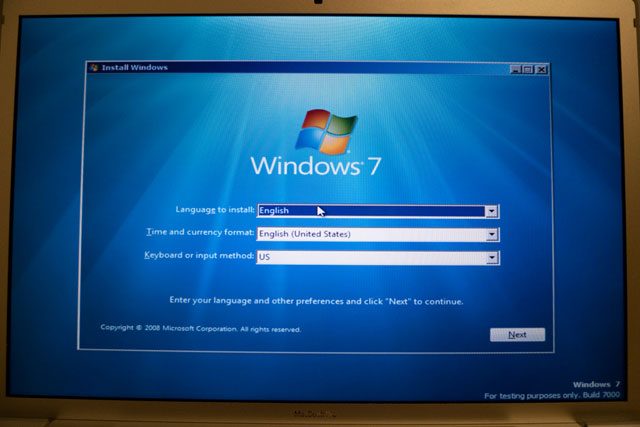
Setelah booting dari flashdisk, jendela instalasi Windows 7 muncul. Pilih bahasa, format waktu/mata uang, dan metode input keyboard, lalu klik Next > Install Now.
Masukkan product key jika diminta (bisa dilewati/diskip untuk diaktivasi nanti, meski tidak disarankan untuk pemakaian jangka panjang). Centang I accept the license terms lalu Next.
Pada pilihan tipe instalasi, pilih Custom (advanced) untuk instalasi bersih — JANGAN pilih Upgrade jika OS lamamu bermasalah atau ingin install dari nol. Opsi Custom memberi kontrol penuh atas partisi harddisk.
Mengatur Partisi Harddisk
Ini tahap paling krusial. Kamu akan melihat daftar partisi harddisk. Pilih partisi tempat Windows akan diinstall (biasanya partisi terbesar berlabel Primary atau bekas drive C:).
Untuk install ulang bersih: pilih partisi sistem lama, klik Delete (hati-hati — pastikan data sudah dibackup!), lalu pilih ruang kosong (unallocated space) dan klik New untuk membuat partisi baru. Klik Format, lalu Next untuk memulai instalasi di partisi tersebut.
Kamu juga bisa membuat partisi data terpisah (D:) agar file pribadi aman saat install ulang berikutnya. Setelah partisi dipilih, klik Next — proses penyalinan dan instalasi file Windows dimulai dan memakan waktu 15-30 menit dengan beberapa kali restart otomatis. Jangan cabut flashdisk sampai instalasi benar-benar selesai.
Sisakan minimal 30-40GB untuk partisi sistem (C:) — Windows 7 sendiri butuh ~16-20GB, sisanya untuk update, pagefile, dan ruang napas. Partisi sistem yang kepenuhan membuat Windows lambat drastis.
Pisahkan data pribadi di partisi D: — jika suatu hari Windows rusak dan harus instal ulang, datamu aman tanpa perlu backup darurat. Kebiasaan ini menyelamatkan banyak orang dari kehilangan foto dan dokumen penting.
Konfigurasi Awal Setelah Instalasi
Setelah restart terakhir, Windows meminta nama pengguna dan nama komputer — isi sesuai keinginan. Atur password (opsional, bisa dikosongkan) lalu Next.
Masukkan kembali product key jika tadi dilewati, atau hilangkan centang aktivasi otomatis untuk mengatur nanti. Pilih Use recommended settings untuk Windows Update (meski update resmi sudah berhenti, setting ini mengatur firewall dan Defender).
Atur zona waktu (Jakarta/UTC+7 untuk WIB), pilih jenis jaringan (Home/Work/Public — pilih sesuai lokasimu), dan tunggu hingga masuk ke desktop. Selamat — Windows 7 sudah terinstall!
Install Driver dan Software Penting
Windows 7 bawaan sering belum mengenali semua hardware. Buka Device Manager (klik kanan Computer > Manage) — perangkat bertanda seru kuning butuh driver. Prioritas: chipset, VGA, LAN/WiFi, dan audio.
Download driver dari situs resmi merek laptop/motherboard (bukan situs driver abal-abal yang dibundel adware). Jika driver resmi Windows 7 tidak tersedia untuk hardware baru, cari driver Windows 8/10 yang kompatibel atau gunakan versi generik.
Setelah driver beres, install software esensial: browser modern (perhatikan versi terakhir yang mendukung Win7), antivirus ringan, dan aplikasi kerja. Karena tidak ada update keamanan resmi, hindari transaksi perbankan di Windows 7 dan pertimbangkan upgrade ke OS yang masih didukung untuk pemakaian harian.
Untuk laptop, unduh driver dari situs produsen laptop (bukan produsen chip) — driver laptop sering dimodifikasi agar cocok dengan hardware spesifik model tersebut. Cari berdasarkan model persis, bukan seri umum.
Simpan semua driver dalam folder terorganisir per kategori di flashdisk kedua — saat instal ulang berikutnya (atau membantu teman), kamu tidak perlu mengunduh ulang semuanya. Beri nama folder yang jelas: 01-chipset, 02-vga, 03-audio, dan seterusnya.
Troubleshooting Instalasi Gagal
Tidak bisa booting dari flashdisk: pastikan flashdisk benar-benar bootable (ulangi proses Rufus), coba port USB lain (utamakan USB 2.0 untuk PC lawas), dan periksa urutan boot di BIOS. Nonaktifkan Secure Boot jika ada.
Error saat penyalinan file: biasanya file ISO korup — download ulang dari sumber tepercaya. Bisa juga RAM bermasalah; uji dengan MemTest jika error berulang di titik yang sama.
Harddisk tidak terdeteksi: masuk BIOS dan pastikan mode SATA di-set ke AHCI atau IDE (coba ganti jika tidak terdeteksi). Untuk instalasi di SSD/NVMe pada hardware yang lebih baru, Windows 7 mungkin butuh driver tambahan yang di-load manual saat pemilihan partisi.
Jika instalasi stuck di 'Expanding files', penyebab paling umum adalah media instalasi korup atau RAM bermasalah — buat ulang bootable USB dengan file ISO berbeda, atau jalankan memtest untuk memeriksa RAM.
Error 0x80070017 (CRC error) hampir pasti berarti file ISO korup — unduh ulang dari sumber tepercaya dan verifikasi hash-nya. Jangan memaksakan instalasi dari media korup; hasilnya sistem yang tidak stabil dan error misterius di kemudian hari.
Jika tidak ada suara setelah instalasi, jangan langsung mengunduh driver acak — buka Device Manager dan identifikasi hardware ID perangkat audio yang bertanda seru, lalu cari driver berdasarkan ID tersebut. Metode ini jauh lebih akurat daripada menebak berdasarkan merek laptop.
Mengatasi Masalah Driver
Masalah paling umum pasca-instalasi Windows 7: driver tidak tersedia, terutama untuk hardware modern (USB 3.0, NVMe, WiFi baru). Unduh driver dari situs resmi produsen hardware sebelum instalasi dan simpan di flashdisk terpisah.
Jika installer tidak mendeteksi harddisk (umum di laptop baru dengan NVMe), kamu perlu menyuntikkan driver storage ke installer atau ubah mode SATA ke AHCI/IDE di BIOS.
Untuk driver yang benar-benar tidak ada versi Windows 7-nya, cari driver Windows 8/8.1 yang sering kompatibel, atau gunakan driver pack offline dari sumber tepercaya sebagai jalan terakhir.
Urutan instalasi driver yang benar: chipset dulu, lalu storage/VGA, baru kemudian audio, LAN/WiFi, dan peripheral lain. Instalasi berurutan mencegah konflik dan memastikan tiap perangkat dikenali dengan benar.
Manfaatkan Windows Update untuk driver dasar — setelah SP1 terinstal, update opsional sering menyertakan driver untuk hardware umum. Untuk hardware langka, cari di forum komunitas dengan kata kunci model + 'windows 7 driver' — sering ada yang membagikan driver modifikasi yang berfungsi.
Aktivasi dan Update Pasca-Instalasi
Masukkan product key original saat diminta. Jika aktivasi online gagal (server lama kadang bermasalah), gunakan aktivasi via telepon yang masih disediakan Microsoft.
Setelah terinstal, jalankan Windows Update hingga tidak ada update tersisa — termasuk Service Pack 1 yang wajib untuk banyak software. Proses ini bisa memakan waktu berjam-jam di instalasi lama.
Instal antivirus pihak ketiga yang masih mendukung Windows 7 (beberapa masih mendukung hingga kini) dan jangan hubungkan ke internet sebelum proteksi aktif — sistem tanpa patch sangat cepat terinfeksi.
Jika product key hilang dari stiker COA yang pudar, masih ada harapan: key kadang tersimpan di BIOS/UEFI (untuk lisensi OEM) dan bisa dibaca dengan tools seperti RWEverything — atau cek email pembelian jika lisensi dibeli digital.
Setelah semua update terinstal, buat system image backup via Backup and Restore bawaan Windows — jika suatu hari sistem rusak, kamu bisa restore ke kondisi fresh-install dalam 30 menit tanpa mengulang seluruh proses instalasi dan update yang melelahkan.
Pertanyaan Umum
Apa saja yang dibutuhkan untuk instalasi Windows 7?
Flashdisk minimal 4GB (atau DVD installer), file ISO Windows 7, aplikasi Rufus untuk membuat bootable, product key, dan backup data penting.
Berapa kapasitas flashdisk untuk installer Windows 7?
Minimal 4GB. File ISO Windows 7 berukuran sekitar 2-3GB tergantung edisi (32-bit atau 64-bit).
Bagaimana cara masuk BIOS?
Tekan tombol Del, F2, F12, atau Esc (tergantung merek laptop) segera setelah menyalakan komputer, sebelum logo Windows muncul.
Apa bedanya instalasi Custom dan Upgrade?
Custom (advanced) = instalasi bersih, menghapus OS lama. Upgrade = mempertahankan file dan aplikasi, tetapi tidak disarankan untuk OS yang bermasalah.
Apakah data akan hilang saat install ulang Windows 7?
Ya, jika partisi sistem diformat. Backup dulu dokumen, foto, dan file penting ke flashdisk atau harddisk eksternal.
Berapa lama proses instalasi Windows 7?
Sekitar 20-45 menit tergantung kecepatan hardware, belum termasuk instalasi driver dan update.
Apakah Windows 7 masih aman dipakai?
Microsoft mengakhiri dukungan Windows 7 pada Januari 2020 — tidak ada lagi update keamanan. Hanya disarankan untuk kebutuhan offline/khusus, bukan pemakaian harian online.
Apa itu Rufus?
Aplikasi gratis untuk membuat flashdisk bootable dari file ISO. Pilih device flashdisk, pilih file ISO Windows 7, klik Start, dan tunggu hingga selesai.