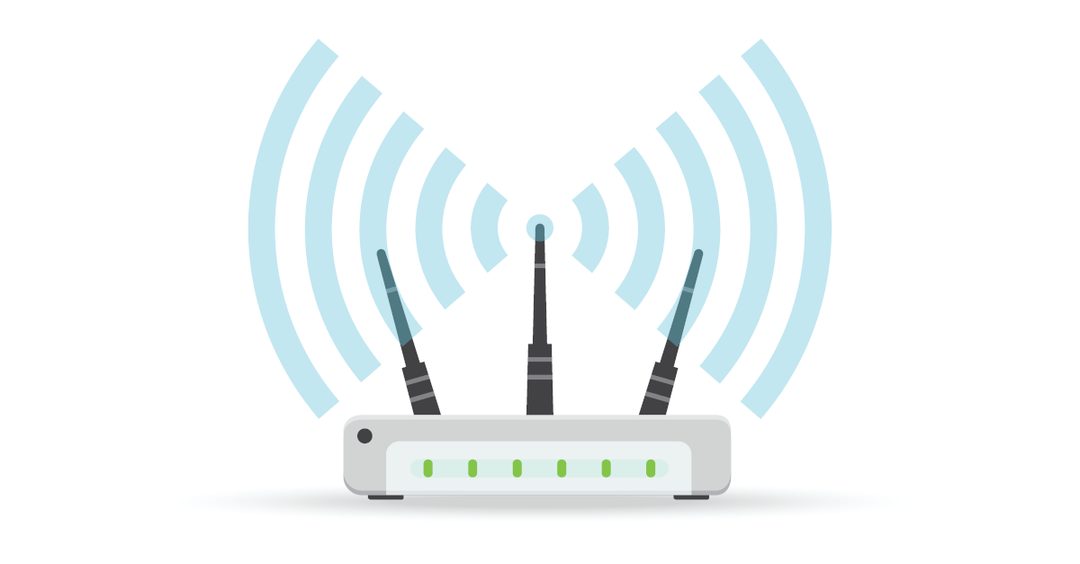
Analogi: Kantor Pos Digital
Bayangkan router sebagai kantor pos di kompleks perumahan. Setiap paket (data) datang dengan alamat (IP address). Petugas (router) membaca alamat, mengecek buku rute (tabel routing), lalu meneruskan paket ke jalan yang tepat — ke rumah tetangga (perangkat lokal) atau ke kantor pos pusat (internet).
Tanpa router, perangkatmu seperti rumah tanpa alamat: paket tidak tahu harus ke mana. Router memberi tiap perangkat IP lokal unik (misal 192.168.1.5) via layanan DHCP — otomatis, tanpa setting manual.
Yang menakjubkan: semua ini terjadi ribuan kali per detik untuk puluhan perangkat sekaligus — HP streaming, laptop meeting, TV YouTube — tanpa tertukar.
Cara Kerja: Perjalanan Satu Paket Data
- Permintaan keluar: HP-mu membuka YouTube — paket permintaan dibuat dengan IP sumber (192.168.1.5) dan IP tujuan (server YouTube).
- Baca header: router membaca alamat IP tujuan di header paket (bekerja di Network Layer / Layer 3 OSI).
- Cek tabel routing: router mencocokkan IP tujuan dengan routing table — daftar jaringan yang dikenal + jalur terbaik. Tidak ketemu? Pakai rute default → ke ISP.
- NAT dicatat: router mencatat di tabel NAT: 'paket dari 192.168.1.5 port 52341 → diteruskan sebagai IP publik'. Catatan ini kunci agar balasan bisa kembali.
- Paket diteruskan: paket dikirim ke hop berikutnya (modem → ISP → internet) dengan IP sumber diganti jadi IP publik routermu.
- Balasan kembali: server YouTube membalas ke IP publik → router mengecek tabel NAT → 'oh, ini untuk 192.168.1.5' → diteruskan ke HP-mu.
- Video diputar — seluruh perjalanan bolak-balik dalam puluhan milidetik.
Fitur-Fitur Penting Router
DHCP: pemberi IP otomatis — perangkat baru langsung dapat IP lokal tanpa konfigurasi.
NAT: 1 IP publik dipakai rame-rame; sekaligus keamanan pasif — perangkat lokal tidak bisa dihubungi langsung dari internet.
Firewall dasar: memblokir akses masuk yang tidak diminta; beberapa router punya filter konten dan proteksi DoS.
QoS (Quality of Service): prioritas bandwidth — misal meeting Zoom didahulukan dari download, agar tidak patah-patah.
Guest network: WiFi terpisah untuk tamu — mereka internetan tanpa bisa mengintip perangkat/file di jaringan utamamu.
Dual band & WiFi 6: 2.4GHz (jauh, lambat) + 5GHz (dekat, cepat); WiFi 6/6E lebih efisien untuk banyak perangkat sekaligus.
Port USB: di router tertentu untuk sharing file/printer ke jaringan lokal.
Router vs Modem vs Switch vs AP
Modem/ONT: penerjemah sinyal ISP (fiber/kabel) menjadi data digital. Tugasnya: menghubungkanmu ke ISP. Tidak membagi koneksi.
Router: mengatur lalu lintas antar-jaringan — LAN vs internet. Memberi IP, NAT, firewall. Bekerja dengan alamat IP (Layer 3).
Switch: menghubungkan perangkat dalam 1 LAN via kabel — meneruskan data berdasar MAC address (Layer 2). Untuk menambah port kabel.
Access Point: menyediakan WiFi ke jaringan yang sudah ada — tidak me-routing, hanya jembatan nirkabel.
Gateway (perangkat ISP): gabungan modem + router + switch + AP dalam 1 box — praktis, tapi fiturnya biasanya pas-pasan dibanding router dedicated.
Kesimpulan: modem = pintu ke ISP; router = polisi lalu lintas; switch = terminal kabel; AP = pemancar WiFi.
Routing Statis vs Dinamis
Routing statis: rute ditentukan manual oleh admin — cocok untuk jaringan kecil/rumah (cukup 1 rute default ke ISP). Sederhana, tapi tidak adaptif jika jalur putus.
Routing dinamis: router-router saling bertukar info via protokol (RIP, OSPF, BGP) dan otomatis memilih jalur terbaik — jika satu jalur putus, lalu lintas dialihkan sendiri. Dipakai di jaringan ISP dan korporat.
Di rumahmu: router memakai rute default statis ke ISP; ISP-lah yang menjalankan routing dinamis raksasa (BGP) mengantar paketmu keliling dunia.
Mengatasi Internet Lambat
1. Restart router: cabut 30 detik, colok lagi — menyegarkan memori, DHCP, dan koneksi ke ISP. Lakukan seminggu sekali.
2. Cek posisi: taruh di tengah rumah, tempat tinggi, terbuka — jangan di dalam lemari atau dekat microwave/kulkas (ganggu sinyal).
3. Pisahkan band: perangkat dekat pakai 5GHz (cepat), yang jauh pakai 2.4GHz (jangkauan). Jangan semua menumpuk di satu band.
4. Batasi perangkat: 20+ perangkat aktif di router murah = lemot. Putuskan yang tidak dipakai; aktifkan QoS untuk prioritas.
5. Update firmware: cek update di admin panel (biasanya 192.168.1.1) — perbaikan bug dan keamanan.
6. Ganti password WiFi: tetangga yang 'numpang' diam-diam memakan bandwidth — ganti password berkala, pakai WPA2/WPA3.
7. Tes kabel langsung: colok laptop via kabel LAN — jika kencang, masalahnya di WiFi; jika tetap lambat, masalahnya di ISP (hubungi CS).
Keamanan Router Rumahan
Ganti password admin: password default (admin/admin) adalah undangan untuk peretas — ganti saat pertama setup.
WPA3/WPA2: jangan pakai WEP atau tanpa password — WEP bisa dibobol dalam menit.
Matikan WPS: fitur 'tombol connect' ini punya celah keamanan yang sudah lama diketahui.
Update firmware rutin: celah keamanan router adalah target empuk botnet.
Guest network untuk IoT: pisahkan CCTV/lampu pintar ke jaringan tamu — jika satu perangkat IoT diretas, jaringan utamamu aman.
Memilih Router yang Tepat
Sesuaikan dengan paket ISP: langganan 50 Mbps tidak butuh router 1 Gbps - tapi beli sedikit di atas kebutuhan untuk cadangan 2-3 tahun.
Standar WiFi: WiFi 5 (AC) masih cukup untuk kebanyakan rumah; WiFi 6 (AX) lebih baik jika perangkat >15 atau sering video call bersamaan - lebih efisien membagi waktu transmisi (OFDMA/MU-MIMO).
Jumlah antena & MU-MIMO: bukan sekadar gaya - MU-MIMO memungkinkan router 'bicara' ke beberapa perangkat bersamaan, bukan bergantian. Penting untuk keluarga dengan banyak gadget.
Port Gigabit: pastikan port LAN 10/100/1000 (gigabit), bukan 10/100 saja - port 100 Mbps membatasi kecepatan kabel maksimal 100 Mbps meski ISP-mu 200 Mbps.
RAM/CPU router: router murah lemot saat 20+ perangkat karena memorinya kecil - untuk rumah ramai, pilih yang prosesor dual-core dan RAM 256MB+.
Merek ekosistem: jika berencana mesh di kemudian hari, pilih merek yang mendukung mesh dalam satu aplikasi (TP-Link Deco, Asus AiMesh, dsb).
Mesh WiFi vs Repeater vs AP Tambahan
Repeater/extender: menangkap WiFi lalu memancarkan ulang. Murah, tapi memotong bandwidth setengah (satu radio untuk terima + pancar bergantian) dan bikin 2 nama WiFi (tidak seamless).
Access point tambahan via kabel: performa terbaik - AP baru dicolok kabel LAN ke router utama, memancarkan WiFi penuh tanpa potongan. Syarat: harus tarik kabel ke titiknya.
Mesh WiFi: beberapa node bekerja sebagai satu jaringan - perangkatmu pindah node otomatis tanpa putus (seamless roaming). Node berkomunikasi via jalur khusus (backhaul) sehingga bandwidth tidak terpotong separah repeater.
Rekomendasi: rumah 1 lantai kecil = 1 router bagus cukup. Rumah 2 lantai/luas = mesh 2-3 node (praktis) atau AP berkabel (performa maksimal, butuh instalasi kabel).
Penempatan mesh: node satelit di setengah jalan antara router dan area lemah - bukan di area yang sudah tidak ada sinyal sama sekali (tidak ada yang bisa diteruskan).
Optimasi Lanjutan: Channel Width 20 MHz dan QoS
Selain mengganti channel, ada pengaturan yang jarang disentuh tetapi berdampak besar: channel width. Channel width 40 MHz menggabungkan dua kanal berdekatan untuk mengejar kecepatan lebih tinggi di atas kertas. Masalahnya, bila salah satu kanal terkena interferensi berat, seluruh koneksi ikut terganggu. Sebaliknya, channel width 20 MHz hanya memakai satu kanal yang lebih sempit sehingga lebih kebal terhadap noise dan tumpang tindih sinyal di lingkungan padat.
Di area permukiman yang penuh router tetangga, 20 MHz hampir selalu disarankan untuk WiFi 2,4 GHz. Kecepatan puncak memang turun sekitar 30 persen, tetapi latency dan packet loss biasanya membaik sangat signifikan sehingga browsing, meeting online, dan gaming terasa jauh lebih halus dibanding memaksakan 40 MHz yang terus bertabrakan dengan jaringan lain. Pengaturannya ada di menu Wireless Settings pada halaman admin router.
Fitur kedua yang layak diaktifkan adalah QoS (Quality of Service). Fitur ini memungkinkan router memprioritaskan perangkat atau aplikasi tertentu dalam jaringan, misalnya laptop kerja atau HP yang dipakai streaming video, sehingga tetap mendapat prioritas bandwidth saat banyak perangkat terhubung. Caranya: masuk ke halaman admin router, cari menu QoS Settings atau Traffic Control, tambahkan perangkat yang ingin diprioritaskan, lalu simpan. Lengkapi dengan pembaruan firmware berkala karena produsen router rutin merilis perbaikan performa dan keamanan.
Pertanyaan Umum
Apa fungsi utama router?
Menghubungkan jaringan berbeda (LAN ke internet) dengan meneruskan paket data ke alamat IP tujuan via tabel routing. Router rumahan juga membagi 1 koneksi ISP ke banyak perangkat.
Bagaimana cara kerja router?
Router membaca alamat IP tujuan tiap paket > mencocokkan dengan tabel routing > meneruskan paket ke jalur terbaik > mencatat di tabel NAT agar balasan kembali ke perangkat yang benar.
Apa itu NAT?
Network Address Translation: router menerjemahkan banyak IP lokal (192.168.x.x) menjadi 1 IP publik. Dunia luar hanya melihat 1 IP - perangkat di dalam tetap bisa internetan.
Apa beda router dan modem?
Modem: menghubungkan rumahmu ke ISP (menerjemahkan sinyal ISP). Router: mengatur dan membagi koneksi ke perangkat-perangkatmu. Perangkat ISP kini sering gabungan keduanya (gateway).
Apa beda router, switch, dan access point?
Router: antar-jaringan (pakai IP). Switch: antar-perangkat dalam 1 LAN (pakai MAC). Access point: menyediakan WiFi ke jaringan yang sudah ada.
Apa itu DHCP?
Layanan router yang otomatis memberi alamat IP lokal ke tiap perangkat yang terhubung - tidak perlu setting manual.
Kenapa internet lambat padahal router bagus?
Bottleneck bisa di: paket langganan ISP kecil, terlalu banyak perangkat, interferensi WiFi, kabel jelek, atau router overheat. Cek satu per satu.
Apakah router perlu dimatikan tiap malam?
Tidak wajib, tapi restart berkala (seminggu sekali) menyegarkan memori dan koneksi. Router yang panas terus-menerus umurnya lebih pendek.