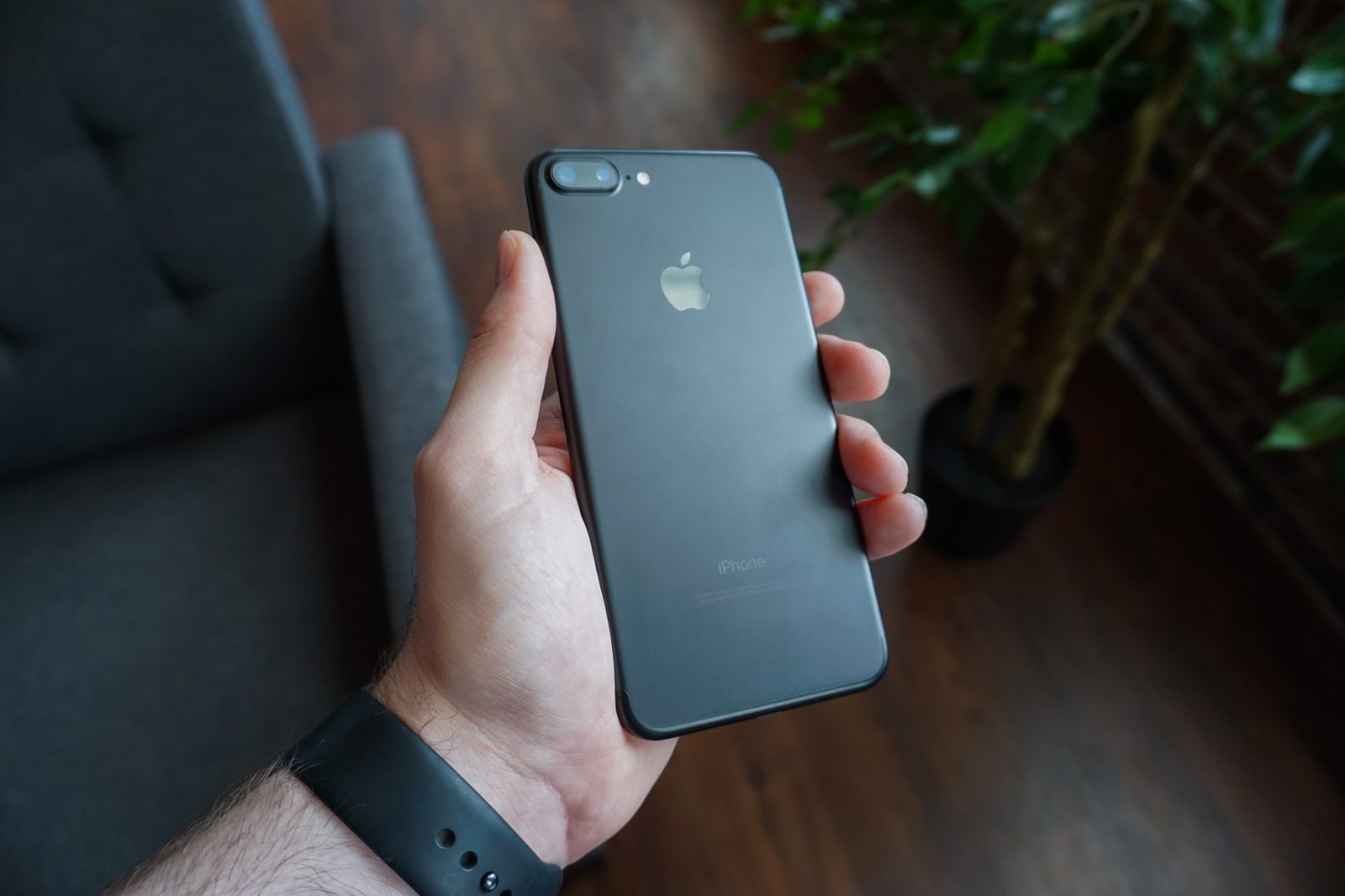
Kenapa Bluetooth Langsung Tidak Bisa?
Jawaban tegas: tidak bisa kirim file via bluetooth langsung dari iPhone ke Android. Meski keduanya punya bluetooth, Apple membatasi layanan transfer data ke produk non-Apple — sehingga mustahil melakukan bluetooth file transfer langsung dari iPhone ke Android.
AirDrop pun eksklusif untuk produk Apple (iPhone, iPad, Mac) karena memakai protokol proprietary Apple yang tidak didukung Android. Kabar baiknya: ada banyak alternatif yang sama mudahnya.
Metode 1: Quick Share ↔ AirDrop (Resmi, Terbaru)
Google mengumumkan pembaruan Quick Share yang kini kompatibel dengan Apple AirDrop — solusi resmi lintas ekosistem:
- Pengguna Android (pengirim): pilih file → ketuk Bagikan → pilih Quick Share.
- Pengguna iPhone (penerima): aktifkan AirDrop dan pastikan mode Everyone for 10 Minutes.
- Setelah notifikasi AirDrop muncul di iPhone, ketuk Terima.
Transfer memakai konektivitas bluetooth dan Wi-Fi langsung antar perangkat — tidak terhubung ke layanan pihak ketiga atau server perantara — plus lapisan keamanan tambahan dari Google. Berlaku dua arah: iPhone ke Android maupun sebaliknya.
Metode 2: SHAREit / Xender (Aplikasi Pihak Ketiga)
SHAREit adalah aplikasi lintas platform populer untuk berbagi file iPhone-Android via Wi-Fi Direct:
- Install SHAREit di iPhone (App Store) dan Android (Play Store).
- Buka aplikasi di kedua perangkat dan berikan izin yang diperlukan.
- Di iPhone: pilih file → ketuk Kirim (Send).
- Di Android: ketuk Terima (Receive).
- iPhone akan mencari perangkat SHAREit di sekitar → pilih perangkat Android → transfer dimulai.
Xender alternatif yang dikenal cepat dan mudah. Send Anywhere unggul untuk keamanan karena transfer terenkripsi (menghasilkan PIN/QR code untuk penerima).
Metode 3: Google Drive / Cloud Storage
Paling andal untuk file besar dan tidak butuh kedua perangkat berdekatan:
- Install Google Drive di iPhone → ketuk + / Upload → pilih foto, video, dokumen.
- Di Android: buka Google Drive, login akun yang sama → semua file tersedia untuk diunduh.
- Alternatif: Google Photos (backup foto otomatis dari iPhone, akses mudah di Android), Dropbox, OneDrive, atau iCloud.com via browser Android.
Kekurangan: butuh koneksi internet dan dibatasi kuota penyimpanan gratis (Google Drive 15GB).
Metode 4: Switch to Android (Pindah HP Total)
Jika kamu ganti HP dari iPhone ke Android baru, gunakan aplikasi resmi Switch to Android:
- Install Switch to Android di iPhone, hubungkan ke Wi-Fi yang sama.
- Di Android baru (belum di-setup), ikuti langkah hingga layar Copy apps & data → pilih No cable? → pindai QR code dengan iPhone.
- Data (kontak, foto, video, pesan) tersalin otomatis via Wi-Fi.
Metode ini aman dan tanpa batas data, tapi hanya praktis untuk Android baru / yang di-reset pabrik.
Metode 5: WhatsApp / Telegram / Email
Untuk 1–2 file kecil, cara paling praktis:
- WhatsApp/Telegram: kirim sebagai dokumen (bukan foto biasa) agar kualitas tidak dikompres. Telegram mendukung file hingga 2GB.
- Email: lampirkan file kecil (batas ~25MB) — tanpa aplikasi tambahan.
Kekurangan: tidak ideal untuk file besar atau dalam jumlah banyak.
Perbandingan 5 Metode
- Quick Share ↔ AirDrop: resmi, aman, tanpa perantara — butuh update terbaru di kedua sisi.
- SHAREit/Xender: cepat (Wi-Fi Direct), gratis, tanpa batas ukuran — tapi ada iklan, perlu install di kedua perangkat.
- Send Anywhere: keamanan terbaik (enkripsi + PIN/QR).
- Google Drive: andal untuk file besar, akses di mana saja — butuh internet.
- Switch to Android: terbaik untuk migrasi total ke HP baru.
- WhatsApp/Telegram: tercepat untuk file kecil ke kontak.
Tips Agar Transfer Berhasil
- Pastikan kedua perangkat berdekatan dan Wi-Fi + Bluetooth aktif.
- Untuk Quick Share-AirDrop: iPhone harus dalam mode Everyone for 10 Minutes.
- Pastikan ruang penyimpanan cukup di perangkat penerima.
- Untuk file sensitif: gunakan Send Anywhere atau arsip ZIP ber-password.
- Jika transfer gagal: restart kedua perangkat, pastikan aplikasi versi terbaru, dan coba metode lain.
- Perhatikan pengaturan privasi/visibilitas di aplikasi berbagi file yang dipakai.
Batasan Teknis: Mengapa iPhone Mengunci Bluetooth?
Fungsionalitas AirDrop tertanam dalam sistem operasi dan hardware proprietary Apple — mengandalkan protokol khusus Apple yang tidak didukung perangkat Android. Sifat tertutup teknologi ini membuat interoperabilitas langsung mustahil tanpa Apple membuka kode AirDrop, yang kemungkinannya kecil.
Apple juga membatasi layanan bluetooth untuk transfer data ke produk non-Apple. Inilah yang membuat transfer file langsung iPhone → Android via bluetooth tidak mungkin, meski kedua perangkat sama-sama punya bluetooth.
Panduan Detail: Kirim via SHAREit
SHAREit adalah aplikasi transfer iPhone-ke-Android yang bereputasi dan bisa berbagi data secara nirkabel dengan aman:
- Download SHAREit di iPhone (App Store) dan Android (Play Store); hubungkan kedua perangkat ke jaringan Wi-Fi yang sama.
- Di iPhone: buka SHAREit → ketuk Send → pilih data (foto, video, musik, kontak, dokumen).
- Di Android: buka SHAREit → ketuk Receive.
- Ketuk ikon iPhone setelah iPhone ditemukan → transfer dimulai.
Kelebihan: mudah dipakai, gratis, transfer file tak terbatas. Kekurangan: tipe file terbatas pada yang didukung aplikasi, dan versi gratis menampilkan iklan.
Memilih Metode Sesuai Kebutuhan
- Foto/video ke 1 orang: Quick Share ↔ AirDrop atau SHAREit — cepat dan langsung.
- File besar (video panjang): SHAREit/Xender via Wi-Fi Direct atau Google Drive.
- File sensitif: Send Anywhere (terenkripsi + PIN/QR) atau arsip ZIP ber-password.
- Pindah HP total: Switch to Android (aman, tanpa batas data, untuk Android baru).
- Tidak ada internet & tidak mau install aplikasi: tidak ada opsi ideal — email hanya untuk file kecil.
Pertanyaan Umum
Bisakah kirim file dari iPhone ke Android via bluetooth?
Tidak bisa secara langsung. Apple membatasi transfer file bluetooth ke perangkat non-Apple. Gunakan alternatif: Quick Share (kompatibel AirDrop), SHAREit, atau Google Drive.
Apakah AirDrop bisa ke Android?
Tidak bisa langsung — AirDrop eksklusif untuk produk Apple. Namun pembaruan Quick Share terbaru dari Google kini kompatibel dengan AirDrop sehingga transfer iPhone-Android bisa dilakukan.
Bagaimana cara pakai Quick Share ke iPhone?
Di Android: pilih file → Bagikan → Quick Share. Di iPhone: aktifkan AirDrop mode 'Everyone for 10 Minutes'. Terima notifikasi AirDrop yang muncul di iPhone.
Aplikasi terbaik untuk transfer iPhone ke Android?
SHAREit (populer, gratis), Xender (cepat), Send Anywhere (paling aman/terenkripsi), atau Google Drive untuk file besar.
Bagaimana cara pindah semua data dari iPhone ke Android baru?
Gunakan aplikasi resmi 'Switch to Android': install di iPhone, hubungkan ke Wi-Fi yang sama dengan Android baru, pindai QR code, dan data (kontak, foto, video, pesan) tersalin otomatis.
Apakah transfer via SHAREit mengurangi kualitas file?
Tidak — SHAREit mentransfer file apa adanya via Wi-Fi Direct tanpa kompresi, berbeda dengan WhatsApp yang mengompres foto/video.
Kenapa transfer iPhone ke Android saya gagal terus?
Cek: kedua perangkat berdekatan, Wi-Fi/Bluetooth aktif, aplikasi versi terbaru, ruang penyimpanan cukup, dan mode visibilitas AirDrop/Quick Share sudah benar. Restart kedua perangkat jika perlu.
Apakah aman kirim file sensitif dari iPhone ke Android?
Gunakan Send Anywhere (enkripsi end-to-end) atau arsip ZIP ber-password. Hindari memakai aplikasi tidak dikenal yang meminta akses berlebihan.