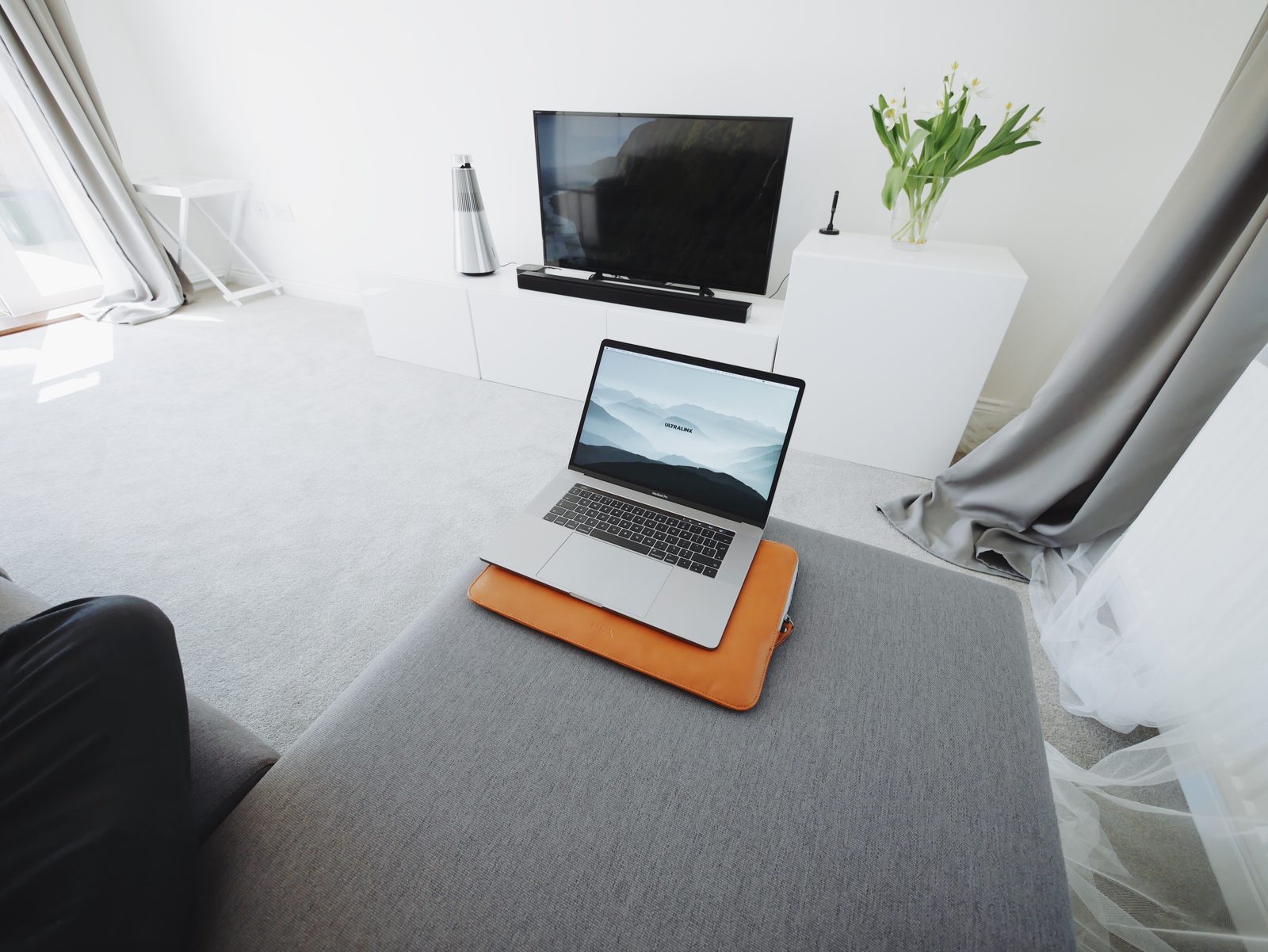
Metode Koneksi Laptop ke Smart TV
Ada dua jalur menghubungkan laptop ke smart TV:
- Berkabel (paling stabil): HDMI (gambar + suara dalam satu kabel, rekomendasi utama), VGA (gambar saja — perlu kabel audio 3,5mm terpisah), DisplayPort.
- Nirkabel: Miracast (bawaan Windows 10/11), Wi-Fi Direct, Screen Mirroring (fitur TV Samsung dkk), atau perangkat Chromecast/HDMI dongle.
Kabel HDMI adalah pilihan terbaik untuk kualitas gambar dan suara sekaligus.
Cara Konek dengan Kabel HDMI
- Pastikan laptop dan TV menyala.
- Hubungkan kabel HDMI ke port HDMI di laptop dan port HDMI di TV.
- Dengan remote TV, ubah Source/Input ke port HDMI yang sesuai (misalnya HDMI 1 atau HDMI 2).
- Di laptop, tekan Windows + P untuk membuka menu tampilan.
- Pilih mode: Duplicate (TV menampilkan sama persis dengan laptop — untuk nonton/presentasi) atau Extend (TV sebagai monitor kedua).
Laptop akan otomatis mendeteksi TV sebagai tampilan eksternal. Jika laptop hanya punya USB-C, gunakan adaptor USB-C to HDMI.
Mode Tampilan Windows + P
Tekan Windows + P di keyboard, muncul empat pilihan:
- PC Screen Only: hanya layar laptop yang menyala.
- Duplicate: layar TV menampilkan hal yang sama persis dengan laptop — cocok untuk nonton bareng atau presentasi.
- Extend: TV menjadi monitor kedua — cocok untuk multitasking (kerja di laptop, referensi di TV).
- Second Screen Only: hanya layar TV yang menyala — cocok untuk nonton film sambil laptop hemat daya.
Cara Konek dengan Kabel VGA
Untuk laptop/TV lama yang belum ada HDMI:
- Hubungkan kabel VGA ke port VGA di laptop dan TV.
- Sambungkan kabel audio 3,5mm dari laptop ke TV (VGA tidak membawa suara).
- Ubah input TV ke VGA dengan remote.
- Tekan Windows + P untuk memilih mode tampilan.
Kualitas gambar VGA sedikit lebih rendah dari HDMI, tetapi tetap cukup untuk presentasi.
Cara Konek Nirkabel dengan Miracast
Tanpa kabel sama sekali (Windows 10/11 + TV yang mendukung Miracast):
- Pastikan laptop dan TV di jaringan Wi-Fi yang sama.
- Di TV, buka fitur Screen Mirroring / Miracast (nama menu bisa berbeda tiap merek).
- Di laptop, tekan Windows + K — daftar perangkat nirkabel akan muncul.
- Pilih nama TV dari daftar, ikuti petunjuk koneksi di layar.
- Setelah terhubung, gunakan Windows + P untuk mengatur mode Duplicate/Extend.
Alternatif: Wi-Fi Direct (koneksi langsung tanpa router, masukkan PIN yang tampil di TV) atau Chromecast (colok ke HDMI TV, cast dari browser Chrome — cocok bila TV tidak punya fitur mirroring bawaan).
Cara Konek di MacBook
Untuk MacBook (umumnya tanpa port HDMI):
- Sambungkan adaptor USB-C to HDMI ke MacBook, lalu kabel HDMI ke TV.
- Ubah input TV ke HDMI yang sesuai.
- Buka System Settings > Displays untuk mengatur mirroring atau extended desktop.
- Untuk nirkabel, gunakan AirPlay bila TV mendukung (ikon AirPlay di menu bar).
Mengatasi Masalah Umum
- Tidak ada tampilan: pastikan kabel terpasang rapat dan input TV sudah sesuai port. Coba kabel lain atau update driver kartu grafis.
- Suara tidak keluar dari TV: di pengaturan suara laptop, ubah output ke TV/HDMI. Untuk VGA, cek kabel audio 3,5mm.
- Layar terlalu kecil/tidak penuh: sesuaikan resolusi tampilan di laptop agar sesuai ukuran layar TV.
- Lag saat nirkabel: pastikan Wi-Fi stabil dan kedua perangkat tidak terlalu jauh dari router.
- Gambar kabur: coba kabel HDMI berkualitas lebih baik; kabel murah bisa menurunkan kualitas sinyal.
Tips Pengalaman Menonton Optimal
- Gunakan kabel HDMI berkualitas baik untuk koneksi stabil dan gambar jernih.
- Update driver kartu grafis laptop secara berkala.
- Sesuaikan pengaturan gambar TV (mode film/game) untuk kualitas terbaik.
- Untuk presentasi/nonton santai, pakai mouse dan keyboard eksternal agar nyaman mengontrol dari sofa.
- Matikan notifikasi laptop saat mirroring agar tidak mengganggu tampilan di TV.
Pertanyaan Umum
Apa cara termudah konek laptop ke smart TV?
Kabel HDMI — paling stabil tanpa delay: colokkan kabel ke kedua perangkat, ubah input TV ke HDMI yang sesuai, lalu tekan Windows + P di laptop untuk memilih mode tampilan.
Bagaimana cara konek laptop ke smart TV tanpa kabel?
Dengan Miracast (Windows + K) bila TV mendukung, atau Wi-Fi Direct/Screen Mirroring dari menu TV. Pastikan laptop dan TV di jaringan Wi-Fi yang sama.
Bagaimana cara menampilkan layar laptop ke TV dengan Windows + P?
Tekan Windows + P lalu pilih: PC Screen Only (hanya laptop), Duplicate (TV sama dengan laptop), Extend (TV sebagai monitor kedua), atau Second Screen Only (hanya TV).
Laptop tidak ada port HDMI, bagaimana?
Gunakan adaptor USB-C to HDMI untuk laptop tipis modern (MacBook, ultrabook). Untuk laptop lama dengan VGA, pakai kabel VGA + kabel audio 3,5mm terpisah.
Kenapa TV tidak menampilkan layar laptop padahal sudah dikonek?
Cek kabel terpasang dengan benar, pastikan input/source TV sesuai port yang dipakai (HDMI 1/HDMI 2), dan coba ganti kabel atau update driver kartu grafis.
Kenapa suara tidak keluar dari TV?
Untuk HDMI, pastikan output audio laptop diarahkan ke TV/HDMI di pengaturan suara. Untuk VGA, sambungkan kabel audio 3,5mm terpisah karena VGA hanya membawa gambar.
Apakah bisa konek laptop ke TV biasa (bukan smart TV)?
Bisa dengan kabel HDMI/VGA, atau tambahkan perangkat streaming (Chromecast/HDMI dongle) ke port HDMI TV untuk koneksi nirkabel.
Kenapa mirroring nirkabel lag/patah-patah?
Koneksi nirkabel bergantung pada sinyal Wi-Fi. Pastikan Wi-Fi stabil, kedua perangkat dekat dengan router, dan tidak ada unduhan besar berjalan.