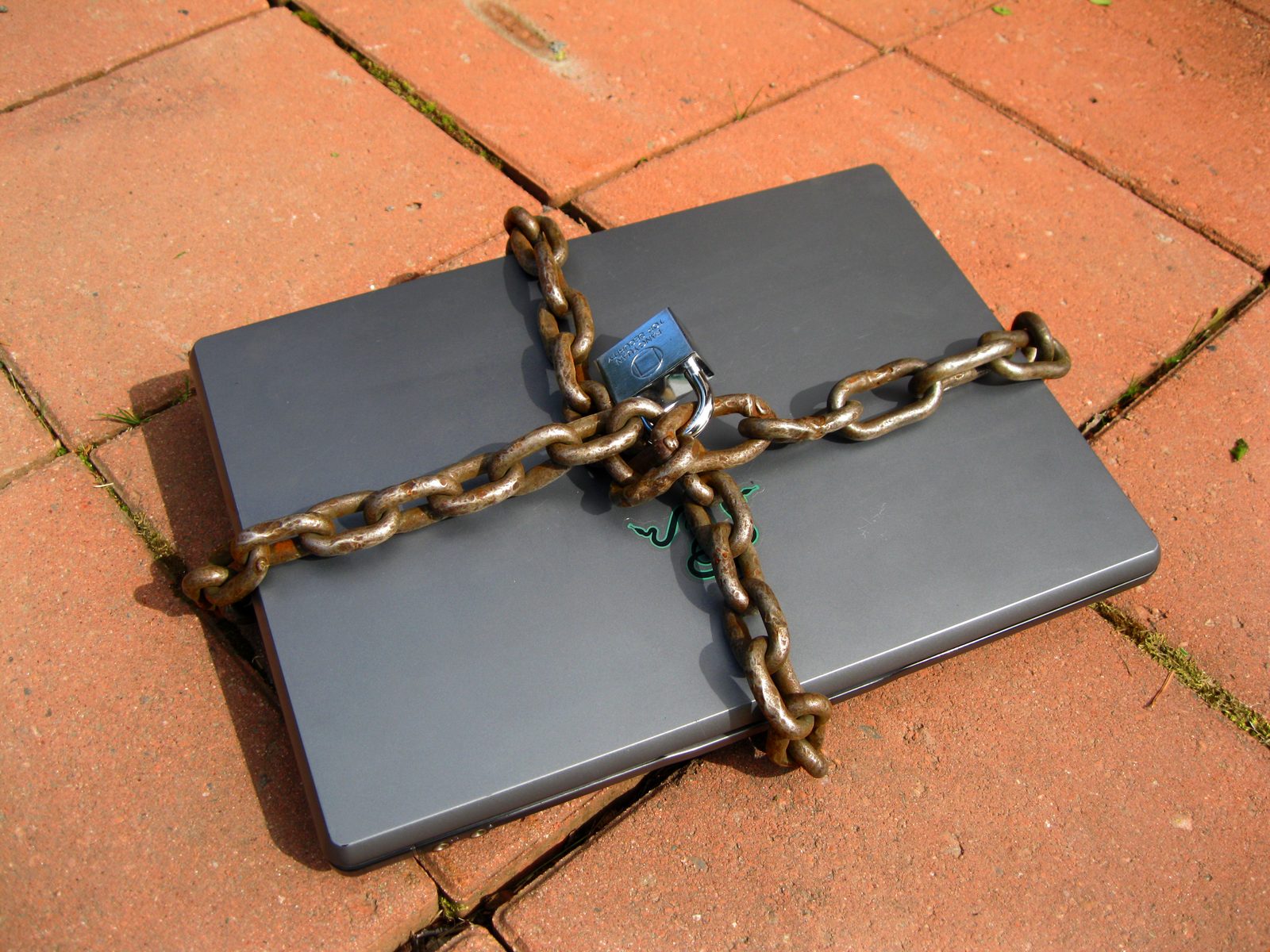
Kenapa Folder di Laptop Perlu Dikunci
Laptop sering dipinjam teman, dipakai bersama keluarga, atau dibawa ke tempat umum. Tanpa proteksi, siapa pun yang memegang laptop bisa membuka file pribadimu — foto, dokumen kerja, catatan password, hingga file skripsi.
Mengunci folder memberi lapisan pertahanan: data penting tetap rahasia meski laptop berpindah tangan. Pilih metodenya sesuai tingkat sensitivitas data — dari sekadar menghalau orang awam hingga enkripsi serius.
Metode 1: Enkripsi Bawaan Windows (EFS)
Cara resmi tanpa aplikasi tambahan:
- 1. Klik kanan folder > Properties.
- 2. Di tab General, klik Advanced.
- 3. Centang 'Encrypt contents to secure data' > OK.
- 4. Klik OK lagi, pilih 'Apply changes to this folder, subfolders and files' > OK.
Folder terenkripsi hanya bisa dibuka oleh user Windows yang mengenkripsinya — user lain yang login tidak bisa akses. Syarat: Windows Pro/Education/Enterprise (tidak ada di Home) dan drive NTFS.
Metode 2: Pengaturan Permission (Hak Akses)
Cara simpel tanpa aplikasi di Windows 7/8/10/11:
- 1. Klik kanan folder > Properties > tab Security.
- 2. Klik Edit, pilih user administrator yang dipakai.
- 3. Centang Deny pada baris Full control > Apply > OK.
Semua user — termasuk kamu sendiri — tidak bisa membuka/mengedit folder. Untuk membuka kembali, ulangi langkah di atas lalu centang Allow.
Kelemahan: siapa pun yang paham cara ini bisa membukanya kembali dengan mudah. Cocok hanya untuk menghalau pemula.
Metode 3: Trik File .bat FolderLocker
Trik populer tanpa aplikasi: buat file teks berisi skrip yang menyembunyikan folder di balik atribut sistem + password.
- 1. Buat Text Document baru di lokasi folder.
- 2. Salin skrip FolderLocker ke dalamnya, ganti tulisan PASSWORD dengan password pilihanmu (cari dengan Ctrl+F).
- 3. Save As dengan nama FolderLocker.bat (tipe 'All files').
- 4. Double-klik file .bat — folder Locker otomatis dibuat; isi dengan file rahasiamu.
- 5. Double-klik lagi, ketik Y > Enter — folder terkunci & disembunyikan.
- 6. Untuk membuka: double-klik .bat, masukkan password.
Peringatan: password tersimpan sebagai teks biasa di file .bat — siapa pun bisa klik kanan > Edit dan membacanya. Jangan pakai untuk data sensitif.
Satu catatan penting: skrip .bat bekerja dengan me-rename folder menjadi nama khusus sistem (Control Panel.{GUID}) dan memberinya atribut hidden+system. Itu sebabnya trik ini gagal total jika Windows diatur menampilkan file sistem, atau jika seseorang paham cara kerja attrib. Anggap saja ini gembok mainan — cukup untuk adik yang iseng, tidak untuk dokumen rahasia.
Metode 4: ZIP Berpassword dengan 7-Zip (Rekomendasi)
Metode yang paling direkomendasikan untuk keamanan praktis — gratis dan cukup kuat:
- 1. Install 7-Zip dari situs resminya.
- 2. Klik kanan folder > 7-Zip > Add to Archive.
- 3. Ubah Archive format ke zip.
- 4. Isi password di Enter password dan Reenter password > OK.
- 5. Hapus folder aslinya — yang tersisa hanya file ZIP berpassword.
Tanpa password, isi ZIP tidak bisa diekstrak. Untuk membuka kembali, ekstrak file dan masukkan password. Kelemahan: folder berukuran sangat besar butuh waktu dan ruang disk lebih untuk proses kompresi.
Metode 5: Aplikasi Folder Lock & Alternatif
Untuk kemudahan maksimal, gunakan aplikasi khusus:
- Folder Lock (berbayar) — buat master password, tambah folder via drag-and-drop; folder hilang dari Explorer hingga dibuka lewat aplikasi.
- VeraCrypt (gratis) — enkripsi kelas kuat untuk folder/drive; pilihan terbaik untuk data sangat sensitif.
- BitLocker (bawaan Windows Pro) — enkripsi seluruh drive sekaligus.
Selalu unduh dari situs resmi dan hindari versi bajakan/crack — aplikasi keamanan bajakan justru berisiko menyisipkan malware.
Perbandingan Tiap Metode
- EFS: gratis, bawaan Windows, kuat — tapi hanya Pro+ dan NTFS; terkait user Windows.
- Permission: termudah, tapi mudah dibobol siapa pun yang tahu caranya.
- .bat FolderLocker: tanpa aplikasi, tapi password terlihat sebagai teks — hanya untuk orang awam.
- ZIP 7-Zip: gratis, cukup kuat, portabel — rekomendasi umum.
- VeraCrypt/Folder Lock: keamanan tertinggi, butuh install aplikasi.
Mengatasi 'Encrypt contents' Tidak Muncul
Jika opsi enkripsi tidak ada di Advanced Attributes, penyebabnya:
- Windows Home — edisi ini tidak mendukung EFS; cek di Settings > About your PC.
- Drive FAT32/exFAT — EFS hanya jalan di NTFS.
- Service EFS mati — buka services.msc, pastikan 'Encrypting File System (EFS)' berstatus Running.
- Kebijakan IT — laptop kantor mungkin menonaktifkan fitur ini.
Solusi: pakai ZIP berpassword 7-Zip atau VeraCrypt sebagai alternatif.
Tips Keamanan Tambahan
- Catat password di password manager (Bitwarden/LastPass) — password ZIP/VeraCrypt yang lupa = data hilang permanen.
- Backup data penting sebelum mengunci — ke drive eksternal atau cloud.
- Jangan kunci folder sistem Windows — bisa membuat sistem error.
- Kunci juga dengan password user Windows yang kuat agar enkripsi EFS maksimal.
- Hapus file sementara — file yang pernah dibuka bisa meninggalkan jejak di folder temp.
Satu kebiasaan yang sering dilupakan: file yang baru saja dibuka meninggalkan jejak di Recent Files dan thumbnail cache Windows. Setelah mengunci folder berisi dokumen sensitif, bersihkan riwayat File Explorer (Folder Options > Clear) dan pertimbangkan mengenkripsi file-file individual terpenting dengan 7-Zip juga — pertahanan berlapis selalu lebih baik.
Cara Membuka Kembali Tiap Metode
- EFS: login sebagai user yang sama — folder terbuka otomatis. Untuk melepas enkripsi: Properties > Advanced > hilangkan centang 'Encrypt contents'.
- Permission: Properties > Security > Edit > centang Allow pada Full Control > Apply > OK.
- .bat: double-klik file .bat > masukkan password yang dibuat.
- ZIP 7-Zip: klik kanan file ZIP > Extract Here/To > masukkan password.
- VeraCrypt/Folder Lock: buka aplikasi > masukkan master password > unlock item.
Uji siklus kunci-buka sekali dengan folder percobaan sebelum menerapkannya ke data asli — memastikan kamu paham cara membukanya kembali.
Mengunci File Individual, Bukan Folder
Kadang yang perlu dilindungi hanya satu-dua file, bukan seluruh folder. Caranya sama mudahnya:
- 7-Zip: klik kanan file > 7-Zip > Add to Archive > isi password — file penting jadi arsip terenkripsi.
- Dokumen Office: File > Protect Document > Encrypt with Password (Word/Excel).
- PDF: banyak pembaca PDF gratis punya fitur proteksi password.
Untuk file super penting, gabungkan: enkripsi file + simpan di folder terkunci + backup di cloud terenkripsi.
Pertanyaan Umum
Bagaimana cara mengunci folder di laptop tanpa aplikasi?
Ada beberapa cara: (1) enkripsi via Properties > Advanced > centang 'Encrypt contents to secure data' (khusus Windows Pro/Education, drive NTFS); (2) atur Permission via Properties > Security > Edit > Deny Full Control; (3) buat file .bat FolderLocker dengan password. Namun metode .bat dan permission mudah dibobol pengguna yang paham — untuk data penting, enkripsi atau ZIP berpassword lebih aman.
Apakah Windows punya fitur kunci folder bawaan?
Ya, lewat EFS (Encrypting File System): klik kanan folder > Properties > Advanced > centang 'Encrypt contents to secure data'. Folder terenkripsi hanya bisa dibuka user yang mengenkripsinya. Catatan: fitur ini tidak tersedia di Windows 10/11 Home dan hanya jalan di drive berformat NTFS.
Kenapa opsi 'Encrypt contents to secure data' tidak muncul?
Penyebab umum: kamu memakai Windows Home (tidak mendukung EFS), drive berformat FAT32/exFAT (bukan NTFS), service EFS tidak aktif, atau kebijakan IT kantor menonaktifkannya. Alternatifnya: gunakan ZIP berpassword (7-Zip) atau VeraCrypt yang gratis.
Bagaimana cara mengunci folder dengan password menggunakan 7-Zip?
Install 7-Zip, klik kanan folder > 7-Zip > Add to Archive, ubah Archive format ke zip, isi password di kolom Enter password dan Reenter password, klik OK. Hasilnya file ZIP berpassword — tanpa password, isinya tidak bisa diekstrak. Hapus folder aslinya agar tidak bisa dibuka orang lain.
Apakah file .bat FolderLocker aman?
Tidak terlalu. Trik .bat hanya menyembunyikan folder di balik atribut sistem + password teks biasa — passwordnya bisa dilihat siapa pun yang membuka file .bat dengan Notepad. Cocok hanya untuk menghalau orang awam, bukan untuk data sensitif.
Bagaimana cara membuka folder yang terkunci permission?
Ulangi langkah Properties > Security > Edit, lalu centang Allow pada Full Control dan klik Apply/OK. Itulah kelemahannya: siapa pun yang paham cara ini bisa membukanya kembali dalam semenit.
Aplikasi apa yang bagus untuk mengunci folder?
Pilihan populer: Folder Lock (berbayar), VeraCrypt (gratis, enkripsi kuat), dan 7-Zip/WinRAR (gratis untuk ZIP berpassword). Selalu unduh dari situs resmi — hindari versi crack yang berisiko malware.
Apakah BitLocker bisa mengunci folder?
BitLocker mengenkripsi seluruh drive/partisi, bukan folder individual. Cocok untuk melindungi semua data di drive sekaligus, tersedia di Windows Pro/Enterprise. Untuk folder spesifik, gunakan EFS, ZIP berpassword, atau VeraCrypt.