Kenapa Harus Tahu Cara Login wp-admin
Dashboard WordPress adalah pusat kendali website — dari sinilah kamu mengelola artikel, mengganti tema, menginstal plugin, dan memantau performa situs. Tanpa akses login, kamu tidak bisa update atau memperbaiki website.
Pemula sering kesulitan bukan karena prosesnya rumit, melainkan karena lupa URL login, salah password, atau error teknis seperti plugin bermasalah. Memahami jalur login dan solusinya menghemat banyak waktu, terutama saat butuh perbaikan mendadak.
Cara Login via URL Langsung (/wp-admin)
Metode tercepat dan paling umum:
- 1. Buka browser, ketik namadomain.com/wp-admin atau namadomain.com/wp-login.php.
- 2. Jika WordPress di subfolder: namadomain.com/blog/wp-admin.
- 3. Masukkan username/email dan password yang dibuat saat instalasi.
- 4. Centang 'Remember Me' bila di perangkat pribadi agar tetap login.
- 5. Klik 'Log In' — kamu diarahkan ke dashboard.
Tips: simpan URL login di bookmark browser — sangat membantu jika mengelola banyak website sekaligus.
Mengenal Dashboard Setelah Login
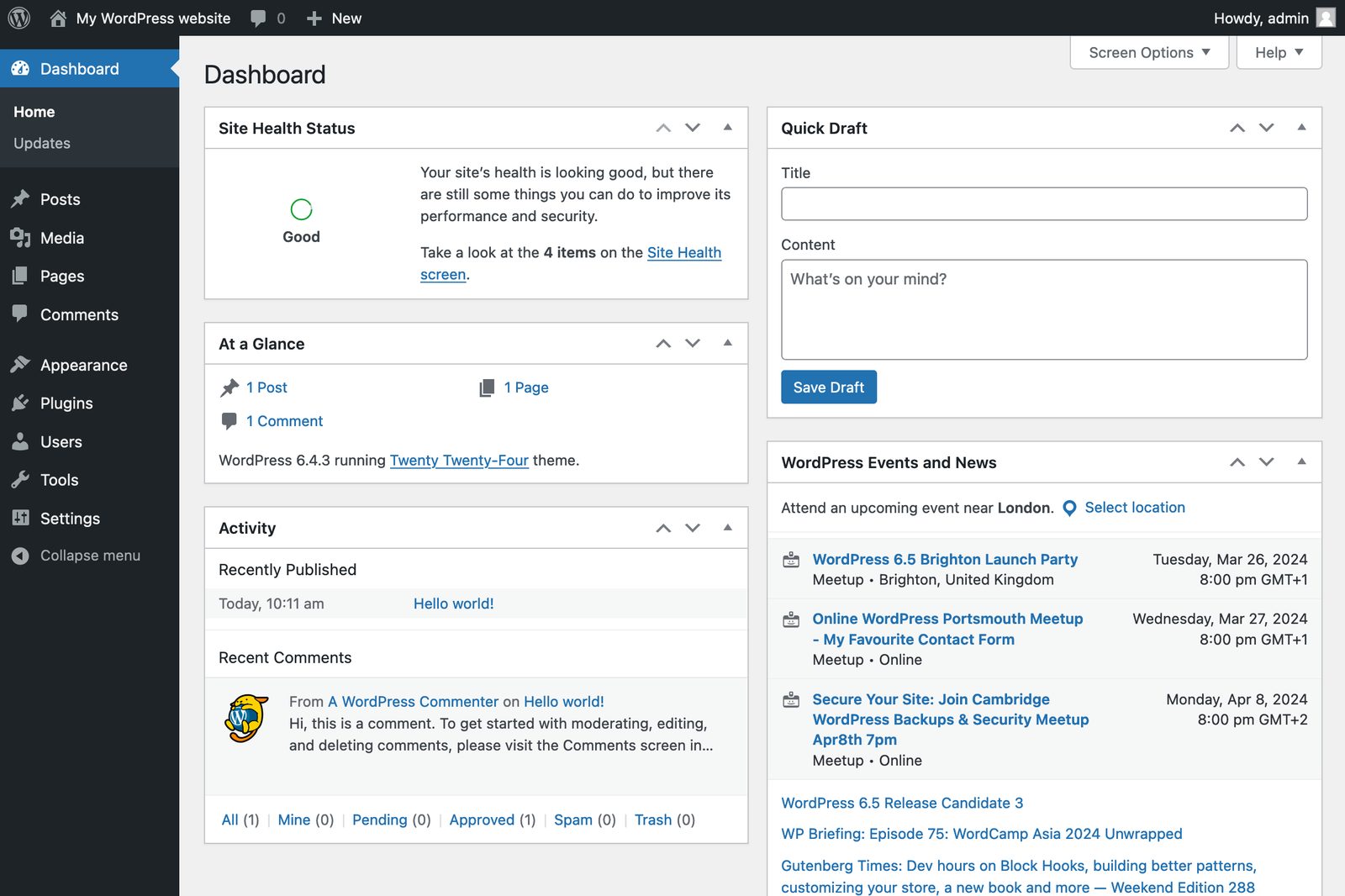
Dashboard menampilkan ringkasan aktivitas (jumlah postingan, halaman, komentar) dan menu navigasi di sisi kiri:
- Posts — buat & kelola artikel blog.
- Pages — halaman statis (About, Contact).
- Media — kelola gambar & video.
- Appearance — tema & tampilan.
- Plugins — tambah fitur.
- Users — kelola akun pengguna.
- Settings — pengaturan umum (judul, permalink, zona waktu).
Luangkan waktu menjelajahi tiap menu — WordPress dirancang user-friendly dan sebagian besar fungsi intuitif bagi pemula.
Selain Softaculous, sebagian hosting punya panel login satu-klik sendiri dengan nama berbeda ('WordPress Manager', 'WP Toolkit'). Fungsinya sama: masuk dashboard tanpa kredensial. Jika hostingmu tidak punya fitur ini, jalur phpMyAdmin selalu tersedia sebagai jalan terakhir.
Cara Login via cPanel (Alternatif)
Jika lupa URL atau /wp-admin error, login lewat hosting:
- 1. Login ke akun hosting > buka cPanel.
- 2. Cari 'WordPress Manager' atau 'Softaculous App Installer'.
- 3. Klik 'Login Admin' pada instalasi yang diinginkan — langsung masuk dashboard tanpa password.
Metode ini sangat membantu saat lupa password atau halaman login bermasalah, sekaligus memberi akses penuh untuk troubleshooting.
Mengatasi Lupa Password
Tiga jalur pemulihan, dari termudah:
- 1. 'Lost your password?': klik di halaman login > masukkan email terdaftar > ikuti link reset dari inbox > buat password baru.
- 2. Via cPanel/Softaculous: login admin langsung tanpa password seperti di atas, lalu ubah password via Users > Profile.
- 3. Via phpMyAdmin: cPanel > phpMyAdmin > database WordPress > tabel wp_users > edit akun admin > ubah user_pass dengan fungsi MD5 > simpan.
Jika yang lupa adalah username, lihat daftarnya di tabel wp_users yang sama.
Mengatasi Error Login Umum
- Cache/cookies bermasalah: bersihkan cache browser & cookies, atau coba mode incognito — ini penyebab paling umum form login tidak muncul/sesi tidak tersimpan.
- Plugin bermasalah: via File Manager, rename folder wp-content/plugins (mis. jadi plugins_off) untuk menonaktifkan semua plugin, lalu coba login lagi.
- Error redirect/looping: cek pengaturan URL di Settings atau file wp-config.php (DB_NAME, DB_USER, DB_PASSWORD, DB_HOST harus benar).
- Blank screen: biasanya plugin/tema konflik — nonaktifkan seperti di atas.
Tips Keamanan Login wp-admin
Halaman login WordPress adalah target favorit serangan brute force. Amankan dengan:
- Password kuat & unik: panjang, campuran huruf besar-kecil, angka, simbol — hindari 'admin123'. Simpan di password manager.
- Aktifkan 2FA: kode verifikasi dari aplikasi authenticator (Google Authenticator/Authy) sebagai lapisan kedua.
- Batasi percobaan login: plugin Wordfence atau iThemes Security memblokir IP mencurigakan.
- Selalu update WordPress, tema, dan plugin ke versi terbaru.
- Gunakan HTTPS (SSL) agar kredensial terenkripsi.
Jangan gunakan username 'admin' — itu username pertama yang dicoba penyerang brute force. Saat instalasi, buat username unik. Jika terlanjur memakai 'admin', buat user administrator baru dengan nama unik lalu hapus user 'admin' lama via Users > All Users.
Pengaturan Wajib Setelah Pertama Login
Begitu masuk dashboard pertama kali:
- Settings > General: atur Site Title, tagline, timezone Jakarta, dan bahasa Indonesia.
- Settings > Permalinks: pilih 'Post Name' agar URL SEO-friendly (namadomain.com/judul-artikel).
- Hapus konten default: post 'Hello World', halaman contoh, dan komentar contoh.
- Users > Profile: ganti password acak bawaan instalasi dengan password kuat pilihanmu.
Mengganti Password Setelah Berhasil Login
Jangan pertahankan password acak dari instalasi:
- Buka Users > Profile (atau 'Pengguna > Profil').
- Scroll ke Account Management > klik 'Set New Password' / 'Buat Kata Sandi Baru'.
- WordPress menyarankan password kuat otomatis — kamu bisa pakai atau ganti dengan buatanmu.
- Klik Update Profile dan simpan password baru di password manager.
Lakukan ini segera setelah login pertama — password bawaan instalasi sulit diingat dan berisiko jika bocor dari email instalasi.
WordPress.com vs Self-Hosted: Jangan Tertukar
Dua hal berbeda yang sering membingungkan pemula:
- WordPress.com: layanan hosting siap pakai — login terpusat di wordpress.com/log-in dengan akun WordPress.com.
- WordPress self-hosted (WordPress.org): website di hosting sendiri — login via namadomain.com/wp-admin dengan kredensial buatanmu.
Kredensial keduanya tidak saling berlaku. Jika /wp-admin di domainmu menolak password wordpress.com-mu, itu wajar — pakai kredensial yang dibuat saat instalasi di hosting.
Pertanyaan Umum
Bagaimana cara login ke wp-admin WordPress?
Buka browser, ketik namadomain.com/wp-admin (atau namadomain.com/wp-login.php), masukkan username/email dan password yang dibuat saat instalasi, lalu klik Log In. Kamu akan diarahkan ke dashboard WordPress. Jika lupa juga URL wp-admin kustom (karena diganti plugin keamanan), cek dari file manager hosting: buka folder plugin keamanan (mis. WPS Hide Login) atau lihat .htaccess untuk aturan redirect login. Cara paling pasti: nonaktifkan sementara plugin keamanan dengan me-rename foldernya via file manager (tambah '-off' di nama folder), lalu akses /wp-admin normal kembali. Setelah login, aktifkan ulang plugin dan catat URL kustomnya di tempat aman.
Apa URL login WordPress?
URL standarnya: namadomain.com/wp-admin atau namadomain.com/wp-login.php. Jika WordPress di subfolder, sesuaikan: namadomain.com/blog/wp-admin. Simpan di bookmark agar cepat diakses. Beberapa kemungkinan: (1) kamu memakai kredensial WordPress.com padahal websitemu self-hosted — keduanya tidak saling berlaku; (2) Caps Lock aktif atau spasi nyasar saat copy-paste; (3) password diubah oleh admin lain atau plugin keamanan; (4) website pindah hosting dan database lama tidak ikut. Solusinya: reset via email (Lost your password) atau phpMyAdmin seperti dijelaskan di panduan ini.
Bagaimana jika lupa password wp-admin?
Klik 'Lost your password?' di halaman login, masukkan email terdaftar, dan ikuti link reset yang dikirim. Alternatif: reset via cPanel > phpMyAdmin > tabel wp_users > edit user_pass dengan fungsi MD5. Atau login via cPanel > Softaculous/WordPress Manager > Login Admin tanpa password. Selain alamat IP, hosting juga bisa memblokir karena plugin keamanan yang agresif atau negara asal IP (geo-blocking). Jika kamu memakai VPN, matikan dulu — sebagian plugin keamanan memblokir IP VPN/datacenter. Jika masih terkunci, hubungi support hosting via tiket/live chat dan minta mereka whitelist IP-mu; siapkan alamat IP publikmu (cek di whatismyip.com) agar prosesnya cepat.
Bagaimana jika lupa username WordPress?
Cek via phpMyAdmin: buka database WordPress > tabel wp_users — di sana terlihat daftar username dan email. Atau coba login memakai alamat email sebagai gantinya username.
Kenapa tidak bisa login padahal password benar?
Penyebab umum: cache/cookies browser bermasalah (bersihkan atau coba incognito), plugin bermasalah (nonaktifkan via File Manager dengan rename folder wp-content/plugins), error redirect, atau salah URL login. Cek juga file wp-config.php bila database tidak terhubung. Tiga lapis pertahanan wajib: (1) username unik — jangan 'admin'; (2) password kuat 12+ karakter campuran; (3) plugin Limit Login Attempts untuk memblokir brute force. Lapis tambahan: 2FA (plugin seperti Wordfence), ganti URL login dari /wp-admin default, dan update rutin WordPress, tema, dan plugin — mayoritas peretasan WP terjadi lewat plugin yang tidak di-update.
Apakah aman login wp-admin dari warnet?
Hindari sebisa mungkin. Jika terpaksa, pakai mode incognito, jangan simpan password, dan selalu logout. Setelah itu, segera ganti password dari perangkat pribadimu.
Bagaimana cara mengamankan halaman login WordPress?
Pakai password kuat dan unik, aktifkan two-factor authentication (2FA), batasi percobaan login dengan plugin keamanan (Wordfence/iThemes Security), dan selalu update WordPress, tema, dan plugin. Ya, itu normal dan bawaan WordPress — instalasi bahasa Inggris memakai istilah Inggris, instalasi bahasa Indonesia memakai 'Dasbor, Pos, Media, Laman'. Kamu bisa mengganti bahasa kapan saja via Settings > General > Site Language tanpa memengaruhi konten. Untuk panduan, ingat padanannya: Posts = Pos, Pages = Laman, Appearance = Tampilan, Plugins = Plugin, Users = Pengguna, Settings = Pengaturan.
Apa bedanya login WordPress.com dan WordPress.org (self-hosted)?
WordPress.com memakai sistem login terpusat di wordpress.com. WordPress self-hosted (WordPress.org) login via /wp-admin di domainmu sendiri dengan kredensial yang dibuat saat instalasi. Jangan tertukar — kredensialnya berbeda. Ingat: jangan pernah membagikan kredensial admin lewat email atau chat biasa — buat akun editor terpisah via Users > Add New dengan peran yang sesuai (Editor/Author) agar keamanan situs tetap terjaga.