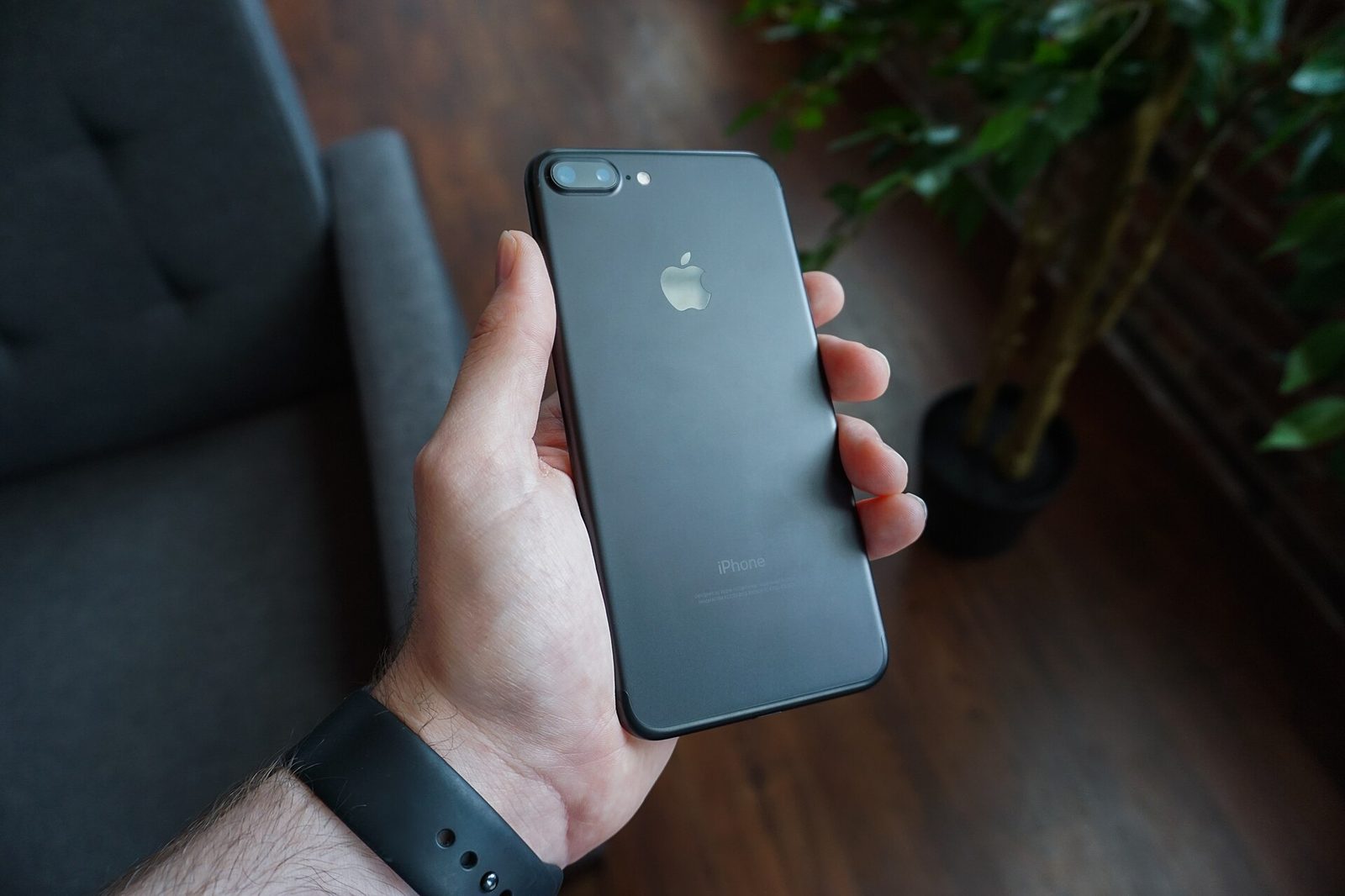
Apa Itu Recovery Mode di HP Oppo
Recovery mode adalah mode pemulihan sistem pada HP Oppo yang berjalan terpisah dari sistem operasi Android/ColorOS utama. Ibarat ruang UGD untuk HP: saat sistem utama bermasalah — bootloop (stuck di logo Oppo), layar tidak bisa disentuh, atau aplikasi terus force close — mode ini tetap bisa diakses.
Di HP Oppo, mode ini disebut ColorOS Recovery dan juga tersedia di perangkat Realme yang memakai basis ColorOS. Dari sini kamu bisa wipe data (reset total), wipe cache, menginstal update sistem manual, atau sekadar reboot normal. Semua tindakan dilakukan tanpa masuk ke sistem utama, sehingga cocok untuk kondisi darurat.
Catatan penting: recovery mode bukan alat sulap. Beberapa menu seperti Wipe Data akan menghapus seluruh data di HP. Selalu backup data penting sebelum menggunakannya, dan jangan asal memilih menu bila belum paham fungsinya.
Kombinasi Tombol Masuk Recovery Mode Oppo
Cara standar masuk recovery mode di hampir semua seri Oppo (Reno, A series, Find series) adalah dengan kombinasi tombol fisik:
- Matikan HP terlebih dahulu sampai benar-benar mati total.
- Tekan dan tahan tombol Power + Volume Bawah secara bersamaan.
- Tahan sampai logo Oppo muncul di layar, lalu lepaskan tombol.
- Kamu akan masuk ke tampilan ColorOS Recovery dengan pilihan bahasa (pilih English).
Pada beberapa seri lama atau versi ColorOS tertentu, kombinasinya bisa Power + Volume Atas. Jika Power + Volume Bawah tidak berhasil, coba kombinasi tersebut. Pastikan baterai minimal 50% sebelum masuk recovery agar proses di dalamnya tidak terputus.
Cara Navigasi di ColorOS Recovery
Tampilan ColorOS Recovery versi terbaru umumnya bisa disentuh (touchscreen aktif), sehingga cukup ketuk menu yang diinginkan. Namun pada beberapa versi lama, navigasi harus memakai tombol fisik:
- Tombol Volume Atas/Bawah untuk berpindah antar menu.
- Tombol Power untuk memilih/konfirmasi menu.
Menu utama yang akan kamu lihat: Install from storage device, Wipe data, Check disk, Reboot, dan Power off (susunan bisa berbeda antar versi ColorOS). Pilih bahasa English di awal agar menu mudah dipahami.
Fungsi Menu Wipe Data (Reset Total)
Wipe Data adalah menu untuk mengembalikan HP ke kondisi pabrik: seluruh aplikasi, foto, video, kontak, dan pengaturan akan terhapus permanen. Menu ini adalah penyelamat utama saat HP bootloop atau terkunci dan tidak bisa masuk ke menu Pengaturan.
Langkahnya: pilih Wipe Data → pilih Format Data → masukkan kode verifikasi yang ditampilkan (atau PIN/pola bila diminta) → tunggu proses selesai → pilih Reboot.
Penting: setelah wipe data, HP akan meminta login akun Google yang terakhir dipakai di perangkat (Factory Reset Protection). Pastikan kamu ingat email dan kata sandinya, atau HP akan terkunci.
Fungsi Menu Wipe Cache
Berbeda dengan Wipe Data, Wipe Cache hanya menghapus cache sistem — file sementara yang dipakai sistem operasi. Data pribadimu (foto, aplikasi, chat) tidak terhapus.
Menu ini cocok dicoba sebelum melakukan wipe data saat HP lemot, aplikasi sering force close, atau muncul bug ringan setelah update sistem. Prosesnya cepat dan aman, dan seringkali cukup untuk mengembalikan performa tanpa kehilangan data.
Install from Storage: Update Sistem Manual
Menu Install from storage device memungkinkan kamu memasang file update sistem (OTA package) secara manual dari memori internal atau kartu SD. Berguna bila update otomatis gagal atau kamu ingin memasang versi firmware tertentu.
Perhatian: file update harus resmi dari Oppo dan sesuai dengan tipe HP-mu. File yang salah atau corrupt bisa membuat HP bootloop permanen. Unduh firmware hanya dari situs resmi Oppo atau pusat layanan resmi, dan pastikan baterai terisi penuh sebelum instalasi.
Kapan Harus Masuk Recovery Mode
Masuk recovery mode hanya diperlukan dalam situasi tertentu:
- Bootloop: HP stuck di logo Oppo dan tidak bisa masuk ke layar utama.
- Layar tidak responsif dan restart biasa tidak membantu.
- Lupa pola/PIN/password dan ingin reset total (data akan hilang).
- Performa sangat lemot setelah mencoba wipe cache.
- Menjual HP: wipe data memastikan data pribadimu terhapus total sebelum berpindah tangan.
- Instal update manual via file firmware resmi.
Untuk masalah ringan (aplikasi lag, memori penuh), restart biasa atau reset via menu Pengaturan sudah cukup — tidak perlu masuk recovery.
Hal yang Wajib Dilakukan Sebelum Masuk Recovery
- Backup data: foto, video, kontak, dan chat penting. Wipe data tidak bisa dibatalkan.
- Isi baterai minimal 50% (ideal di atas 70%) agar proses tidak mati di tengah jalan.
- Catat akun Google dan kata sandinya — dibutuhkan setelah reset karena Factory Reset Protection.
- Keluarkan kartu SD bila tidak diperlukan, agar tidak ikut terformat.
- Jangan cabut baterai / matikan paksa saat proses wipe atau instalasi berjalan — bisa merusak sistem.
Jika ragu dengan langkah yang akan diambil, minta bantuan teknisi atau bawa ke service center Oppo resmi. Salah memilih menu di recovery bisa menghapus seluruh data.
Gagal Masuk Recovery Mode? Ini Solusinya
- Kombinasi tidak mempan: coba Power + Volume Atas sebagai alternatif. Pastikan HP benar-benar mati total, bukan sekadar layar mati.
- Masuk ke fastboot, bukan recovery: pada sebagian seri, tahan tombol lebih lama atau pilih opsi Recovery Mode dari menu fastboot.
- Logo muncul lalu mati lagi: baterai terlalu lemah — cas minimal 30 menit lalu coba lagi.
- Tombol volume rusak: beberapa HP Oppo mendukung reboot ke recovery via perintah ADB dari komputer, atau gunakan menu reset di Pengaturan.
- Recovery berbahasa asing: pilih opsi bahasa di awal (English) sebelum lanjut ke menu lain.
Jika semua cara gagal dan HP tetap tidak bisa dipakai, kemungkinan ada kerusakan hardware (tombol atau memori internal) — saatnya ke service center resmi.
Pertanyaan Umum
Bagaimana cara masuk recovery mode Oppo?
Matikan HP, lalu tekan dan tahan tombol Power + Volume Bawah bersamaan sampai logo Oppo muncul. Pada beberapa seri, gunakan Power + Volume Atas. Setelah masuk ColorOS Recovery, pilih bahasa English lalu navigasi dengan layar sentuh atau tombol Volume (navigasi) dan Power (pilih).
Apa perbedaan wipe data dan wipe cache di recovery Oppo?
Wipe Data menghapus seluruh data pengguna dan mengembalikan HP ke setelan pabrik — foto, aplikasi, dan akun ikut terhapus. Wipe Cache hanya menghapus file cache sistem sementara dan tidak menghapus data pribadi. Untuk masalah ringan, coba wipe cache dulu.
Apakah masuk recovery mode menghapus data?
Masuk recovery mode saja tidak menghapus data. Data baru terhapus jika kamu memilih menu Wipe Data / Format Data. Menu lain seperti Wipe Cache, Reboot, dan Check disk aman untuk data.
Kenapa HP Oppo bootloop dan bagaimana mengatasinya?
Bootloop (stuck di logo Oppo) biasanya disebabkan update sistem gagal, file sistem corrupt, atau memori internal bermasalah. Coba masuk recovery mode lalu pilih Wipe Cache dulu. Jika tetap bootloop, lakukan Wipe Data. Bila masih gagal, kemungkinan kerusakan hardware — bawa ke service center resmi.
Bagaimana jika lupa kombinasi tombol recovery Oppo?
Kombinasi standar Oppo adalah Power + Volume Bawah. Alternatifnya Power + Volume Atas untuk sebagian seri lama. Pastikan HP mati total sebelum menekan tombol, dan tahan sampai logo Oppo muncul.
Apakah setelah wipe data harus login akun Google?
Ya. Android memiliki Factory Reset Protection (FRP): setelah reset, HP meminta login akun Google yang terakhir terdaftar di perangkat. Pastikan kamu ingat email dan kata sandinya sebelum melakukan wipe data, atau HP akan terkunci.
Bisa instal update sistem lewat recovery mode Oppo?
Bisa, lewat menu Install from storage device menggunakan file firmware resmi Oppo yang sesuai tipe HP. Jangan memakai file dari sumber tidak resmi karena berisiko membuat HP bootloop permanen.
Apa yang harus dilakukan jika gagal masuk recovery mode?
Coba kombinasi alternatif (Power + Volume Atas), pastikan baterai terisi (cas 30 menit bila lemah), dan pastikan HP mati total. Jika tombol volume rusak, gunakan reset via menu Pengaturan atau perintah ADB dari komputer. Bila tetap gagal, kunjungi service center Oppo resmi.