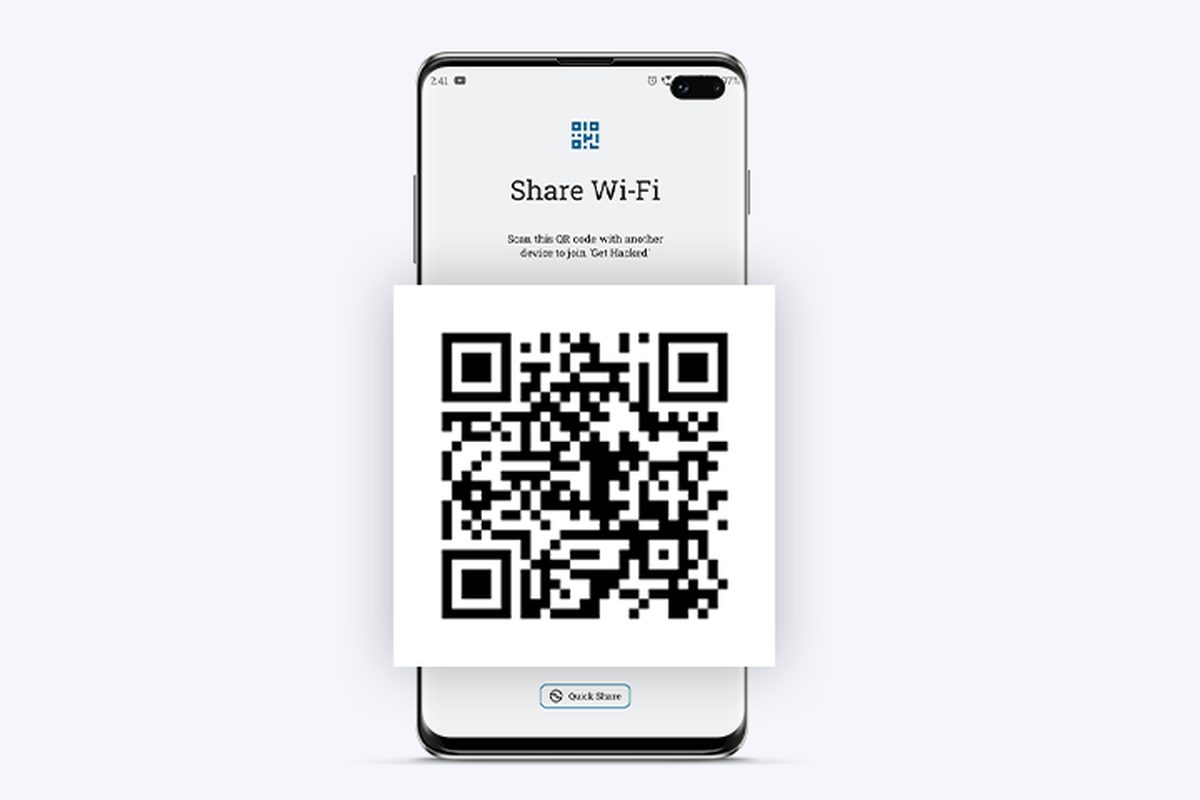
Cara di Android Umum
Buka Pengaturan → Jaringan & Internet → WiFi → pilih jaringan yang sedang terhubung → ketuk 'Bagikan' atau ikon QR Code → verifikasi dengan sidik jari/PIN → barcode QR tampil di layar. Di bawah QR biasanya tertera juga password dalam teks (Android 10+). Tunjukkan ke tamu untuk di-scan dengan kamera HP mereka — perangkat langsung tersambung tanpa mengetik apa pun. Catatan: Anda hanya bisa menampilkan barcode WiFi yang pernah terhubung dengan HP Anda.
Cara scan-nya: buka kamera, arahkan ke QR — notifikasi 'Hubungkan ke WiFi' muncul otomatis di Android maupun iPhone modern tanpa aplikasi tambahan.
Detail Android 10+: setelah ketuk 'Bagikan', di bawah QR tertera nama jaringan (SSID), tipe keamanan, dan password teks. Ketuk ikon salin untuk menyalin password. Sebagian HP menyediakan 'Simpan sebagai gambar' — QR tersimpan di galeri untuk dibagikan via WhatsApp. Praktis: kirim QR WiFi kos ke grup penghuni baru tanpa repot menjelaskan.
Cara di Samsung Xiaomi OPPO Vivo
Samsung (One UI): Pengaturan → Koneksi → WiFi → ikon gerigi di jaringan aktif → Kode QR. Xiaomi (MIUI/HyperOS): Pengaturan → WiFi → ketuk jaringan terhubung → 'Bagikan' → QR tampil (bisa juga 'Simpan sebagai gambar'). OPPO/Realme (ColorOS): Pengaturan → WiFi → ikon QR di samping nama jaringan. Vivo (FuntouchOS): Pengaturan → WLAN → pilih jaringan → kode QR. Istilahnya beda-beda tetapi polanya sama: pengaturan WiFi → jaringan aktif → bagikan/QR.
Simpan screenshot QR WiFi rumah untuk dibagikan berulang tanpa membuka pengaturan tiap ada tamu — praktis untuk kos/kontrakan.
Khusus Xiaomi/HyperOS: ada opsi 'Hubungkan perangkat' yang menampilkan QR + password sekaligus. Samsung One UI 6+: QR bisa diakses juga dari panel cepat (quick panel) dengan menahan ikon WiFi. Realme UI: mirip OPPO. Bila menu berbagi tidak muncul, pastikan HP tidak dalam mode hemat daya ekstrem yang membatasi fitur.
Cara di iPhone
iPhone bisa menampilkan QR WiFi mulai iOS 18: Pengaturan → WiFi → ketuk ikon 'i' di jaringan → 'Kata Sandi' (verifikasi Face ID) → tampilkan sebagai QR. Untuk iOS lebih lama: buat QR manual via aplikasi Shortcuts (Pintasan) → otomatisasi 'Kode QR WiFi'. Atau minta tolong HP Android teman yang terhubung ke WiFi sama untuk menampilkan QR-nya. iPhone juga bisa scan QR WiFi langsung dari kamera sejak iOS 11.
Berbagi antar Apple device lebih mudah: dekatkan dua iPhone/iPad/Mac yang login iCloud sama — notifikasi 'Bagikan Kata Sandi WiFi' muncul otomatis.
Trik Shortcuts iOS: buat otomatisasi 'Tampilkan QR WiFi' — isi SSID + password + tipe keamanan sekali, simpan sebagai widget. Sekali buat, selamanya mudah. Untuk keluarga Apple, fitur berbagi otomatis antar perangkat iCloud tetap yang tercepat: dekatkan perangkat, ketuk 'Bagikan Kata Sandi'. Tidak perlu QR sama sekali.
Berbagi via Hotspot
Untuk hotspot pribadi: Pengaturan → Hotspot Portable → 'Bagikan Kode QR' — tamu scan untuk tersambung ke hotspot Anda. Berguna saat kuota Anda yang dipakai bersama. Bila ingin melihat password hotspot sendiri: di menu hotspot, ketuk ikon mata di kolom kata sandi. Ganti password hotspot berkala bila sudah banyak yang tahu — Pengaturan → Hotspot → kata sandi → buat baru yang kuat.
Tips keamanan: jangan biarkan hotspot aktif terus — boros baterai dan membuka celah keamanan.
Hotspot iPhone: Pengaturan → Hotspot Pribadi → kata sandi bisa dilihat dan diubah; untuk QR, gunakan aplikasi Shortcuts pihak ketiga atau situs generator QR WiFi (masukkan SSID+password manual). Android tetap lebih praktis untuk berbagi hotspot via QR bawaan. Batasi jumlah perangkat hotspot (umumnya 5-10) agar koneksi stabil.
Mengatasi QR Tidak Muncul
QR tidak ada? Kemungkinan: (1) Android di bawah versi 10 — fitur QR bawaan belum ada, gunakan aplikasi pihak ketiga atau upgrade; (2) jaringan belum pernah terhubung — hanya jaringan tersimpan yang bisa ditampilkan; (3) profil kerja/MDM membatasi berbagi (HP kantor). Solusi: update sistem, atau tampilkan dari perangkat lain yang terhubung ke WiFi sama. Untuk WiFi publik yang butuh login web (captive portal), QR hanya membagikan koneksi dasar — login portal tetap diperlukan.
Di beberapa Xiaomi, opsi 'Bagikan' hanya muncul setelah verifikasi kunci layar — pastikan kunci layar aktif.
Untuk WiFi kantor dengan sertifikat (WPA-Enterprise/EAP), QR bawaan tidak berfungsi karena butuh username+password individual — hubungi IT. WiFi dengan portal login (hotel/mall): QR hanya menyambungkan ke jaringan, login portal tetap manual. Bila QR tampil tetapi perangkat lain gagal tersambung, pastikan tidak ada batasan MAC filtering di router.
Keamanan Berbagi WiFi
Berbagi QR = berbagi password: siapa pun yang memfoto QR bisa menyebarkannya. Untuk tamu sesekali, pertimbangkan jaringan tamu (guest network) di router — akses internet tanpa akses ke perangkat rumah Anda. Ganti password WiFi bila QR sudah tersebar terlalu luas. Jangan tampilkan QR WiFi kantor yang berisi data sensitif sembarangan. Dan ingat: QR yang di-screenshot tetap valid selama password tidak diganti — simpan baik-baik.
Untuk usaha (kafe/kos): cetak QR WiFi dan tempel di dinding — pelanggan scan sendiri, Anda tak perlu repot mengeja password berulang kali.
Untuk kos/kontrakan 20+ penghuni: buat 2 jaringan — satu untuk penghuni (QR disebar), satu privat untuk pemilik. Ganti password penghuni tiap ada yang keluar. Router murah meriah kini mendukung multi-SSID. Cetak QR ukuran A5, laminating, tempel di pintu kamar — terlihat profesional dan mengurangi chat 'mas password wifi apa'.
Generator QR WiFi Online
Tidak punya HP yang terhubung? Buat QR manual di situs generator QR WiFi (misal qifi): masukkan SSID, password, tipe keamanan → unduh gambar QR. Cetak dan tempel. Cara ini berguna untuk admin jaringan yang mengelola banyak titik. Pastikan situsnya tepercaya dan jangan gunakan untuk WiFi berisi data sensitif.
Berbagi WiFi Aman untuk Bisnis
Kafe/restoran: gunakan jaringan tamu terisolasi + QR tercetak + ganti password mingguan via scheduler router (banyak router mendukung). Tambahkan halaman sambutan (captive portal) dengan logo usaha untuk branding. Jangan pernah membagikan QR jaringan kasir/internal ke pelanggan — segmentasi jaringan adalah keamanan dasar bisnis.
Troubleshooting Lanjutan
QR tampil tetapi tidak bisa di-scan: naikkan kecerahan layar, bersihkan kamera pemindai, pastikan QR tidak terpotong screenshot. Perangkat lama tanpa pemindai QR bawaan: instal aplikasi QR scanner gratis. Bila password mengandung karakter aneh (emoji), sebagian pemindai gagal — gunakan password alfanumerik standar untuk kompatibilitas maksimal.
Pertanyaan Umum
Di mana letak barcode WiFi di HP?
Pengaturan → WiFi → jaringan aktif → Bagikan/ikon QR (setelah verifikasi kunci layar).
Apakah perlu aplikasi tambahan?
Tidak untuk Android 10+ dan iPhone modern — fitur bawaan sudah ada. Android lama butuh aplikasi pihak ketiga.
Bisakah melihat barcode WiFi yang belum pernah terhubung?
Tidak. Hanya jaringan yang tersimpan/pernah terhubung di HP Anda yang bisa ditampilkan.
Bagaimana cara scan barcode WiFi?
Buka aplikasi kamera, arahkan ke QR — notifikasi untuk tersambung muncul otomatis.
Apakah password terlihat di bawah QR?
Ya, di Android 10+ password biasanya ditampilkan sebagai teks di bawah kode QR setelah verifikasi.
Bagaimana berbagi hotspot via QR?
Pengaturan → Hotspot Portable → Bagikan Kode QR.
Apakah QR WiFi aman dibagikan?
QR berisi password — siapa pun yang memfoto bisa menggunakannya. Untuk tamu, pertimbangkan jaringan tamu (guest network).
Bagaimana di iPhone iOS lama?
Buat manual via aplikasi Pintasan (Shortcuts), atau minta HP Android yang terhubung WiFi sama untuk menampilkan QR-nya.