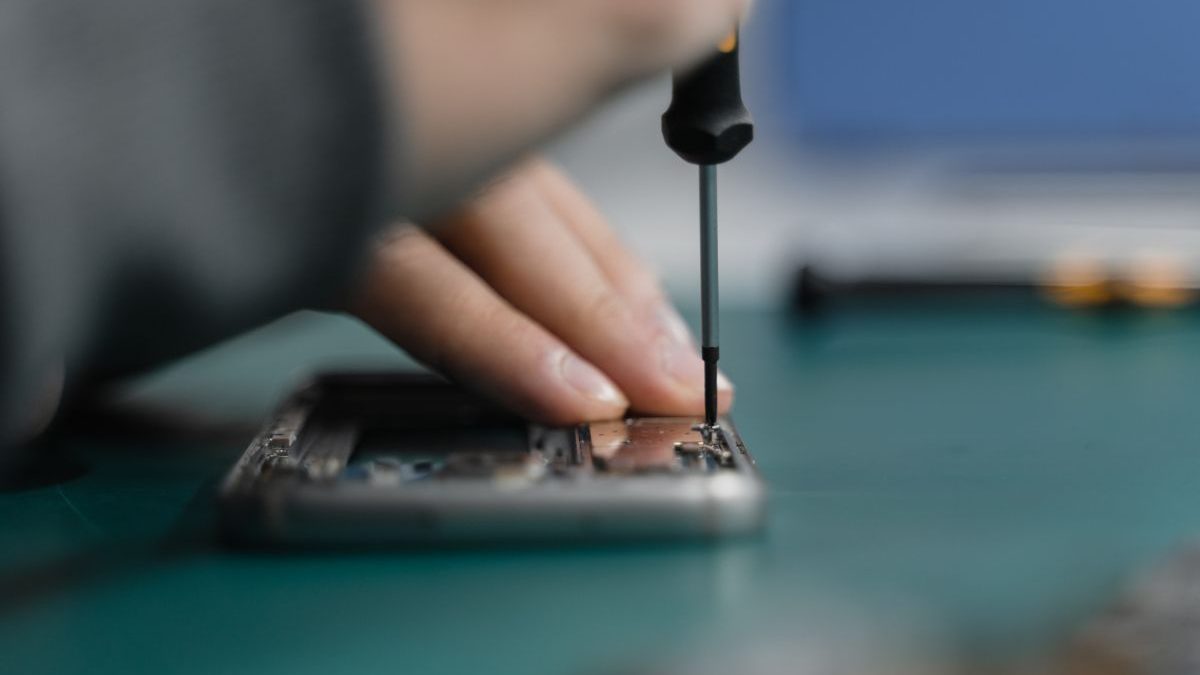
Memahami Masalahnya
Battery health = kapasitas aktual vs kapasitas desain. Baterai 5000 mAh yang health-nya 80 persen hanya menyimpan ~4000 mAh — wajar jika lebih cepat habis. Penurunan 10–20 persen setelah 2 tahun adalah normal.
Sebelum mengutak-atik, pahami dulu akar masalahnya: apakah ini soal pengaturan, software yang korup, atau hardware yang rusak. Salah diagnosis membuatmu membuang waktu — misalnya factory reset tidak akan memperbaiki layar yang retak, dan ganti baterai tidak menyelesaikan HP lemot karena memori penuh.
Bedakan juga gejala vs penyebab: HP panas bisa disebabkan aplikasi berat, baterai aus, atau sekadar cuaca panas. Catat kapan masalah muncul (saat main game? saat dicas?) karena pola ini sangat membantu diagnosis yang tepat.
Satu prinsip aman: selalu mulai dari cara yang tidak merusak data (restart, cek pengaturan) sebelum ke cara berisiko (reset, flash). Dan untuk tindakan berisiko, cadangkan data penting dulu — foto, kontak, dan dokumen.
Sebagian besar masalah HP/laptop berasal dari tiga akar: software (aplikasi bermasalah, sistem usang, malware), penyimpanan penuh, atau hardware (baterai aus, komponen rusak). Diagnosis yang benar menghemat waktu: jika masalah muncul setelah install aplikasi/update = software; jika semua aplikasi lambat = penyimpanan/RAM; jika gejala fisik (panas berlebih, mati sendiri, layar bergaris) = hardware. Jangan langsung reset pabrik — itu opsi terakhir setelah diagnosis.
Baterai health: semua baterai aus — setelah 500 siklus, kapasitas umumnya tersisa 80%. Cek kesehatan: Android (sebagian merek: *#*#4636#*#* > info baterai; atau aplikasi pihak ketiga), iPhone (Pengaturan > Baterai > Kesehatan Baterai), laptop Windows (powercfg /batteryreport via CMD admin). Jika kembung, cepat habis, atau mati di 30% = ganti. Baterai kembung = bahaya — jangan ditusuk/ditekan, bawa ke servis.
Langkah-langkah melihat kesehatan baterai Android
Cara 1 — pengaturan bawaan (sebagian HP): Pengaturan > Baterai > Kesehatan baterai (tersedia di sebagian Android 14+ dan merek tertentu). Jika tidak ada, lanjut ke cara 2.
Ikuti langkah-langkah di bawah berurutan dan jangan dilompati. Setiap langkah dibangun di atas asumsi langkah sebelumnya berhasil. Jika stuck di satu langkah, baca kembali dengan teliti — sering kali masalahnya sepele seperti tombol yang kurang lama ditekan.
Perhatikan perbedaan antar merek dan versi sistem: nama menu di Xiaomi (MIUI/HyperOS), Samsung (One UI), dan Oppo (ColorOS) bisa berbeda meski fungsinya sama. Sesuaikan dengan tampilan di perangkatmu.
Jika perangkatmu masih garansi, pertimbangkan untuk klaim garansi daripada bongkar sendiri — membuka segel atau rooting umumnya menghanguskan garansi. Simpan struk pembelian dan kartu garansi.
Sebelum melihat kesehatan baterai Android, lakukan persiapan standar: backup data penting (foto, kontak, dokumen) ke cloud/eksternal; pastikan baterai di atas 50% (atau colok charger); catat pengaturan penting (password WiFi, akun); dan pastikan kamu ingat akun Google/Apple (terkunci FRP/iCloud setelah reset adalah mimpi buruk). Untuk oprek sistem (root, flash, partisi): baca tutorial spesifik untuk tipe persis perangkatmu — tutorial beda tipe bisa berakibat brick.
Panas berlebih: penyebab — main game berat sambil dicas, casing tebal, sinyal lemah (HP bekerja keras cari sinyal!), aplikasi nakal background, debu di kipas (laptop). Solusi: hentikan aktivitas berat, lepas casing, pindah ke area sinyal baik, tutup aplikasi rakus, bersihkan debu. Jangan masukkan HP panas ke kulkas (kondensasi merusak!) — cukup angin-anginkan. Panas kronis mempercepat kerusakan baterai & komponen.
Pengaturan Terkait yang Perlu Diketahui
Cara 2 — aplikasi AccuBattery: install dari Play Store, pakai HP seperti biasa beberapa hari — aplikasi mengestimasi kapasitas aktual dari pola pengisian. Makin lama dipakai, makin akurat estimasinya.
Banyak masalah selesai lewat pengaturan terkait yang tidak terlihat jelas: mode pengembang untuk opsi USB debugging, manajemen baterai untuk aplikasi yang boros, dan izin aplikasi untuk fitur yang tidak jalan. Jelajahi pengaturan terkait sebelum menyimpulkan hardware rusak.
Manfaatkan fitur diagnostik bawaan: sebagian HP (misalnya Xiaomi via kode dial, Samsung via Samsung Members) punya menu tes hardware untuk layar, sentuh, sensor, dan speaker. Hasil tes ini memastikan apakah masalahnya hardware atau software.
Jangan lupa perbarui sistem dan aplikasi — banyak bug aneh (baterai boros, aplikasi crash) sebenarnya sudah diperbaiki di update terbaru. Aktifkan update otomatis agar tidak ketinggalan patch keamanan.
Pengaturan terkait yang sering membantu: Mode Aman (Safe Mode) untuk isolasi aplikasi bermasalah; Opsi Developer (ketuk 7x nomor bentukan) untuk USB debugging dan batas proses; Manajemen baterai untuk aplikasi rakus daya; Penyimpanan untuk bersih-bersih; dan Tanggal & waktu otomatis (banyak error sertifikat/aplikasi karena jam salah!). Di Windows: Task Manager (Ctrl+Shift+Esc) untuk aplikasi macet, Disk Cleanup, dan Safe Mode via Shift+Restart.
Penyimpanan penuh adalah penyebab lemot #1: sisakan minimal 10-15% ruang kosong agar sistem bisa bernapas. Bersihkan: cache aplikasi (WhatsApp sering >5 GB!), file duplikat, download lama, foto/video (pindah ke cloud/eksternal). Aktifkan backup otomatis Google Photos/iCloud lalu hapus dari perangkat. Uninstall aplikasi tak terpakai — bukan cuma disable. Untuk laptop: Disk Cleanup + pindahkan file besar ke eksternal.
Jika Cara Utama Tidak Berhasil
Cara 3 — kode dial (sebagian merek): ketik *#*#4636#*#* > Battery information — tampil suhu, voltase, dan status kesehatan umum (Good/Overheat). Tidak semua merek mendukung.
Jika cara utama gagal, naik satu level: mode aman (safe mode) untuk memastikan masalah bukan dari aplikasi pihak ketiga, wipe cache partition via recovery untuk masalah sistem ringan, dan reset pabrik sebagai langkah terakhir software.
Untuk masalah hardware (layar, baterai, tombol), service center resmi selalu pilihan terbaik meski sedikit lebih mahal — sparepart asli dan teknisi terlatih. Hindari tukang servis abal-abal untuk kerusakan mesin utama.
Waspadai tutorial menyesatkan yang menyuruh install aplikasi aneh atau memasukkan kode mencurigakan. Untuk kode dial diagnostik, hanya pakai kode yang terdokumentasi resmi. Jangan pernah memasukkan kode yang kamu tidak pahami fungsinya.
Jika cara di atas gagal: restart dulu (menyelesaikan 50% masalah!), lalu update sistem dan aplikasi, bersihkan cache, uninstall aplikasi terakhir yang dicurigai, dan reset pengaturan (tanpa hapus data) sebagai langkah sebelum reset pabrik. Untuk hardware: jangan bongkar sendiri jika masih garansi — klaim garansi resmi. Ciri butuh servis: baterai kembung (segera ganti — bahaya!), layar bergaris, tidak bisa dicas sama sekali.
Malware: ciri — iklan pop-up di mana-mana, baterai boros tiba-tiba, kuota habis misterius, aplikasi asing muncul sendiri. Sumber: APK bajakan, link phising, iklan jebakan. Penanganan: uninstall aplikasi mencurigakan, scan dengan antivirus tepercaya, cek admin perangkat (nonaktifkan untuk malware), terakhir reset pabrik. Pencegahan: hanya install dari Play Store/App Store, jangan klik link hadiah dari nomor tak dikenal.
Tips Merawat HP & Laptop
Jika health di bawah 80 persen dan HP cepat mati: pertimbangkan ganti baterai di service center resmi. Jangan pakai baterai abal-abal — risiko kembung dan kebakaran. Rawat dengan hindari panas ekstrem dan cas 20–85 persen.
Perawatan rutin mencegah 80 persen masalah: jangan isi memori sampai penuh (sisakan 15–20 persen), cabut charger saat penuh untuk jangka panjang (atau pakai fitur batasi cas 85 persen), dan bersihkan cache aplikasi berat berkala.
Lindungi fisik perangkat: temperred glass + case untuk HP, tas sleeve dan alas pendingin untuk laptop. Biaya proteksi jauh lebih murah dari biaya servis layar pecah atau engsel rusak.
Biasakan backup berkala (Google Drive/iCloud untuk HP, eksternal/cloud untuk laptop) dan catat akun serta password penting di password manager. HP hilang/rusak tidak lagi jadi bencana jika datanya aman.
Perawatan agar awet: jangan isi penuh 100% terus (ideal 20–80% untuk umur baterai), hindari panas (jangan main game sambil dicas di atas kasur), bersihkan debu port dan kipas laptop berkala, update rutin (keamanan!), jangan install aplikasi bajakan (sarang malware), dan restart seminggu sekali. Untuk laptop: pakai cooling pad saat kerja berat, dan ganti thermal paste tiap 2–3 tahun jika panas berlebih. Perangkat yang dirawat bisa awet 2x lipat.
Kapan servis vs beli baru: servis jika biaya <40% harga baru dan perangkat <3 tahun; beli baru jika kerusakan beruntun, sparepart langka, atau tidak didukung update lagi (risiko keamanan!). Backup sebelum servis — teknisi tidak bertanggung jawab atas datamu. Pilih servis resmi untuk garansi, servis terpercaya (ulasan bagus) untuk di luar garansi. Minta estimasi tertulis sebelum setuju — hindari getok harga.
Pertanyaan Umum
Bagaimana melihat battery health Android?
Via Pengaturan > Baterai (sebagian HP), aplikasi AccuBattery, atau kode *#*#4636#*#* di merek yang mendukung. Restart dulu — menyelesaikan sebagian besar masalah ringan. Setelah ~500 siklus — cek via pengaturan atau aplikasi khusus.
Apa itu battery health?
Persentase kapasitas aktual dibanding kapasitas desain pabrik. 80% berarti hanya menyimpan 80% daya aslinya. Ya, selalu backup sebelum oprek atau reset. Bahaya — jangan ditusuk, segera bawa ke servis.
Berapa health yang normal?
Penurunan 10-20% setelah ~2 tahun normal. Di bawah 80% pertimbangkan ganti baterai. Karena FRP/iCloud lock — catat dan ingat akunmu baik-baik. Jangan — kondensasi merusak komponen. Angin-anginkan saja.
Apakah AccuBattery akurat?
Cukup akurat setelah dipakai beberapa hari untuk mengestimasi pola pengisian. Segera ganti — baterai kembung berisiko meledak/kebakaran. Minimal 10-15% — sistem butuh ruang untuk bernapas.
Kenapa baterai cepat habis?
Bisa health menurun, aplikasi boros di latar, sinyal lemah, atau suhu ekstrem. Bisa, tapi berisiko banned akun, malware, dan garansi hangus. WhatsApp — cache-nya bisa >5 GB. Bersihkan berkala.
Bagaimana merawat baterai?
Hindari panas, cas 20-85%, jangan sering sampai 0%, dan pakai charger asli. Bersihkan cache, hapus aplikasi tak perlu, pindahkan file ke cloud. Iklan pop-up, baterai boros tiba-tiba, aplikasi asing muncul.
Apakah boleh ganti baterai sendiri?
Tidak disarankan untuk baterai tanam — risiko merusak HP. Ke service center resmi. Klaim garansi resmi — jangan bongkar sendiri. Servis jika biaya <40% harga baru dan umur <3 tahun.
Berapa biaya ganti baterai?
Bervariasi per merek/tipe — tanyakan ke service center resmi untuk harga pasti. Idealnya 20-80% untuk umur baterai maksimal. Ya — selalu backup, teknisi tidak bertanggung jawab atas data.