Memahami Cara Kerja Pesan Terhapus
Fitur hapus pesan WhatsApp memungkinkan pengirim menghapus pesan untuk semua orang dalam batas waktu tertentu. Setelah dihapus, bubble pesan berubah menjadi keterangan "Pesan ini telah dihapus" dan isi aslinya hilang dari tampilan chat. Banyak yang mengira pesan lenyap total, padahal jejaknya bisa tertinggal di beberapa tempat.
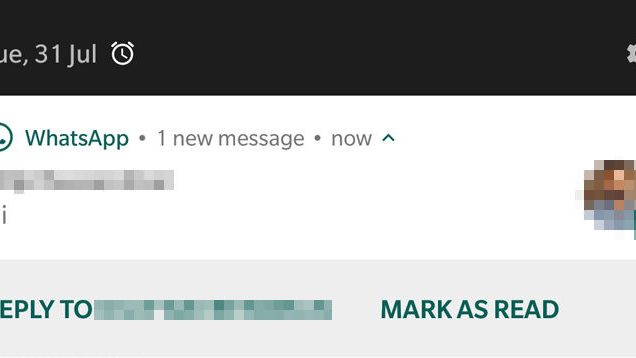
Jejak pertama adalah notifikasi. Saat pesan masuk, Android menampilkan isi pesan di bilah notifikasi sebelum kamu membukanya. Jika pengirim menghapus pesan setelah notifikasi muncul, teks yang sempat tampil di notifikasi sudah terekam oleh sistem, dan inilah yang dimanfaatkan metode Riwayat Notifikasi.
Jejak kedua adalah backup. WhatsApp mencadangkan seluruh riwayat chat ke Google Drive (Android) atau iCloud (iPhone) sesuai jadwal yang kamu atur. Pesan yang dihapus setelah jadwal backup terakhir masih tersimpan di file backup tersebut hingga backup berikutnya menimpanya.
Jejak ketiga adalah file database lokal di penyimpanan HP (folder WhatsApp/Databases). File ini adalah basis data chat yang juga bisa dipulihkan dengan teknik tertentu sebelum tertimpa backup baru.
Memahami ketiga jejak ini penting agar ekspektasimu realistis: tidak ada metode ajaib yang bisa menampilkan pesan yang tidak pernah meninggalkan jejak sama sekali. Setiap metode di bawah hanya bekerja jika jejaknya masih ada.
Metode 1: Riwayat Notifikasi Android
Ini adalah metode termudah dan tanpa aplikasi tambahan. Syaratnya: HP Android 11 ke atas, fitur Riwayat Notifikasi sudah aktif sebelum pesan dihapus, dan notifikasi WhatsApp tidak dimatikan. Cara mengaktifkannya: buka Pengaturan, pilih Pemberitahuan, masuk ke Pengaturan lanjutan, lalu aktifkan Riwayat notifikasi.
Setelah aktif, sistem mencatat semua notifikasi yang masuk. Ketika ada pesan WhatsApp yang kemudian dihapus pengirim, buka Pengaturan > Pemberitahuan > Pengaturan lanjutan > Riwayat notifikasi, dan cari notifikasi WhatsApp dari pengirim tersebut. Isi pesan yang sempat tampil di notifikasi akan terlihat di sana, termasuk yang sudah dihapus dari chat.
Ada trik widget alternatif: tekan lama layar utama, masuk ke menu Widget, pilih Notification Log, dan letakkan di layar utama. Widget ini menampilkan log notifikasi yang bisa dibuka cepat tanpa masuk ke pengaturan.
Batasan penting: metode ini hanya merekam pesan yang notifikasinya sempat muncul. Jika pesan dihapus dalam hitungan detik sebelum notifikasi tampil, atau jika kamu mematikan notifikasi WhatsApp, atau chat sedang dibuka saat pesan masuk (sehingga tidak ada notifikasi), maka tidak ada yang terekam.
Selain itu, riwayat notifikasi biasanya hanya menyimpan 24 jam terakhir dan teks yang terpotong untuk pesan panjang. Jadikan ini alasan mengaktifkan fiturnya sekarang sebagai persiapan, bukan setelah kejadian.
Metode 2: Pulihkan dari Backup
Metode paling andal untuk chat yang terhapus adalah pemulihan dari backup, asalkan backup dibuat sebelum penghapusan. Pertama, periksa jadwal backup: buka WhatsApp > Setelan > Chat > Cadangan chat, dan lihat kapan terakhir backup dilakukan serta ke akun Google mana.
Jika backup terakhir dibuat sebelum pesan dihapus, lanjutkan: hapus (uninstall) aplikasi WhatsApp dari HP-mu, lalu instal ulang dari Play Store atau App Store. Login dengan nomor HP yang sama seperti sebelumnya.
Saat proses penyiapan, WhatsApp mendeteksi adanya backup di Google Drive (atau iCloud di iPhone) dan menawarkan opsi Pulihkan. Pilih pulihkan dan tunggu hingga proses selesai; durasinya tergantung ukuran backup dan kecepatan internet.
Setelah selesai, chat-mu kembali seperti kondisi saat backup dibuat, termasuk pesan yang kemudian dihapus. Catatan: pesan yang masuk setelah jadwal backup tidak ikut terpulihkan, jadi ada trade-off antara pesan lama yang kembali dan pesan baru yang hilang.
Agar metode ini selalu siap, atur backup otomatis ke Harian di menu Cadangan chat, pastikan akun Google memiliki ruang penyimpanan cukup, dan lakukan backup manual sebelum momen penting. Kebiasaan ini melindungimu dari kehilangan data apa pun, bukan hanya pesan terhapus.
Metode 3: File Database Lokal
Selain backup cloud, WhatsApp menyimpan file database chat di memori HP. Dengan file manager, buka folder WhatsApp lalu Databases; di dalamnya ada file bernama msgstore.db.crypt12 beserta file-file backup harian sebelumnya.
Prinsipnya: jika chat dihapus setelah file backup lokal dibuat, kamu bisa mengembalikan file lama tersebut. Ganti nama file backup yang diinginkan agar tidak tertimpa, lalu hapus dan instal ulang WhatsApp dan pilih pulihkan dari cadangan lokal saat diminta.
Metode ini teknis dan berisiko: salah mengganti nama file bisa merusak database, dan prosesnya membingungkan bagi pengguna awam. Selain itu, pada versi Android dan WhatsApp terbaru, akses ke folder ini semakin dibatasi sehingga metode ini tidak selalu bisa dilakukan.
Untuk kebanyakan pengguna, metode backup Google Drive jauh lebih mudah dan aman. Metode file lokal hanya relevan sebagai opsi terakhir bagi yang memahami manajemen file Android dan tidak memiliki backup cloud.
Apapun metodenya, prinsipnya sama: bertindak cepat sebelum backup baru menimpa data lama. Begitu backup harian berikutnya berjalan, jejak pesan terhapus ikut terhapus permanen dari file backup.
Metode 4: Aplikasi Pihak Ketiga
Ada aplikasi pihak ketiga yang dirancang mencatat notifikasi dan menampilkan kembali pesan terhapus, contohnya WAMR, WhatsRemoved+, dan Notification History. Cara kerjanya: setelah diberi izin akses notifikasi, aplikasi merekam setiap notifikasi WhatsApp yang masuk, sehingga pesan yang kemudian dihapus tetap bisa dibaca di dalam aplikasi tersebut.
Cara pakainya: unduh dari Play Store resmi, instal, berikan izin akses notifikasi yang diminta, dan biarkan berjalan di latar belakang. Ketika ada pesan dihapus, buka aplikasi untuk melihat isi yang terekam. Aplikasi harus sudah terinstal dan aktif sebelum pesan dihapus; tidak bisa merekonstruksi masa lalu.
Peringatan keamanan serius: aplikasi ini meminta akses baca ke seluruh notifikasimu, termasuk pesan bank, kode OTP, dan chat pribadi lainnya. Sebagian aplikasi disusupi iklan agresif atau praktik pengumpulan data yang meragukan. Kamu pada dasarnya menyerahkan kunci seluruh komunikasimu kepada pihak ketiga.
Jika tetap ingin memakai, pilih aplikasi dengan ulasan baik dan jumlah unduhan besar, periksa izin yang diminta (tolak yang meminta akses berlebihan di luar notifikasi), dan pertimbangkan menghapusnya setelah kebutuhan selesai.
Untuk sebagian besar orang, Riwayat Notifikasi bawaan Android sudah cukup dan jauh lebih aman karena tidak melibatkan pihak ketiga sama sekali. Jadikan aplikasi pihak ketiga sebagai pilihan terakhir, bukan pertama.
Trik Cepat: Tombol Balas dan Ekspor Chat
Ada dua trik ringan yang kadang berhasil dalam situasi spesifik. Trik tombol balas: jika kamu cukup cepat, tekan lama bubble pesan yang baru dihapus hingga muncul opsi, lalu pilih Balas. Pada beberapa versi WhatsApp, kolom balasan menampilkan kutipan isi pesan asli yang sempat ter-cache. Peluangnya kecil dan tergantung timing, tetapi patut dicoba saat kejadiannya baru saja.
Trik ekspor chat berguna untuk pengarsipan: buka chat yang diinginkan, ketuk ikon tiga titik, pilih Lainnya > Ekspor Chat, lalu pilih sertakan media atau tidak. File hasil ekspor bisa disimpan di penyimpanan lokal atau dikirim ke email sebagai arsip permanen yang tidak terpengaruh penghapusan di kemudian hari.
Eskpor chat tidak mengembalikan pesan yang sudah dihapus, tetapi mencegah kehilangan di masa depan untuk chat penting. Jadikan kebiasaan mengekspor chat penting secara berkala, misalnya arsip pekerjaan atau bukti transaksi.
Kombinasikan trik-trik ini dengan metode utama: aktifkan Riwayat Notifikasi untuk jaring pengaman otomatis, atur backup harian untuk pemulihan menyeluruh, dan ekspor chat penting sebagai arsip. Lapisan pertahanan berlapis memastikan tidak ada pesan penting yang hilang tanpa jejak.
Ingat bahwa semua trik ini bekerja pada pesan yang masuk ke HP-mu sendiri. Tidak ada trik yang bisa menampilkan pesan yang tidak pernah sampai ke perangkatmu.
Batasan dan Etika
Batasan teknis yang harus diterima: jika pesan dihapus sebelum notifikasi muncul di HP-mu, tidak ada backup yang mencakupnya, dan tidak ada aplikasi pencatat yang aktif saat itu, maka isinya tidak bisa dipulihkan dengan cara apa pun. WhatsApp memakai enkripsi ujung-ke-ujung dan tidak menyimpan salinan pesan di server setelah terkirim.
Batasan lain: pesan suara, foto sekali lihat (view once), dan pesan dengan timer yang sudah kedaluwarsa memiliki perlindungan tambahan dan umumnya tidak terekam notifikasi secara utuh. Jangan berharap metode di atas bekerja untuk semua jenis pesan.
Dari sisi etika, gunakan cara-cara ini untuk pesan yang masuk ke HP-mu sendiri. Mengakses, memulihkan, atau mengintip chat milik orang lain tanpa izin, misalnya di HP pasangan atau teman, adalah pelanggaran privasi yang bisa merusak kepercayaan dan hubungan, terlepas dari motifnya.
Jika kecurigaan terhadap pasangan menjadi alasan, komunikasi jujur jauh lebih sehat daripada pengintaian digital. Tidak ada hubungan yang membaik karena penyadapan; yang ada justru kerusakan kepercayaan yang sulit diperbaiki.
Kesimpulannya: bekali dirimu dengan Riwayat Notifikasi aktif dan backup harian sebagai pertahanan standar. Dengan dua hal itu, sebagian besar kasus pesan terhapus bisa diatasi tanpa aplikasi tambahan dan tanpa melanggar privasi siapa pun.
Pertanyaan Umum
Bagaimana cara melihat chat WA yang sudah dihapus?
Beberapa cara yang bisa dicoba: lewat Riwayat Notifikasi Android (Pengaturan > Pemberitahuan > Pengaturan lanjutan > Riwayat notifikasi), memulihkan dari backup Google Drive/iCloud dengan instal ulang WhatsApp, atau memakai aplikasi pencatat notifikasi pihak ketiga. Keberhasilan tergantung kondisi: notifikasi hanya merekam pesan yang sempat muncul, backup hanya memulihkan data hingga jadwal backup terakhir.
Apakah pesan WA yang dihapus pengirim bisa dilihat?
Bisa, tetapi hanya dalam kondisi tertentu. Jika notifikasi pesan sempat muncul sebelum dihapus dan Riwayat Notifikasi aktif, isi pesan terekam di sana. Jika pesan dihapus sebelum notifikasi muncul, atau notifikasi WhatsApp dimatikan, isinya tidak bisa dilihat kembali.
Bagaimana cara mengaktifkan Riwayat Notifikasi di Android?
Buka Pengaturan > Pemberitahuan > Pengaturan lanjutan > Riwayat notifikasi, lalu aktifkan. Setelah aktif, seluruh notifikasi yang masuk tercatat dan bisa dilihat kembali, termasuk isi pesan WhatsApp yang kemudian dihapus pengirim. Fitur ini tersedia di Android 11 ke atas dan harus aktif sebelum pesan dihapus agar merekam.
Bagaimana cara memulihkan chat WA dari Google Drive?
Pastikan ada backup yang dibuat sebelum chat dihapus (cek di WhatsApp > Setelan > Chat > Cadangan chat). Hapus lalu instal ulang WhatsApp, login dengan nomor yang sama, dan saat diminta pilih Pulihkan dari backup Google Drive. Chat akan kembali seperti kondisi saat backup dibuat.
Apakah aplikasi pihak ketiga untuk melihat chat terhapus aman?
Berisiko. Aplikasi seperti WAMR atau WhatsRemoved+ meminta akses notifikasi penuh sehingga bisa membaca seluruh pesanmu, dan beberapa di antaranya disusupi iklan agresif atau malware. Gunakan hanya dari Play Store resmi, periksa ulasan dan izin yang diminta, dan pahami bahwa kamu menyerahkan akses baca ke semua notifikasimu.
Apakah chat yang dihapus bisa kembali tanpa backup?
Tanpa backup dan tanpa riwayat notifikasi yang merekamnya, praktis tidak bisa. WhatsApp memakai enkripsi ujung-ke-ujung dan tidak menyimpan salinan pesan di server setelah terkirim. Inilah alasan backup rutin sangat penting.
Bagaimana cara backup chat WhatsApp otomatis?
Buka WhatsApp > Setelan > Chat > Cadangan chat, atur frekuensi ke Harian, pilih akun Google untuk menyimpan backup, dan tentukan apakah menyertakan video. Pastikan ada cukup ruang penyimpanan di Google Drive dan lakukan backup manual sebelum momen penting.
Apakah cara ini melanggar privasi?
Melihat kembali pesan di HP sendiri yang sempat masuk ke notifikasimu umumnya tidak masalah. Namun mengakses atau memulihkan chat milik orang lain tanpa izin, misalnya di HP pasangan, adalah pelanggaran privasi dan bisa merusak kepercayaan. Gunakan cara-cara ini secara etis.