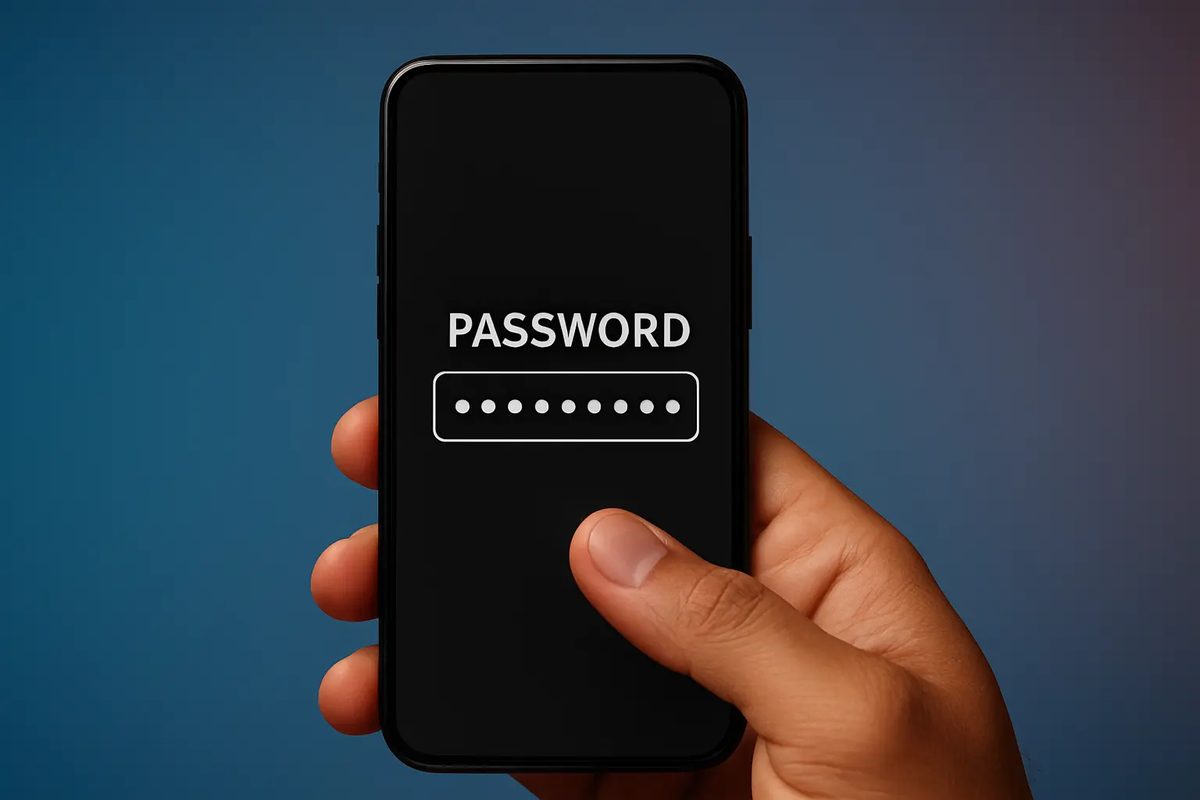
Syarat: Kata Sandi Harus Pernah Tersimpan
Google Password Manager hanya menampilkan kata sandi yang pernah kamu simpan lewat Chrome atau Android, yang tersinkronisasi ke akun Google. Bila daftarnya kosong, berarti fitur tawarkan penyimpanan sandi belum aktif, atau kamu belum pernah menyimpan sandi di akun Google itu.
Cara ini hanya berlaku untuk akun milik sendiri di perangkat sendiri. Melihat kata sandi akun orang lain tanpa izin tidak bisa dilakukan lewat jalur ini, karena setiap tampilan kata sandi memerlukan verifikasi PIN, pola, atau sidik jari pemilik perangkat.
Cara 1: Lewat Setelan HP Android
Buka menu Setelan di HP, gulir dan cari menu Google, lalu ketuk Kelola Akun Google Anda. Geser tab di bagian atas hingga menemukan tab Keamanan, gulir ke bawah, dan ketuk Pengelola Sandi.
Gunakan kolom pencarian di bagian atas, lalu ketik nama layanan, misalnya Google, Yahoo, Outlook, atau Facebook. Ketuk nama akun itu, lakukan verifikasi dengan PIN kunci layar, pola, atau sidik jari, lalu ketuk ikon mata untuk mengungkapkan kata sandi asli.
Cara 2: Lewat Google Chrome di HP
Buka Google Chrome di HP, ketuk titik tiga di pojok kanan atas, pilih Setelan, lalu pilih Google Password Manager. Di sini kamu melihat daftar semua situs yang pernah kamu simpan kata sandinya, lengkap dengan informasi login mulai dari email hingga kata sandi.
Ketuk salah satu situs untuk melihat detail loginnya. Fitur ini tersinkronisasi otomatis antar perangkat selama kamu login dengan akun Google yang sama, baik di Android, iOS, maupun Chrome di komputer.
Cara 3: Lewat iPhone
Di iPhone, buka Pengaturan, pilih Kata Sandi, lalu verifikasi dengan Face ID atau Touch ID. Cari akun yang tersimpan di iCloud, ketuk untuk melihat detail login, dan ketuk Tampilkan Kata Sandi bila diminta verifikasi ulang.
Jika kata sandi tidak ditemukan di pengelola sandi, gunakan fitur Lupa Kata Sandi di masing-masing aplikasi, biasanya lewat verifikasi email atau nomor telepon.
Keamanan: Periksa dan Perkuat
Manfaatkan fitur Pemeriksaan Keamanan di Password Manager untuk memastikan kata sandi masih aman dan belum bocor. Aktifkan verifikasi dua langkah untuk akun penting, dan jangan pernah membagikan kata sandi atau kode verifikasi ke siapa pun.
Simpan kata sandi baru di pengelola sandi begitu dibuat, dan sesekali cek keamanan akun agar lupa kata sandi tidak terulang.
Pertanyaan Umum
Di mana kata sandi yang tersimpan di HP bisa dilihat?
Di Google Password Manager: Setelan, Google, Kelola Akun Google Anda, tab Keamanan, Pengelola Sandi.
Apakah perlu verifikasi untuk melihat kata sandi?
Ya, wajib memasukkan PIN kunci layar, pola, atau sidik jari sebelum kata sandi ditampilkan.
Bagaimana melihat kata sandi lewat Chrome?
Buka Chrome, titik tiga, Setelan, Google Password Manager, lalu ketuk situs yang diinginkan.
Bagaimana melihat kata sandi di iPhone?
Buka Pengaturan, Kata Sandi, verifikasi dengan Face ID atau Touch ID, cari akun, lalu ketuk Tampilkan Kata Sandi.
Kenapa daftar kata sandi saya kosong?
Berarti belum pernah menyimpan sandi di akun Google itu, atau fitur tawarkan penyimpanan sandi dalam keadaan nonaktif.
Apakah kata sandi tersinkronisasi antar perangkat?
Ya, selama login dengan akun Google yang sama di Android, iOS, maupun Chrome di komputer.
Apa yang dilakukan bila kata sandi tidak tersimpan?
Gunakan fitur Lupa Kata Sandi di aplikasi terkait, lewat verifikasi email atau nomor telepon.
Bagaimana menjaga kata sandi tetap aman?
Jalankan Pemeriksaan Keamanan di Password Manager dan aktifkan verifikasi dua langkah untuk akun penting.