Kenapa Password WiFi Bisa Dilihat Kembali
Setiap kali Anda menghubungkan perangkat ke jaringan WiFi dan memasukkan password, perangkat menyimpannya agar tidak perlu memasukkan ulang setiap kali terhubung ke jaringan yang sama. Inilah alasan HP atau laptop Anda otomatis tersambung ke WiFi rumah setiap kali pulang — dan inilah juga alasan password tersebut bisa dilihat kembali saat Anda lupa.
Fitur ini sangat membantu dalam banyak situasi: saat ada tamu yang ingin ikut tersambung, saat membeli HP atau laptop baru yang perlu dihubungkan ke WiFi yang sama, atau saat ingin mengganti password router tetapi lupa password lamanya. Produsen sistem operasi menyadari kebutuhan ini, sehingga Android, iOS, Windows, dan macOS semuanya menyediakan cara resmi untuk menampilkan password tersimpan — dengan syarat Anda adalah pemilik sah perangkat, dibuktikan lewat verifikasi PIN, sidik jari, atau kredensial administrator.
Melihat Password WiFi di Android
Untuk pengguna Android 10 atau yang lebih baru, caranya sangat mudah dan tanpa aplikasi tambahan. Buka Pengaturan (Settings) di perangkat Anda, pilih Jaringan & Internet atau Koneksi (tergantung merek HP), lalu masuk ke menu WiFi. Di sana akan terlihat daftar jaringan yang tersedia dan yang sudah tersimpan.
Pilih jaringan WiFi yang ingin dilihat passwordnya — bisa yang sedang terhubung maupun dari daftar jaringan tersimpan — lalu ketuk Bagikan atau Share. Sistem akan meminta verifikasi keamanan berupa PIN, pola, sidik jari, atau pemindaian wajah. Setelah autentikasi berhasil, akan muncul kode QR beserta password WiFi dalam bentuk teks di bagian bawahnya. Anda bisa menyalin password tersebut atau membiarkan perangkat lain memindai kode QR untuk langsung tersambung tanpa mengetik.
Metode ini efektif dan aman karena memerlukan autentikasi berlapis, sehingga hanya pemilik sah perangkat yang bisa mengakses informasi sensitif seperti password WiFi. Untuk pengguna Android 9 ke bawah yang tidak memiliki fitur ini, alternatifnya adalah aplikasi pihak ketiga seperti WiFi Password Viewer — tetapi umumnya membutuhkan akses root, yang berisiko terhadap keamanan dan garansi perangkat. Jika memungkinkan, pertimbangkan untuk memperbarui sistem operasi HP Anda.
Satu hal yang perlu diperhatikan: nama menu bisa sedikit berbeda antar merek HP — Samsung memakai Jaringan & Internet, Xiaomi/MIUI memakai WiFi di bawah menu Koneksi & Berbagi, sedangkan Oppo/Vivo memakai Wi-Fi di bawah menu Jaringan Seluler & Wi-Fi. Intinya sama: cari menu WiFi, pilih jaringan, dan cari tombol Bagikan. Jika tombol Bagikan tidak muncul, kemungkinan HP Anda masih memakai Android 9 ke bawah, dan Anda perlu mempertimbangkan pembaruan sistem atau meminta bantuan operator jaringan (misalnya admin kantor atau pemilik kos) untuk passwordnya.
Melihat Password WiFi di iPhone
Pengguna iPhone juga memiliki cara resmi. Pada iOS versi terbaru, buka Pengaturan > WiFi, ketuk ikon informasi (i) di samping nama jaringan yang terhubung, dan Anda akan menemukan kolom kata sandi yang bisa ditampilkan setelah verifikasi Face ID, Touch ID, atau kode sandi perangkat. Cara ini berlaku untuk jaringan yang sedang terhubung maupun yang tersimpan.
Alternatif klasik yang masih berfungsi adalah lewat Mac yang terhubung ke iCloud yang sama. Aktifkan Keychain (Rantai Kunci) di iCloud, lalu di Mac buka pencarian Spotlight (Cmd+Spasi) dan ketik Keychain Access. Cari nama jaringan WiFi, klik dua kali, centang Show Password, dan masukkan kredensial administrator Mac — password WiFi akan muncul. Metode ini berguna jika Anda lebih nyaman bekerja dari laptop atau jika iPhone sedang tidak di tangan.
Melihat Password WiFi di Laptop Windows dan Mac
Di laptop Windows, password WiFi yang sedang terhubung bisa dilihat lewat pengaturan jaringan. Buka Control Panel, pilih Network and Internet, lalu klik Network and Sharing Center. Klik nama jaringan WiFi yang sedang terhubung, pilih Wireless Properties, buka tab Security, dan centang Show Characters — password akan langsung terlihat dalam bentuk teks.
Cara ini hanya menampilkan password jaringan yang sedang aktif terhubung di laptop tersebut. Jika Anda ingin melihat password jaringan lain yang pernah tersimpan tetapi tidak sedang terhubung, bisa lewat Command Prompt dengan perintah netsh — tetapi cara grafis di atas sudah cukup untuk kebanyakan kebutuhan. Di MacBook, gunakan aplikasi Keychain Access seperti dijelaskan di bagian iPhone: cari nama jaringan, klik dua kali, centang Show Password, dan autentikasi dengan kredensial administrator.
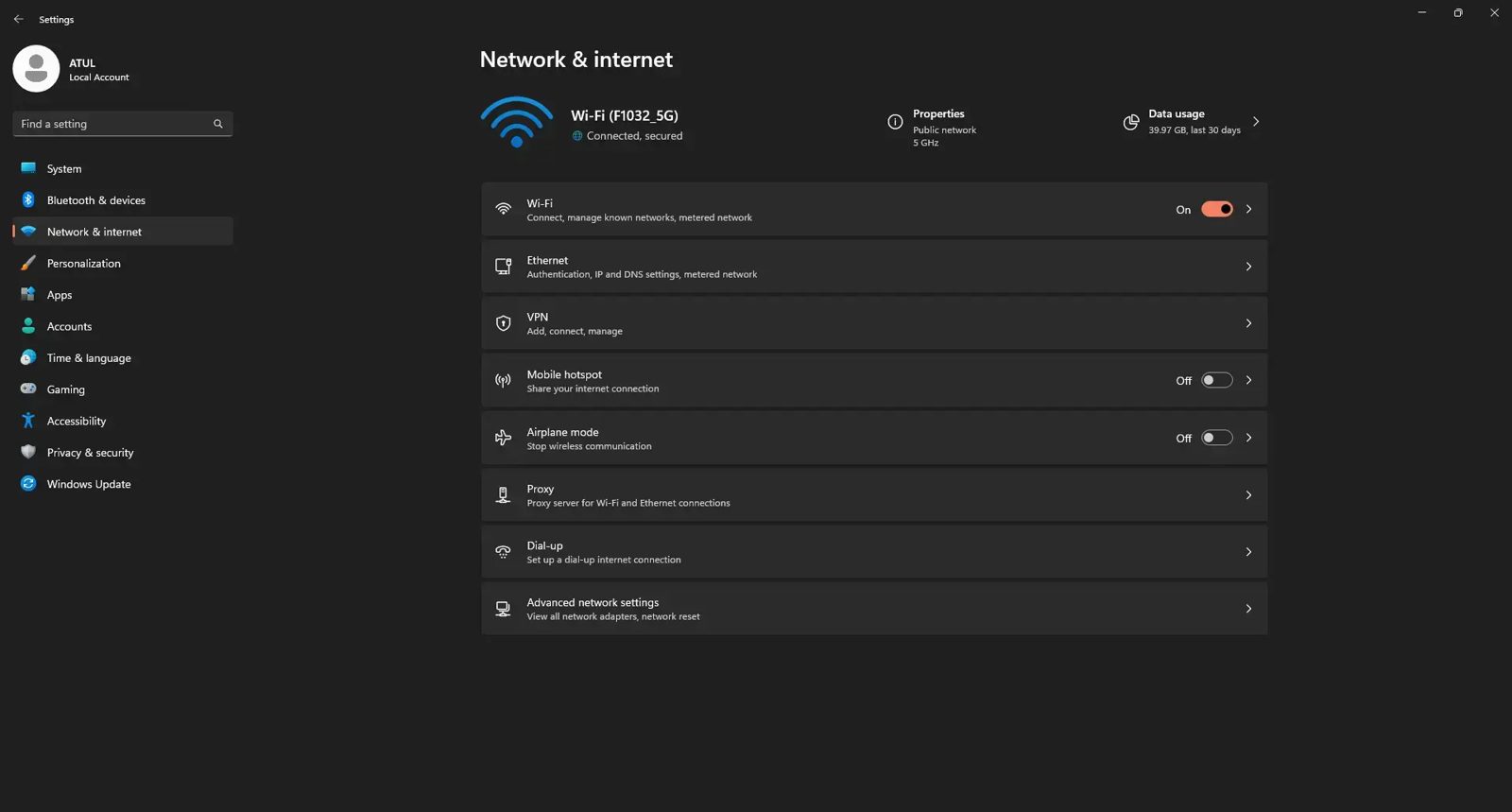
Tips tambahan untuk pengguna Windows 11: Anda juga bisa lewat Pengaturan > Jaringan & Internet > WiFi > Kelola jaringan yang dikenal, lalu pilih jaringan dan lihat propertinya. Namun cara Control Panel di atas tetap yang paling langsung menampilkan kolom Show Characters. Pastikan Anda login sebagai pengguna dengan hak administrator agar opsi keamanan jaringan bisa diakses.
Membagikan WiFi Tanpa Menunjukkan Password
Terkadang Anda ingin tamu tersambung ke WiFi tanpa harus memberi tahu passwordnya — misalnya untuk alasan keamanan. Fitur Bagikan di Android menyediakan solusi elegan: tunjukkan kode QR kepada tamu, dan mereka cukup memindainya dengan kamera HP untuk langsung tersambung. Password tidak perlu disebutkan atau diketik sama sekali.
Di iPhone, ada fitur berbagi WiFi antar perangkat Apple: dekatkan iPhone tamu (yang juga memakai Apple ID dan sudah login iCloud) ke iPhone Anda yang sedang terhubung, dan akan muncul notifikasi untuk membagikan password WiFi — ketuk Bagikan, dan perangkat tamu langsung tersambung. Kedua cara ini menjaga password tetap rahasia sekaligus memudahkan tamu. Untuk keamanan jangka panjang, pertimbangkan membuat jaringan WiFi tamu (guest network) terpisah di router jika router Anda mendukungnya.
Batasan Etika dan Keamanan
Penting untuk ditegaskan: semua cara di artikel ini hanya menampilkan password jaringan WiFi yang sudah pernah terhubung dan tersimpan di perangkat Anda sendiri — misalnya WiFi rumah, kantor, atau kafe langganan tempat Anda pernah memasukkan passwordnya secara sah. Cara-cara ini tidak bisa dipakai untuk mengetahui password jaringan yang belum pernah Anda akses.
Mengakses jaringan WiFi milik orang lain tanpa izin merupakan pelanggaran privasi dan dapat melanggar hukum. Selain itu, berhati-hatilah saat menampilkan password di layar: pastikan tidak ada orang asing yang mengintip, dan jangan memotret layar berisi password lalu membagikannya sembarangan. Setelah berhasil melihat password, simpan di pengelola kata sandi yang aman agar tidak lupa lagi — dan pertimbangkan mengganti password WiFi secara berkala demi keamanan jaringan rumah Anda.
Pertanyaan Umum
Apakah bisa melihat password WiFi yang sudah terhubung di HP?
Bisa, untuk jaringan yang pernah terhubung di perangkat Anda sendiri. Di Android 10 ke atas, buka Pengaturan > Jaringan & Internet > WiFi, pilih jaringan, ketuk Bagikan, verifikasi dengan PIN atau sidik jari, dan password akan tampil di bawah kode QR. Di iPhone, password bisa dilihat lewat pengaturan WiFi pada iOS terbaru atau lewat Keychain di Mac.
Apakah perlu aplikasi tambahan atau root?
Tidak, untuk Android 10 ke atas dan iPhone modern — fiturnya sudah bawaan sistem. Aplikasi pihak ketiga dan akses root hanya dibutuhkan untuk HP Android lama (Android 9 ke bawah) yang tidak memiliki fitur berbagi WiFi bawaan.
Kenapa harus verifikasi PIN atau sidik jari dulu?
Karena password WiFi adalah informasi sensitif. Lapisan autentikasi ini memastikan hanya pemilik sah perangkat yang bisa melihatnya — misalnya jika HP Anda dipinjam orang lain, mereka tidak bisa sembarangan mengintip password WiFi tersimpan.
Bagaimana cara melihat password WiFi di laptop Windows?
Buka Control Panel > Network and Internet > Network and Sharing Center, klik nama jaringan WiFi yang terhubung, pilih Wireless Properties, buka tab Security, lalu centang Show Characters — password akan terlihat.
Bagaimana cara melihat password WiFi di MacBook?
Buka aplikasi Keychain Access (bisa lewat Spotlight), cari nama jaringan WiFi, klik dua kali, centang Show Password, lalu masukkan kredensial administrator Mac — password WiFi akan muncul.
Apakah cara ini bisa dipakai untuk melihat password WiFi tetangga?
Tidak — dan jangan dilakukan. Cara-cara di artikel ini hanya menampilkan password jaringan yang sudah pernah terhubung dan tersimpan di perangkat Anda sendiri. Mengakses jaringan WiFi milik orang lain tanpa izin merupakan pelanggaran privasi dan dapat melanggar hukum.
Kenapa password WiFi tersimpan di perangkat?
Perangkat menyimpan password WiFi agar Anda tidak perlu memasukkannya ulang setiap kali terhubung ke jaringan yang sama. Ini membuat koneksi lebih cepat dan praktis — dan justru karena tersimpan inilah Anda bisa melihatnya kembali saat lupa.
Apa yang harus dilakukan setelah berhasil melihat password?
Catat di tempat yang aman (misalnya pengelola kata sandi) agar tidak lupa lagi. Jika ingin membagikannya ke tamu atau perangkat lain, Anda juga bisa menunjukkan kode QR dari menu Bagikan agar mereka cukup memindai tanpa perlu mengetik password.
Sumber
- Telkom University (DCE) — 4 Cara Melihat Password WiFi yang Sudah Terhubung di Berbagai Perangkat
- KapanLagi — Cara Mengetahui Password WiFi yang Sudah Terhubung di HP
- Rumah123 — Cara Melihat Password WiFi yang Sudah Terhubung di HP dan Laptop
- IndiHomeTelkomsel — Cara Ganti Password WiFi IndiHome Lewat HP Tanpa Ribet