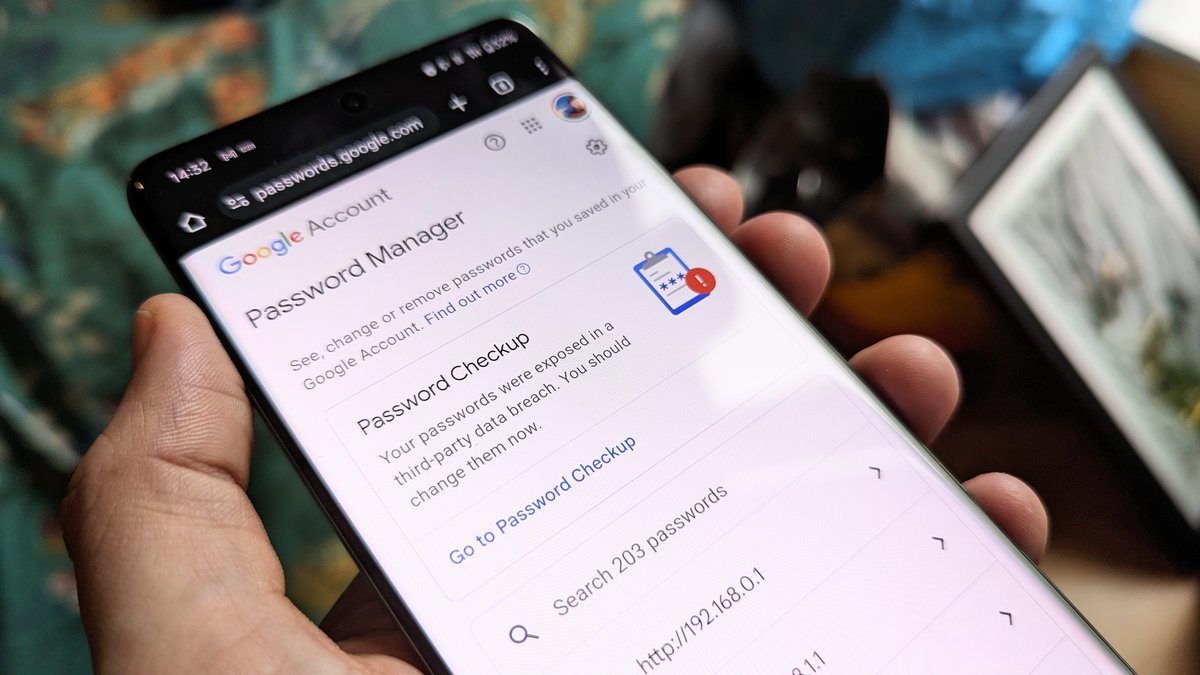
Memahami Google Password Manager
Google Password Manager adalah fitur bawaan Google yang secara otomatis menyimpan dan mengelola kata sandi Anda setiap kali login ke situs web atau aplikasi menggunakan browser Chrome. Setiap kali Anda memasukkan email dan kata sandi di sebuah situs, Chrome akan menawarkan untuk menyimpan kredensial tersebut.
Data password yang tersimpan disinkronkan ke akun Google Anda, sehingga dapat diakses dari perangkat mana pun yang login dengan akun Google yang sama. Fitur ini tersedia di Chrome untuk Android, iOS, Windows, Mac, dan Linux, serta dapat diakses langsung melalui situs passwords.google.com.
Yang penting dipahami: Anda hanya bisa melihat password yang pernah Anda simpan sendiri. Google tidak bisa menampilkan password akun orang lain, dan fitur ini dilindungi oleh kunci layar perangkat (PIN, sidik jari, atau Face ID) untuk mencegah akses tidak sah.
Fitur ini terintegrasi dengan akun Google Anda, bukan hanya browser Chrome. Artinya, password yang disimpan di Chrome di laptop akan otomatis tersedia di Chrome HP Android selama Anda login dengan akun Google yang sama dan mengaktifkan sinkronisasi.
Google juga menyediakan fitur Pemeriksaan Sandi (Password Checkup) yang secara otomatis memeriksa apakah password Anda lemah, dipakai ulang di banyak situs, atau telah bocor dalam kebocoran data yang diketahui. Fitur ini memberikan peringatan proaktif untuk keamanan akun Anda.
Google Password Manager juga terintegrasi dengan Android Autofill — saat login di aplikasi Android, sistem akan menawarkan mengisi otomatis kredensial yang tersimpan. Ini menghemat waktu dan mengurangi risiko salah ketik password.
Untuk pengguna Chrome di desktop, password yang tersimpan juga bisa dipakai untuk login otomatis di situs web. Chrome akan menampilkan ikon kunci di kolom login jika ada kredensial tersimpan untuk situs tersebut.
Fitur autofill di Chrome desktop dan mobile terintegrasi langsung dengan Password Manager. Saat mengunjungi situs yang sudah tersimpan, Chrome otomatis menawarkan mengisi username dan password — cukup verifikasi dengan biometrik jika diminta.
Anda juga bisa mencari password dengan cepat via kolom pencarian di Password Manager. Ketik nama situs atau username untuk memfilter daftar yang panjang.
Untuk ekspor data, Password Manager menyediakan opsi unduh sebagai file CSV (di passwords.google.com > Setelan > Ekspor). Simpan file ini di tempat aman dan hapus setelah dipakai — file CSV tidak terenkripsi.
Cara Melihat Sandi Email di HP Android
Melihat password yang tersimpan di HP Android sangat mudah melalui aplikasi Chrome atau pengaturan Google. Berikut langkah-langkahnya:
- Buka aplikasi Google Chrome di HP Android Anda.
- Ketuk ikon tiga titik di pojok kanan atas, lalu pilih Setelan.
- Pilih menu Pengelola Sandi atau Password Manager.
- Anda akan melihat daftar semua situs dan akun yang passwordnya tersimpan.
- Cari dan ketuk akun email yang ingin dilihat passwordnya (misalnya accounts.google.com untuk Gmail).
- Ketuk ikon mata untuk menampilkan password. Anda akan diminta verifikasi dengan PIN, sidik jari, atau pola kunci layar.
- Password akan ditampilkan dan dapat disalin dengan mengetuk ikon salin.
Alternatif lain, Anda bisa membuka Setelan HP > Google > Kelola Akun Google > Keamanan > Pengelola Sandi untuk mengakses daftar yang sama tanpa membuka Chrome.
Jika Anda menggunakan beberapa akun Google di HP, pastikan memilih akun yang benar sebelum mencari password. Setiap akun Google memiliki Password Manager terpisah.
Untuk keamanan tambahan, Anda bisa mengatur agar Chrome tidak menawarkan menyimpan password untuk situs-situs sensitif tertentu, atau menonaktifkan penyimpanan otomatis sepenuhnya via Setelan > Pengelola Sandi > nonaktifkan 'Tawarkan untuk menyimpan sandi'.
Di beberapa HP Android, Anda juga bisa mengakses Password Manager via Setelan > Kata sandi dan akun > Google. Jalur ini bervariasi tergantung merek HP (Samsung, Xiaomi, Oppo, dll) dan versi Android.
Jika HP Anda memakai bahasa Inggris, menu bernama 'Password Manager' atau 'Autofill service'. Fungsinya sama persis.
Untuk Samsung, jalur alternatif: Setelan > Biometrik dan keamanan > Samsung Pass (jika memakai Samsung Pass) atau Setelan > Google > Isi otomatis > Google. Samsung memiliki integrasi khusus dengan Google Password Manager.
Untuk Xiaomi/MIUI: Setelan > Kata sandi & keamanan > Otorisasi & pencabutan (untuk layanan isi otomatis). Pastikan 'Google' dipilih sebagai layanan isi otomatis.
Jika daftar password kosong padahal Anda yakin pernah menyimpan, kemungkinan: (1) login dengan akun Google berbeda, (2) sinkronisasi dimatikan, (3) password disimpan di browser lain (Firefox, Edge) bukan Chrome, atau (4) data terhapus saat reset HP tanpa backup.
Cara Melihat Sandi Email di iPhone dan Laptop
Di iPhone: Buka aplikasi Chrome, ketuk tiga titik di bawah kanan, pilih Setelan > Pengelola Sandi. Cari akun email yang diinginkan, ketuk untuk melihat detail, lalu ketuk ikon mata setelah verifikasi Face ID atau Touch ID.
Di Laptop/PC (Chrome Desktop): Buka Chrome, klik ikon tiga titik di pojok kanan atas > Setelan > Isi Otomatis dan Sandi > Pengelola Sandi Google. Daftar password tersimpan akan muncul. Klik akun yang diinginkan, lalu klik ikon mata dan masukkan password login komputer Anda untuk verifikasi.
Via Web (passwords.google.com): Cara universal yang bekerja di semua perangkat: buka browser dan kunjungi passwords.google.com, login dengan akun Google Anda, cari akun email yang diinginkan, klik untuk melihat detail, lalu klik ikon mata setelah verifikasi identitas.
Di Mac, verifikasi memakai password login macOS atau Touch ID. Di Windows, memakai PIN atau password login Windows. Sistem operasi memverifikasi identitas Anda sebelum Chrome menampilkan password.
Jika Anda mengakses passwords.google.com dari komputer publik atau milik orang lain, pastikan untuk logout setelah selesai dan jangan centang opsi 'Tetap masuk'. Lebih aman lagi, gunakan mode Incognito.
Untuk Chromebook, akses via Setelan > Isi otomatis > Sandi. Verifikasi memakai password akun Google atau PIN Chromebook.
Jika Anda memakai passkey (pengganti password modern), passkey tersimpan di bagian terpisah di Password Manager. Google mendorong migrasi ke passkey yang lebih aman dari password tradisional.
Tips Keamanan Password Google
Meskipun praktis, menyimpan password di Google memerlukan kewaspadaan keamanan. Berikut tips penting:
- Aktifkan verifikasi 2 langkah pada akun Google Anda untuk lapisan keamanan ekstra.
- Gunakan kunci layar yang kuat (PIN 6 digit, sidik jari, atau Face ID) karena inilah yang melindungi akses ke Password Manager.
- Jangan pinjamkan HP dalam keadaan tidak terkunci kepada orang yang tidak dipercaya.
- Periksa Pemeriksaan Sandi (Password Checkup) di Password Manager untuk mengetahui password yang lemah, dipakai ulang, atau bocor dalam kebocoran data.
- Gunakan password unik untuk setiap akun penting, terutama email yang menjadi gerbang pemulihan akun-akun lain.
- Jika HP hilang, segera ubah password akun Google dari perangkat lain dan gunakan fitur Find My Device untuk mengunci atau menghapus data dari jarak jauh.
Pertimbangkan menggunakan pengelola password pihak ketiga (seperti Bitwarden atau 1Password) untuk akun-akun super penting sebagai lapisan tambahan. Namun untuk kebanyakan pengguna, Google Password Manager sudah cukup aman jika akun Google dilindungi verifikasi 2 langkah.
Lakukan audit password berkala setiap 3-6 bulan: hapus password untuk situs yang sudah tidak dipakai, perbarui password yang lemah, dan pastikan tidak ada password yang dipakai ulang untuk akun penting.
Untuk akun yang sangat penting seperti email utama, pertimbangkan memakai passkey sebagai pengganti password. Passkey lebih aman karena tidak bisa di-phishing dan tersimpan aman di perangkat Anda.
Google secara bertahap mendorong pengguna beralih ke passkey. Anda bisa membuatnya di myaccount.google.com > Keamanan > Passkey.
Yang Tidak Bisa Dilakukan
Penting untuk memahami batasan fitur ini agar tidak terjebak penipuan:
- Anda tidak bisa melihat password akun Google milik orang lain — hanya password yang tersimpan di perangkat/akun Anda sendiri.
- Tidak ada cara resmi untuk "membobol" atau "meretas" password Gmail orang lain. Situs atau aplikasi yang mengklaim bisa melakukannya adalah penipuan yang bertujuan mencuri data Anda.
- Jika Anda lupa password dan tidak tersimpan di mana pun, gunakan fitur Lupa Sandi resmi di halaman login Google untuk proses pemulihan akun.
- Jangan pernah memasukkan kredensial Google Anda ke situs pihak ketiga yang tidak dikenal dengan iming-iming bisa melihat password orang lain.
Google merancang sistem ini dengan keamanan berlapis — setiap upaya melihat password selalu memerlukan verifikasi identitas pemilik perangkat.
Waspadai phishing: email atau SMS yang mengklaim dari Google dan meminta Anda login via link untuk 'melihat password tersimpan'. Google tidak pernah meminta Anda login via link email untuk mengakses Password Manager.
Jika Anda mencurigai akun Google telah disusupi, segera kunjungi myaccount.google.com/security untuk memeriksa aktivitas login, mencabut akses perangkat yang tidak dikenal, dan mengganti password.
Jika Anda berganti HP, pastikan logout dari akun Google di HP lama dan hapus data jika HP dijual. Password yang tersimpan tetap aman di akun Google cloud Anda.
Untuk keamanan maksimal, gabungkan Password Manager dengan aplikasi autentikator untuk verifikasi 2 langkah. Jangan andalkan SMS OTP saja karena bisa disadap via SIM swap.
Pertanyaan Umum
Apakah bisa melihat sandi email orang lain di Google?
Tidak. Google Password Manager hanya menampilkan password yang tersimpan di akun dan perangkat Anda sendiri. Tidak ada cara resmi untuk melihat password milik orang lain.
Di mana letak menu Pengelola Sandi di Chrome HP?
Buka Chrome > ikon tiga titik > Setelan > Pengelola Sandi. Di sana tercantum semua akun dan password yang pernah Anda simpan.
Mengapa diminta verifikasi saat melihat password?
Ini adalah lapisan keamanan Google. Verifikasi PIN, sidik jari, atau Face ID memastikan hanya pemilik perangkat yang bisa melihat password tersimpan.
Apakah password di Google aman dari peretas?
Google mengenkripsi password yang tersimpan. Namun keamanan juga bergantung pada kekuatan password akun Google Anda dan aktifnya verifikasi 2 langkah.
Bagaimana jika password tidak ada di daftar tersimpan?
Berarti Anda belum pernah memilih 'Simpan' saat login di situs tersebut. Gunakan fitur Lupa Sandi di halaman login untuk mereset password.
Bisakah melihat password tanpa kunci layar HP?
Tidak. Google mewajibkan verifikasi kunci layar perangkat sebelum menampilkan password apa pun. Ini tidak bisa dilewati.
Apakah passwords.google.com resmi milik Google?
Ya, passwords.google.com adalah situs resmi Google untuk mengelola password tersimpan. Pastikan URL-nya benar sebelum login.
Bagaimana menghapus password yang tersimpan?
Buka Pengelola Sandi, pilih akun yang diinginkan, lalu ketuk ikon tempat sampah atau pilih Hapus untuk menghilangkan data tersimpan.