Apa Itu Cache dan Kenapa Perlu Dibersihkan
Cache adalah data sementara yang disimpan oleh browser, aplikasi, atau layanan sistem agar konten bisa dimuat lebih cepat pada kunjungan berikutnya — misalnya gambar situs yang sudah diunduh, file skrip, atau potongan data aplikasi. Selama masih dalam batas wajar, cache justru bermanfaat. Masalah muncul ketika cache menumpuk selama berbulan-bulan tanpa pernah dibersihkan: ruang penyimpanan tergerus, aplikasi mulai lambat atau sering crash, dan situs web kadang menampilkan versi lama yang sudah kedaluwarsa.
Di iPhone, tidak ada satu tombol ajaib untuk menghapus semua cache seperti di sebagian HP Android. Apple merancang iOS agar manajemen cache berjalan otomatis di latar belakang, tetapi praktiknya cache Safari dan aplikasi pihak ketiga tetap bisa membengkak hingga bergigabyte. Karena itu, pembersihan manual berkala tetap diperlukan — terutama jika iPhone Anda berkapasitas 64GB atau 128GB yang ruangnya cepat habis. Kabar baiknya, semua cara resmi membersihkan cache di iPhone aman dan tidak menghapus data penting seperti foto, kontak, atau dokumen.
Membersihkan Cache Safari Lewat Pengaturan
Safari biasanya penyumbang cache terbesar di iPhone karena menyimpan data situs web, cookie, dan gambar cache dari setiap situs yang dikunjungi. Cara resminya menurut dokumentasi Apple: buka Pengaturan, ketuk Aplikasi (Apps), lalu pilih Safari. Gulir ke bawah dan ketuk Hapus Riwayat dan Data Situs Web (Clear History and Website Data). Pada iOS versi terbaru Anda akan diminta memilih rentang waktu yang ingin dibersihkan — pilih Semua Riwayat untuk pembersihan maksimal — lalu ketuk Hapus Riwayat untuk mengonfirmasi.
Tindakan ini menghapus riwayat penjelajahan, cookie, dan data cache sekaligus di semua perangkat Apple yang login dengan iCloud yang sama dan menyinkronkan Safari. Apple menegaskan bahwa langkah ini tidak mengubah informasi AutoFill, bookmark, maupun kata sandi tersimpan Anda — tetapi Anda kemungkinan besar harus login ulang ke sebagian besar situs web, jadi pastikan Anda mengingat kata sandi penting atau menyimpannya di pengelola kata sandi sebelum membersihkan. Jika tombol Hapus Riwayat dan Data Situs Web tampak abu-abu dan tidak bisa diketuk, artinya tidak ada data yang bisa dihapus atau ada pembatasan konten web yang aktif melalui Screen Time.
Menghapus Data Situs Tertentu Tanpa Menghapus Riwayat
Terkadang Anda tidak ingin menghapus seluruh riwayat — misalnya hanya satu situs yang bermasalah menampilkan data lama, atau Anda ingin menghapus cookie pelacakan tanpa kehilangan daftar situs yang dikunjungi. Apple menyediakan opsi yang lebih selektif: buka Pengaturan > Aplikasi > Safari > Lanjutan (Advanced) > Data Situs Web (Website Data). Di sini Anda bisa menggeser situs individual ke kiri untuk menghapusnya satu per satu, atau ketuk Hapus Semua Data Situs Web lalu Hapus Sekarang untuk membersihkan semuanya.
Menurut Apple, opsi ini menghapus data yang dipakai untuk pelacakan serta data yang dipakai situs untuk menyimpan informasi login agar penjelajahan lebih cepat — tetapi riwayat penjelajahan Anda tetap dipertahankan. Ini pilihan ideal ketika sebuah situs web berperilaku aneh (misalnya keranjang belanja tidak ter-update atau tampilan rusak) padahal situs lain normal-normal saja. Cara lain yang lebih cepat untuk satu situs: buka aplikasi Safari, masuk ke halaman riwayat lewat tombol bookmark, pilih situs yang bermasalah, dan hapus dari sana.
Membersihkan Cache Browser Lain: Chrome dan Firefox
Jika Anda memakai Chrome sebagai browser utama di iPhone, cache-nya harus dibersihkan dari dalam aplikasi Chrome sendiri karena pengaturan iOS tidak menjangkaunya. Buka Chrome, ketuk ikon tiga titik di kanan bawah, geser ke Pengaturan, pilih Privasi dan Keamanan, lalu ketuk Hapus Data Penjelajahan. Pilih rentang waktu yang diinginkan, pastikan opsi Cookie dan Data Situs serta Gambar dan File dalam Cache dicentang, lalu ketuk Hapus Data.
Untuk Firefox, langkahnya mirip: buka aplikasi Firefox, ketuk menu tiga garis di kanan bawah, masuk ke Pengaturan, pilih Manajemen Data, lalu pilih jenis data yang ingin dihapus. Prinsipnya sama untuk semua browser pihak ketiga di iOS — penghapusan cache selalu dilakukan dari dalam aplikasi browser itu sendiri, bukan dari Pengaturan iOS. Jika Anda jarang memakai browser alternatif, pertimbangkan untuk menghapus aplikasinya sekalian demi menghemat ruang penyimpanan.
Membersihkan Cache Aplikasi Pihak Ketiga
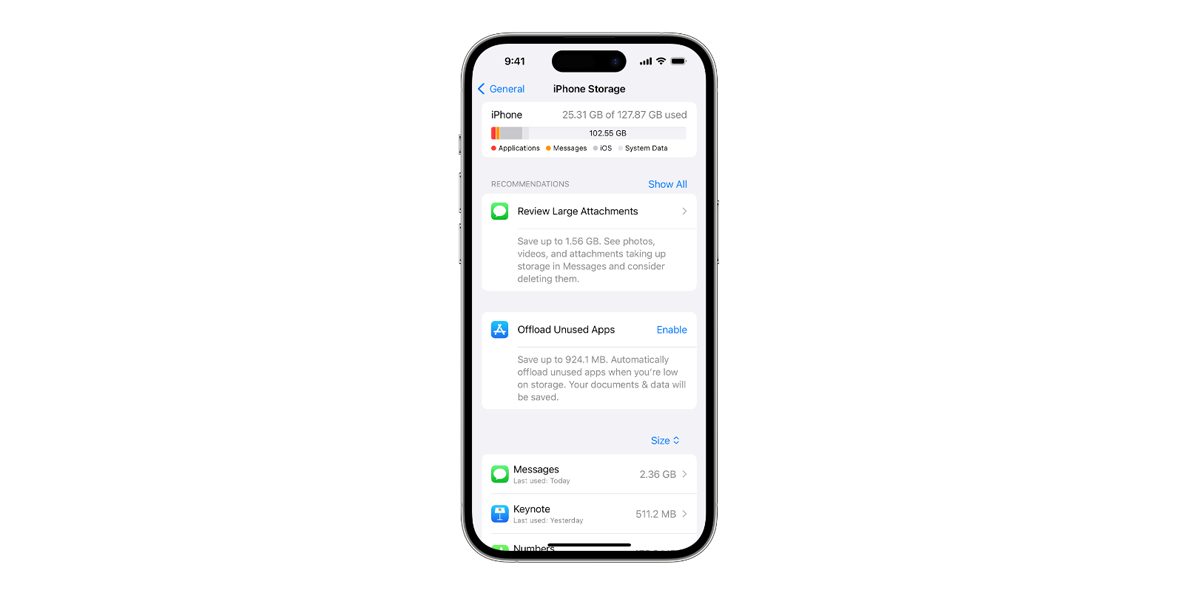
Untuk aplikasi seperti Instagram, TikTok, WhatsApp, atau Spotify, caranya bervariasi tergantung pengembangnya. Sebagian aplikasi menyediakan tombol hapus cache di Pengaturan iOS > nama aplikasi (contohnya Slack), tetapi banyak juga yang tidak menyediakan sama sekali — termasuk aplikasi-aplikasi populer. Langkah pertama yang bijak: buka Pengaturan > Umum > Penyimpanan iPhone dan lihat aplikasi mana yang memakan ruang paling besar; daftar ini diurutkan berdasarkan ukuran sehingga Anda tahu prioritas pembersihan.
Untuk aplikasi tanpa tombol hapus cache, ada dua opsi. Opsi pertama adalah Offload App: di halaman Penyimpanan iPhone, pilih aplikasi, lalu ketuk Offload App — ini menghapus aplikasi tetapi menyimpan dokumen dan datanya, sehingga saat diinstal ulang Anda lanjut persis dari kondisi terakhir. Opsi kedua adalah hapus total lalu instal ulang dari App Store, yang membersihkan cache secara tuntas tetapi juga menghilangkan data aplikasi. Pilih offload jika data aplikasi penting bagi Anda, dan pilih hapus total jika aplikasi memang bermasalah berat. Catatan: sebelum menghapus aplikasi perbankan atau dompet digital, pastikan Anda bisa login kembali dengan aman.
Membersihkan Cache Sistem dan Keyboard
Cache sistem adalah data sementara yang dikelola iOS sendiri dan tidak bisa dihapus lewat tombol khusus. Cara paling aman membersihkannya adalah me-restart iPhone secara berkala — matikan lalu nyalakan kembali perangkat. Restart menutup proses latar belakang yang menumpuk dan melepaskan memori sementara, dan sering kali cukup untuk mengatasi iPhone yang terasa lambat tanpa sebab jelas. Jadikan kebiasaan me-restart iPhone setidaknya seminggu sekali.
Untuk cache keyboard (daftar kata yang dipelajari dari kebiasaan mengetik), iOS menyediakan opsi reset: buka Pengaturan > Umum > Transfer atau Atur Ulang iPhone > Atur Ulang > Atur Ulang Kamus Keyboard. Ini berguna jika saran autocorrect sudah kacau karena mempelajari terlalu banyak salah ketik. Terakhir, aktifkan fitur Offload Aplikasi yang Tidak Digunakan di Pengaturan > Umum > Penyimpanan iPhone agar iOS otomatis meng-offload aplikasi yang lama tidak dibuka saat penyimpanan menipis — pencegahan yang lebih baik daripada pembersihan darurat.
Pertanyaan Umum
Apakah iPhone punya tombol hapus semua cache sekaligus?
Tidak. Berbeda dengan Android, iPhone tidak menyediakan tombol Clear All Cache tunggal. Anda harus membersihkan cache per bagian: Safari lewat pengaturan, browser lain lewat aplikasinya masing-masing, aplikasi pihak ketiga lewat pengaturan aplikasi atau install ulang, dan cache sistem lewat restart.
Bagaimana cara menghapus cache Safari di iPhone?
Buka Pengaturan > Aplikasi (Apps) > Safari, gulir ke bawah dan ketuk Hapus Riwayat dan Data Situs Web (Clear History and Website Data). Pilih rentang waktu yang ingin dihapus, lalu ketuk Hapus Riwayat. Tindakan ini menghapus riwayat, cookie, dan cache sekaligus.
Apakah menghapus cache Safari akan menghapus bookmark dan kata sandi?
Tidak. Menurut Apple, menghapus riwayat dan data situs web tidak mengubah informasi AutoFill, bookmark, maupun kata sandi yang tersimpan. Namun Anda kemungkinan harus login ulang ke sebagian besar situs web.
Bagaimana cara menghapus cache aplikasi seperti Instagram atau TikTok di iPhone?
Sebagian aplikasi menyediakan opsi hapus cache di Pengaturan > nama aplikasi, sebagian lagi tidak. Untuk aplikasi yang tidak menyediakan, caranya adalah menghapus aplikasi lalu menginstal ulang — atau memakai fitur Offload App di Pengaturan > Umum > Penyimpanan iPhone agar dokumen dan data tetap tersimpan.
Apa bedanya Offload App dengan menghapus aplikasi?
Offload App menghapus aplikasi tetapi menyimpan dokumen dan datanya, sehingga saat diinstal ulang Anda lanjut dari kondisi terakhir. Menghapus aplikasi (Delete App) menghilangkan aplikasi beserta seluruh data dan dokumennya.
Apakah restart iPhone bisa membersihkan cache?
Ya, me-restart iPhone membantu membersihkan cache sistem sementara yang menumpuk selama perangkat menyala terus-menerus. Ini langkah termudah dan aman yang sebaiknya dilakukan berkala, terutama jika iPhone terasa lambat tanpa sebab jelas.
Kenapa tombol Hapus Riwayat dan Data Situs Web berwarna abu-abu?
Menurut Apple, itu berarti tidak ada data yang bisa dihapus, atau ada pembatasan konten web yang aktif lewat Screen Time (Durasi Layar). Periksa pengaturan Screen Time jika tombol tetap tidak bisa diketuk.
Apakah membersihkan cache akan membuat iPhone lebih cepat?
Seringkali ya — terutama jika penyimpanan hampir penuh atau aplikasi sering error. Namun efeknya terbatas: cache memang mempercepat pemuatan ulang, jadi setelah dibersihkan beberapa halaman mungkin terbuka sedikit lebih lambat pada kunjungan pertama, lalu kembali normal.
Sumber
- Apple Support — Delete your Safari history, cache, and cookies on iPhone
- MacObserver — How to Clear Cache on iPhone (Safari & Apps)
- 9to5Mac — Clear cache on iPhone and iPad for Safari and more
- Demokratis — Cara Membersihkan Cache di iPhone Agar Kinerja Kembali Optimal
- Apple Support — Mengelola penyimpanan foto dan video