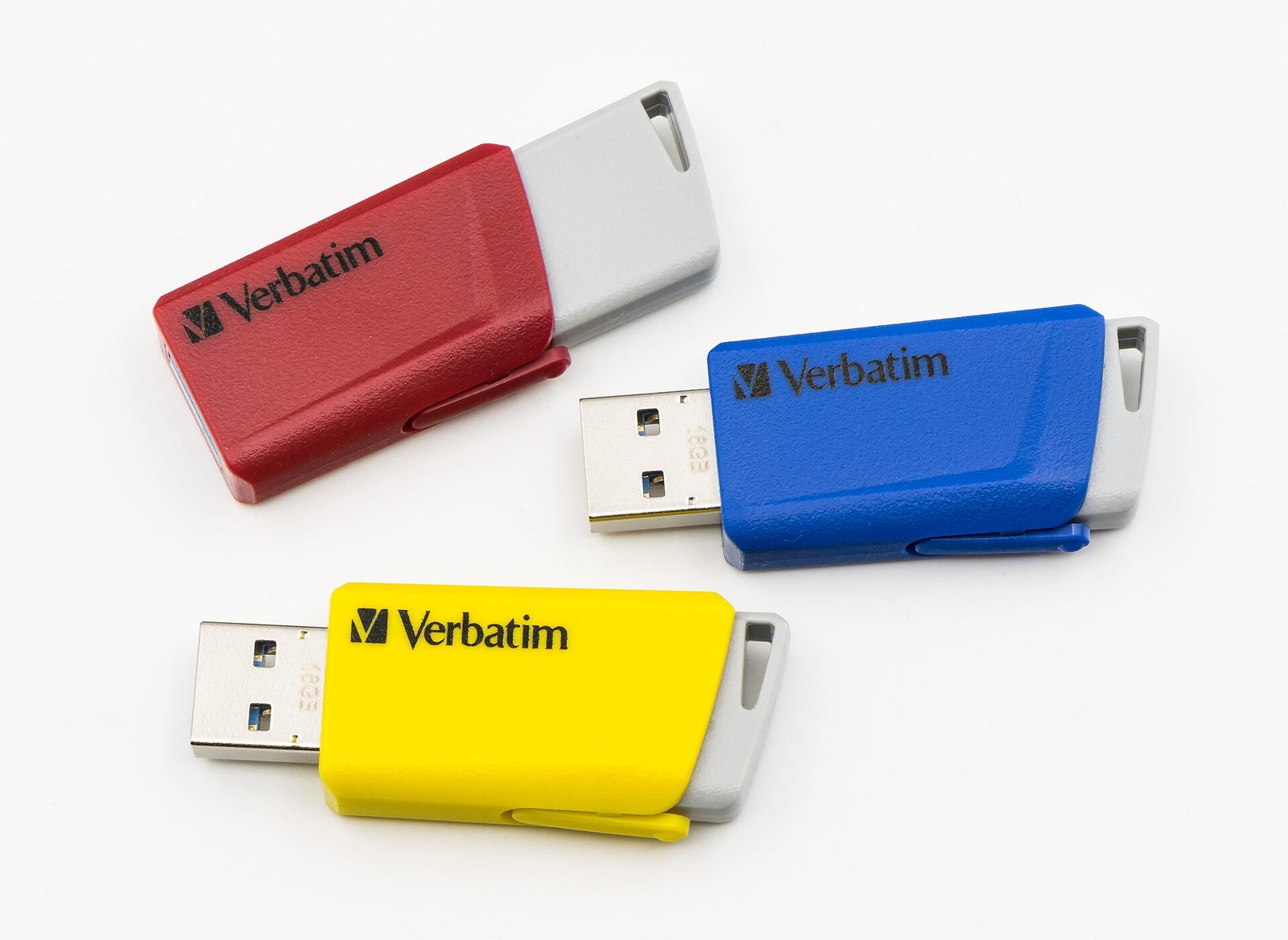
Apa itu bootable flashdisk dan kapan dibutuhkan
Bootable flashdisk adalah flashdisk yang sektor bootnya sudah diatur agar dikenali BIOS atau UEFI sebagai perangkat yang bisa dinyalakan. Di dalamnya terdapat file installer Windows, termasuk file boot dan citra sistem operasi. Saat komputer dinyalakan dengan flashdisk ini terpasang dan urutan boot diatur dengan benar, komputer akan masuk ke program instalasi, bukan ke sistem operasi lama.
Bootable flashdisk dibutuhkan saat menginstal Windows di komputer baru tanpa sistem operasi, menginstal ulang komputer yang rusak atau terkena virus, atau memperbaiki sistem yang tidak bisa masuk ke desktop. Teknisi juga memakainya untuk menjalankan alat diagnostik dan pemulihan data dari komputer yang sistemnya bermasalah.
Keunggulan flashdisk dibandingkan DVD adalah kecepatannya yang jauh lebih tinggi, ukurannya yang kecil, dan kemampuannya dipakai berulang kali untuk versi Windows yang berbeda. Satu flashdisk berkapasitas 8 GB atau lebih sudah cukup untuk installer Windows 10 atau 11, meski untuk kenyamanan sebaiknya memakai flashdisk 16 GB dengan kecepatan USB 3.0.
Persiapan: ISO Windows, flashdisk, dan cadangan data
Siapkan tiga hal sebelum memulai: file ISO Windows yang resmi, flashdisk kosong berkapasitas minimal 8 GB, dan cadangan data penting dari flashdisk tersebut, karena proses pembuatan bootable akan menghapus seluruh isi flashdisk tanpa bisa dikembalikan. Unduh ISO Windows hanya dari situs resmi Microsoft atau lewat Media Creation Tool, jangan dari situs bajakan yang bisa disisipi malware.
Periksa juga jenis firmware komputer target: UEFI atau BIOS lama. Komputer modern yang diproduksi dalam sepuluh tahun terakhir umumnya memakai UEFI dengan skema partisi GPT, sedangkan komputer yang sangat tua memakai BIOS dengan skema MBR. Memilih skema yang salah adalah penyebab paling umum flashdisk bootable tidak dikenali saat instalasi.
Cara memeriksa skema partisi di Windows adalah membuka Disk Management, mengklik kanan disk sistem, memilih Properties, lalu melihat tab Volumes: bila tertulis GPT maka komputer memakai UEFI, bila MBR maka memakai BIOS lama. Catat hasil ini sebelum membuka Rufus, karena pengaturan ini harus dipilih secara manual di sana.
Cara membuat dengan Rufus langkah demi langkah
Unduh Rufus dari situs resminya, lalu jalankan aplikasinya tanpa perlu instalasi. Colokkan flashdisk, dan pastikan kolom Device di Rufus sudah memilih flashdisk yang benar, karena salah memilih perangkat bisa menghapus data di harddisk eksternal lain. Klik tombol SELECT pada Boot selection, lalu arahkan ke file ISO Windows yang sudah diunduh.
Pada Partition scheme, pilih GPT untuk komputer UEFI modern atau MBR untuk komputer BIOS lama, dan biarkan Target system menyesuaikan secara otomatis: GPT berpasangan dengan UEFI non-CSM, sedangkan MBR berpasangan dengan BIOS atau UEFI. Biarkan Volume label, File system, dan Cluster size pada pengaturan bawaan, biasanya NTFS, kecuali Anda tahu persis mengapa harus mengubahnya.
Klik START, lalu baca peringatan bahwa seluruh data di flashdisk akan dihapus, dan klik OK bila sudah yakin. Untuk ISO Windows 11, Rufus akan menampilkan jendela Windows User Experience yang menawarkan opsi seperti melewati pemeriksaan TPM dan akun Microsoft; untuk instalasi standar resmi, kosongkan opsi-opsi tersebut. Tunggu prosesnya hingga status berubah menjadi READY, biasanya 10 sampai 20 menit, lalu keluarkan flashdisk dengan aman.
Cara membuat dengan Media Creation Tool
Media Creation Tool adalah alat resmi dari Microsoft yang mengunduh Windows dan membuat media instalasi dalam satu proses, sehingga cocok bagi pemula yang belum memiliki file ISO. Unduh alat ini dari situs resmi Microsoft, jalankan, terima ketentuan lisensi, lalu pilih opsi membuat media instalasi untuk PC lain.
Pilih bahasa, edisi, dan arsitektur Windows yang sesuai, lalu pilih opsi USB flash drive dan pilih flashdisk yang akan dipakai. Alat ini akan mengunduh Windows dan menyalinnya ke flashdisk secara otomatis, dengan waktu yang tergantung kecepatan internet Anda. Setelah selesai, flashdisk sudah siap dipakai untuk instalasi.
Kekurangan Media Creation Tool dibandingkan Rufus adalah fleksibilitasnya yang lebih terbatas: Anda tidak bisa mengatur skema partisi secara manual atau membuat bootable dari ISO yang sudah ada. Kelebihannya adalah keaslian file yang terjamin dan prosesnya yang lebih sederhana bagi pengguna yang tidak ingin mengatur opsi teknis.
Menguji dan memakai bootable flashdisk
Sebelum dipakai untuk instalasi penting, uji flashdisk dengan cara menyalakan komputer target, masuk ke menu boot dengan menekan tombol yang sesuai, biasanya F12, F8, atau Esc tergantung merek komputer, lalu pilih flashdisk sebagai perangkat boot. Bila program instalasi Windows muncul, berarti flashdisk berhasil dibuat.
Bila flashdisk tidak muncul di menu boot, periksa beberapa hal: apakah Secure Boot menghalangi, apakah mode boot di BIOS diatur ke UEFI atau Legacy sesuai skema flashdisk, dan apakah port USB yang dipakai berfungsi. Coba port USB lain, matikan Secure Boot sementara bila perlu, dan pastikan skema partisi flashdisk sesuai dengan firmware komputer target.
Saat instalasi, ikuti panduan di layar, pilih partisi tujuan dengan hati-hati, dan pastikan data penting sudah dicadangkan, karena instalasi bersih akan menghapus seluruh isi partisi sistem. Setelah instalasi selesai, lepaskan flashdisk dan biarkan komputer menyala dari harddisk untuk menyelesaikan pengaturan awal Windows.
Studi kasus: flashdisk tidak dikenali karena salah skema
Seorang teknisi pemula pernah membuat bootable flashdisk Windows 11 dengan skema MBR untuk laptop baru yang memakai UEFI, lalu kebingungan karena flashdisknya tidak muncul di menu boot sama sekali. Ia mengira flashdisknya rusak dan membeli yang baru, tetapi masalahnya tetap sama, karena akar masalahnya bukan pada flashdisk, melainkan pada skema partisi yang tidak sesuai firmware laptop tersebut.
Setelah memeriksa Disk Management dan mengetahui laptopnya memakai GPT, ia membuat ulang flashdisk dengan skema GPT dan UEFI, dan instalasi langsung berjalan normal. Kasus ini menunjukkan bahwa memahami perbedaan GPT dan MBR jauh lebih penting daripada mengganti perangkat, dan sebagian besar masalah bootable flashdisk berasal dari pengaturan yang salah, bukan perangkat yang rusak.
Pelajaran yang sama berlaku untuk kasus lain: flashdisk yang dibuat dengan benar tetapi dicolokkan ke port USB yang rusak, atau BIOS yang masih diatur ke mode Legacy, juga tidak akan dikenali. Selalu periksa pengaturan firmware dan port USB sebelum menyimpulkan bahwa flashdisknya bermasalah.
Bagi pembaca yang baru pertama kali membuat bootable flashdisk, catat spesifikasi komputer target sebelum memulai: jenis firmware, skema partisi, dan tombol menu bootnya. Catatan singkat ini menghemat waktu berjam-jam yang bisa terbuang untuk percobaan yang salah arah.
Rencana aksi: membuat bootable flashdisk pertama Anda
Langkah pertama, periksa komputer target dan catat firmware serta skema partisinya, lalu unduh ISO Windows dari situs resmi Microsoft atau siapkan Media Creation Tool. Langkah kedua, siapkan flashdisk kosong minimal 8 GB dan cadangkan seluruh isinya, karena proses ini akan menghapus semuanya.
Langkah ketiga, buat bootable flashdisk dengan Rufus bila Anda sudah memiliki ISO, atau dengan Media Creation Tool bila Anda ingin proses yang lebih sederhana. Langkah keempat, uji flashdisk di komputer target dengan masuk ke menu boot dan memastikan program instalasi muncul.
Langkah kelima, simpan flashdisk tersebut di tempat yang aman dan beri label berisi versi Windows dan tanggal pembuatannya, agar mudah ditemukan saat dibutuhkan. Perbarui bootable flashdisk Anda setiap ada versi Windows baru yang penting, karena installer yang terlalu lama bisa kekurangan driver untuk perangkat keras terbaru.
Troubleshooting: proses gagal, file rusak, atau instalasi berhenti
Bila Rufus gagal di tengah proses, kemungkinan penyebabnya adalah flashdisk yang rusak, port USB yang longgar, atau file ISO yang tidak lengkap. Coba port USB lain, format ulang flashdisk, dan unduh ulang ISO dari situs resmi, lalu ulangi prosesnya dari awal.
Bila instalasi berhenti dengan pesan file rusak atau tidak ditemukan, kemungkinan file ISO yang dipakai memang korup atau flashdisknya memiliki sektor yang buruk. Uji flashdisk dengan alat pemeriksa kesehatan media penyimpanan, dan bila perlu ganti dengan flashdisk baru yang berkualitas.
Bila komputer masuk ke instalasi tetapi tidak menemukan harddisk tujuan, kemungkinan pengaturannya adalah RAID atau driver penyimpanan yang belum dimuat. Periksa pengaturan SATA di BIOS, ubah dari RAID ke AHCI bila memungkinkan, atau muat driver penyimpanan saat instalasi.
Terakhir, jangan pernah mengunduh ISO Windows dari situs yang tidak resmi atau memakai aktivator bajakan, karena risiko malware dan pencurian data jauh lebih besar daripada penghematan biaya lisensinya. Gunakan lisensi resmi atau versi yang sesuai dengan hak yang Anda miliki.
Kesalahan umum saat membuat bootable flashdisk
Kesalahan pertama yang paling sering terjadi adalah memilih perangkat yang salah di Rufus, sehingga data di harddisk eksternal atau flashdisk lain yang berisi data penting ikut terhapus. Selalu periksa dua kali nama dan kapasitas perangkat yang dipilih di kolom Device sebelum menekan START, dan cabut perangkat penyimpanan lain yang tidak diperlukan selama proses berlangsung.
Kesalahan kedua adalah memakai file ISO yang diunduh dari situs tidak resmi atau dari tautan yang dibagikan di forum tanpa verifikasi. File ISO semacam itu bisa disisipi malware, backdoor, atau program yang mencuri data, dan instalasi dari file tersebut bisa membahayakan seluruh sistem Anda sejak awal.
Kesalahan ketiga adalah memilih skema partisi yang tidak sesuai dengan firmware komputer target, sehingga flashdisk tidak dikenali saat instalasi. Selalu periksa apakah komputer target memakai UEFI dengan GPT atau BIOS lama dengan MBR sebelum membuat bootable flashdisk.
Kesalahan keempat adalah mencabut flashdisk sebelum proses selesai atau sebelum status berubah menjadi READY, sehingga flashdisk menjadi korup dan harus dibuat ulang dari awal. Tunggu hingga proses benar-benar selesai, dan keluarkan flashdisk dengan opsi eject yang aman.
Bootable flashdisk untuk keperluan lain
Selain installer Windows, bootable flashdisk juga bisa dibuat untuk installer Linux, seperti Ubuntu atau Linux Mint, dengan cara yang sama memakai Rufus atau alat serupa, tetapi dengan file ISO Linux yang dipilih. Banyak teknisi membawa beberapa flashdisk bootable untuk sistem operasi yang berbeda, atau satu flashdisk multiboot yang berisi beberapa installer sekaligus.
Bootable flashdisk juga bisa berisi alat pemulihan dan diagnostik, seperti Hiren's BootCD PE, MemTest86 untuk menguji memori, atau GParted untuk mengelola partisi, yang sangat berguna saat komputer tidak bisa masuk ke sistem operasi. Alat-alat ini dijalankan langsung dari flashdisk tanpa perlu menginstal apa pun di harddisk.
Untuk keperluan forensik atau pemulihan data, ada distribusi Linux khusus yang bisa dijalankan dari flashdisk tanpa menulis apa pun ke harddisk, sehingga data di harddisk yang rusak tidak tertimpa selama proses pemulihan. Pemahaman tentang bootable flashdisk membuka banyak kemungkinan di luar instalasi Windows semata.
Bila Anda sering menangani komputer yang berbeda, pertimbangkan untuk membuat satu flashdisk multiboot dengan Ventoy, yang memungkinkan Anda menyalin beberapa file ISO ke satu flashdisk dan memilih installer yang ingin dijalankan dari menu boot. Ventoy menghemat waktu dan jumlah flashdisk yang perlu dibawa.
Checklist akhir sebelum memakai bootable flashdisk
Pertama, pastikan file ISO yang dipakai berasal dari sumber resmi dan ukurannya sesuai dengan yang tertera di situs resmi, karena file yang tidak lengkap akan gagal di tengah instalasi. Kedua, pastikan flashdisk yang dipakai berkualitas baik dan kapasitasnya mencukupi, karena flashdisk murah yang lambat bisa membuat proses pembuatan dan instalasi menjadi sangat lama.
Ketiga, periksa skema partisi dan firmware komputer target sebelum membuat flashdisk, dan catat tombol menu boot komputer tersebut. Keempat, cadangkan seluruh isi flashdisk sebelum memulai, karena proses ini akan menghapus semuanya tanpa bisa dikembalikan.
Kelima, setelah proses selesai dan status menunjukkan READY, uji flashdisk di komputer target dengan masuk ke menu boot dan memastikan program instalasi muncul. Keenam, beri label pada flashdisk berisi versi sistem operasi dan tanggal pembuatannya, dan simpan di tempat yang aman agar mudah ditemukan saat dibutuhkan.
Pertanyaan Umum
Berapa kapasitas flashdisk untuk installer Windows?
Minimal 8 GB, disarankan 16 GB dengan USB 3.0 untuk kecepatan yang lebih baik.
Apa bedanya GPT dan MBR?
GPT untuk komputer UEFI modern, sedangkan MBR untuk komputer BIOS lama; skema yang salah membuat flashdisk tidak dikenali.
Apakah isi flashdisk akan hilang saat dibuat bootable?
Ya, seluruh isi flashdisk akan dihapus, jadi cadangkan dulu datanya.
Apa itu Rufus?
Utilitas gratis yang membuat flashdisk bootable dari file ISO dengan pengaturan skema partisi yang fleksibel.
Apa keunggulan Media Creation Tool?
Alat resmi Microsoft yang mengunduh Windows dan membuat media instalasi dalam satu proses, cocok untuk pemula.
Mengapa flashdisk tidak muncul di menu boot?
Kemungkinan skema partisi salah, Secure Boot menghalangi, mode boot BIOS tidak sesuai, atau port USB bermasalah.
Apakah Rufus bisa melewati syarat TPM Windows 11?
Rufus menawarkan opsi tersebut, tetapi untuk instalasi standar resmi sebaiknya kosongkan opsi bypass.
Berapa lama proses pembuatan bootable flashdisk?
Biasanya 10-20 menit tergantung kecepatan flashdisk dan ukuran ISO.