Buat Peta Custom dengan My Maps
Google My Maps (google.com/mymaps) adalah fitur gratis untuk membuat denah lokasi versi digital. Buka di browser, klik Buat Peta Baru, beri nama seperti "Denah Pernikahan Anisa & Budi" sebagai identitas peta undanganmu. Peta ini bisa diisi marker, jalur, dan deskripsi lokasi acara.
Berbeda dengan Google Maps biasa, My Maps memungkinkanmu menandai titik-titik penting: lokasi gedung, area parkir, pintu masuk utama, masjid/toilet terdekat, hingga rute dari jalan raya. Kamu juga bisa menambahkan catatan seperti "Parkir di basement B1" agar tamu tidak bingung. Hasilnya bisa dibagikan lewat link atau disematkan di undangan digital.
Tips: pastikan lokasi gedung sudah ada di Google Maps. Jika belum terdaftar, tambahkan dulu via Tambahkan tempat di aplikasi Maps — verifikasi biasanya butuh beberapa hari, jadi lakukan seminggu sebelum cetak undangan.
Setelah peta dibuat, gunakan tool Tambahkan Penanda (marker) untuk menandai lokasi utama. Cari alamat gedung di kolom pencarian, klik, lalu pilih Tambahkan ke Peta. Kamu bisa mengubah ikon marker — misalnya ikon cincin untuk gedung pernikahan atau ikon mobil untuk area parkir.
Klik marker untuk menulis judul dan deskripsi: nama gedung, alamat lengkap, jam acara, dan catatan penting ("Acara di lantai 2, naik lift sisi kanan"). Marker ganda membantu tamu: satu untuk gedung, satu untuk parkir, satu untuk patokan jalan. Semakin jelas, semakin kecil risiko tamu nyasar.
Warna berbeda untuk tiap marker membuat denah mudah dibaca sekilas. Misalnya merah untuk gedung, biru untuk parkir, kuning untuk patokan. Uji kejelasan dengan meminta teman melihat peta tanpa penjelasan — kalau dia langsung paham, denahmu berhasil.
Gambar Rute dari Jalan Raya
Gunakan tool Gambar Garis untuk menggambar rute dari jalan besar ke lokasi. Pilih "Tambahkan rute mengemudi", masukkan titik awal (misalnya "Pintu Tol Cibubur") dan titik akhir (gedung), lalu Google akan menghitung jalurnya otomatis. Kamu bisa menyesuaikan jalur dengan menarik garisnya.
Alternatif: tambahkan deskripsi teks rute di info marker, contoh: "Dari arah Jakarta: keluar tol di gerbang X, belok kiri di lampu merah, gedung 200 meter di kanan jalan, ada spanduk hijau." Deskripsi tertulis begini sangat membantu tamu yang tidak terbiasa buka peta digital.
Untuk undangan cetak, rute digital perlu digambar ulang secara sederhana (lihat bagian cetak di bawah) karena link peta tidak bisa diklik di kertas. Peta digital ideal untuk undangan digital (WhatsApp/website).
Klik tombol Bagikan di My Maps dan ubah setelan menjadi Siapa pun yang memiliki link dapat melihat. Salin link yang dihasilkan — ini link denah yang akan disebar ke tamu. Jangan set "hanya saya" karena tamu tidak bisa membuka.
Tempelkan link di undangan digital atau kirim via WhatsApp: "Klik link ini untuk denah lokasi: ...". Kamu juga bisa menggunakan shortener (bit.ly, s.id) agar link pendek dan rapi. Uji link di mode incognito untuk memastikan tamu tanpa akun Google tetap bisa membuka.
Catatan privasi: karena link bersifat publik, jangan cantumkan informasi pribadi seperti nomor rumah detail atau data yang tidak perlu. Cukup alamat gedung dan info acara.
Buat Barcode/QR Code Lokasi
Cara paling praktis untuk undangan cetak: ubah link Google Maps menjadi QR code (barcode lokasi). Buka Google Maps, cari lokasi acara, klik Bagikan → Salin tautan. Tempel link itu ke situs pembuat QR seperti qr-code-generator.com, QRCode Monkey, atau goqr.me — semuanya gratis.
Klik Generate/Buat, unduh hasilnya sebagai PNG atau SVG resolusi tinggi agar tidak pecah saat dicetak. QR code bisa dikustomisasi warna agar senada dengan tema undangan (tetap pastikan kontras cukup agar bisa dipindai).
Tempel QR code ke desain undangan di posisi yang mudah dipindai: tidak terlalu kecil (minimal 2×2 cm), tidak menabrak lipatan kertas, dan beri label "Scan untuk lokasi". Tamu cukup membuka kamera HP, scan, dan Google Maps langsung terbuka dengan navigasi ke lokasi.
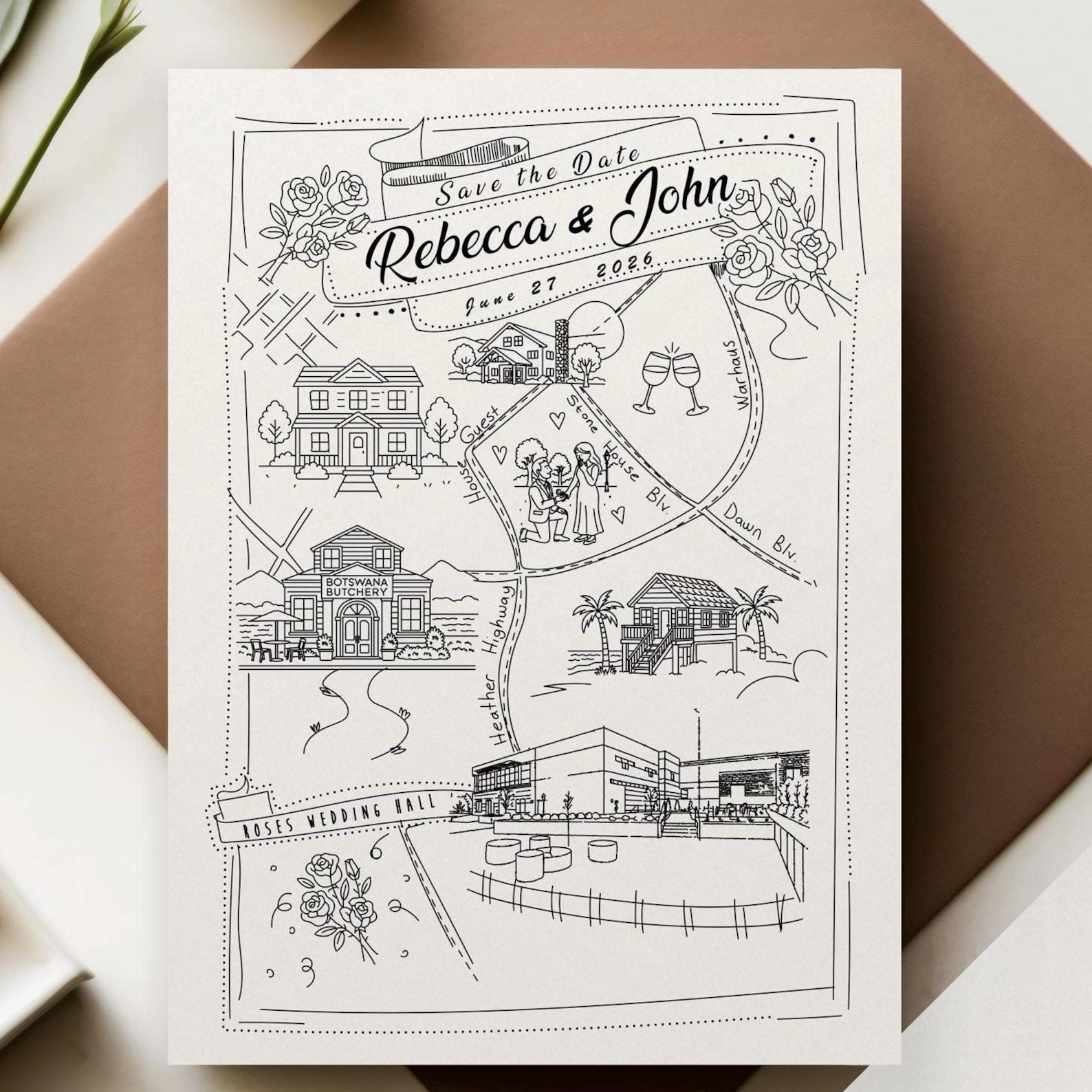
Untuk undangan cetak tradisional, buat denah sederhana: screenshot area sekitar gedung dari Google Maps, lalu sederhanakan — hilangkan jalan kecil yang tidak relevan, tebalkan jalan utama, beri label landmark ("Pom bensin", "Alfamart", "Gapura hijau"). Desainer undangan biasanya bisa membantu tahap ini.
Sertakan elemen wajib: nama jalan utama, panah arah, patokan (lampu merah, jembatan), dan titik lokasi dengan ikon jelas. Hindari denah terlalu detail — tamu hanya butuh "belok kiri di mana, lurus berapa jauh". Denah yang terlalu ramai justru membingungkan.
Kombinasi ideal: denah cetak sederhana + QR code Google Maps di bawahnya. Tamu yang suka cara lama mengikuti denah, tamu yang melek digital tinggal scan. Dua-duanya terlayani.
Kesalahan Umum yang Perlu Dihindari
Pin lokasi meleset adalah kesalahan paling fatal — gedung yang diklik ternyata gedung sebelah. Selalu verifikasi pin dengan mode Street View dan bandingkan dengan foto gedung. Kirim link ke 2-3 teman untuk uji: apakah navigasi benar-benar mengarah ke pintu masuk gedung?
Denah kadaluarsa: jalan satu arah berubah, nama jalan diganti, atau gedung pindah pintu masuk. Cek ulang H-7 sebelum acara. Untuk QR code, keuntungan besar: link-nya dinamis — kamu bisa memperbarui peta My Maps tanpa mencetak ulang, karena QR tetap menunjuk link yang sama.
Terlalu kecil untuk dipindai: QR code yang dicetak buram atau terlalu kecil membuat tamu frustrasi. Selalu uji cetak: scan dari hasil cetakan percobaan, bukan dari layar. Jika butuh 3x percobaan baru terbaca, perbesar ukurannya.
Undangan digital (website atau broadcast WhatsApp) adalah format ideal untuk denah Google Maps: link bisa diklik langsung. Di undangan website, sematkan peta dengan tombol "Lihat Lokasi" yang membuka Google Maps — atau embed peta My Maps langsung via iframe.
Struktur undangan digital yang baik: nama mempelai → tanggal & waktu → nama gedung + alamat lengkap → tombol "Buka di Google Maps" (link share) → QR code sebagai cadangan → catatan parkir. Jangan hanya mengandalkan QR: sebagian tamu (terutama orang tua) lebih nyaman klik link daripada scan.
Broadcast WhatsApp: kirim denah sebagai pesan terpisah H-3 (jangan menumpuk dengan undangan utama) dengan format: "Denah lokasi pernikahan [Nama]: [link]. Parkir di [lokasi]. Info: [nomor]." Pesan pendek terpisah lebih mungkin dibaca dan disimpan tamu.
Estimasi Waktu dan Biaya
Waktu pengerjaan: membuat peta My Maps dasar (3–5 marker + rute) butuh 30–60 menit untuk pemula. Membuat QR code: 5 menit. Mendesain denah cetak sederhana: 1–2 jam (atau serahkan ke desainer undangan).
Biaya: Rp0 — My Maps, QR generator, dan Google Maps semuanya gratis. Satu-satunya biaya potensial adalah jasa desainer jika kamu tidak mau repot (biasanya sudah termasuk dalam paket desain undangan).
Timeline disarankan: H-30 buat peta dan QR → H-21 uji ke 3–5 teman → H-14 finalisasi desain cetak → H-7 verifikasi ulang lokasi (cek perubahan jalan/pintu masuk) → H-3 broadcast link denah via WhatsApp. Jangan mepet: verifikasi pin lokasi butuh waktu jika gedung belum terdaftar di Maps.
Waze: cocok jika tamu banyak pengguna Waze — bagikan link lokasi Waze (waze.com/ul). Apple Maps: untuk tamu iPhone yang tidak pakai Google Maps. Prinsipnya sama: cari lokasi → bagikan → jadi QR.
Denah gambar manual: untuk acara di gang/perumahan yang Maps-nya kurang akurat, denah gambar tangan yang difoto justru lebih jelas — tunjukkan belokan dari patokan yang dikenali warga setempat ("belok kanan di warung Bu Haji").
Share loc real-time H-H: untuk tamu VIP/keluarga jauh, bagikan live location via WhatsApp di hari-H — mereka tinggal mengikuti titik bergerakmu. Kombinasi denah statis + live location = tamu mustahil nyasar.
Studi Kasus: Gedung di Gang Sempit
Masalah umum: gedung/acara di gang sempit yang tidak bisa dilalui mobil besar atau tidak terdaftar di Maps. Solusi: pin lokasi di mulut gang (titik yang bisa dijangkau mobil), lalu di deskripsi tulis: "Masuk gang 50 meter, rumah cat hijau pagar hitam di kanan."
Tambahkan foto patokan di deskripsi marker My Maps (foto gapura gang, foto gedung) — visual 10x lebih jelas dari teks. Pasang spanduk/umbul-umbul di mulut gang H-1 sebagai penanda fisik.
Koordinasi parkir: untuk gang sempit, siapkan kantong parkir di lapangan/masjid terdekat + tulis di denah ("Parkir di lapangan RT 05, 100 m dari lokasi, ada petugas mengarahkan"). Tamu yang tahu parkirnya jelas datang lebih tenang.
Verifikasi pin: buka link dalam mode incognito di HP dan laptop — pastikan pin tepat di gedung, bukan di jalan seberang. Uji QR: cetak satu contoh, scan dengan 2 HP berbeda (Android + iPhone) — harus terbuka dalam 3 detik.
Info lengkap: nama gedung benar, alamat lengkap dengan patokan, jam acara, nomor kontak panitia, info parkir. Typo check: minta 2 orang membaca ulang — salah satu huruf di nama jalan bisa menyesatkan.
Cadangan: siapkan link pendek tertulis di bawah QR (misal s.id/denah-nikah) untuk tamu yang QR-nya gagal dipindai. Update: simpan file master desain — jika lokasi berubah, cukup edit peta My Maps tanpa cetak ulang QR.
Denah untuk Acara Selain Pernikahan
Khajatan/syukuran: prinsip sama — pin rumah + patokan gang + foto rumah. Seminar/workshop: tambahkan marker registrasi, ruang utama, toilet, mushola, kantin — peserta acara besar butuh orientasi dalam gedung.
Buka puasa bersama / reuni: cantumkan info parkir dan angkutan umum terdekat (halte, stasiun) — banyak tamu tidak bawa kendaraan. Acara outdoor: tandai tenda utama, parkir, dan toilet portable — area terbuka membingungkan tanpa marker.
Template universal: buat satu peta My Maps "template acara" dengan marker standar — duplikat untuk tiap acara baru, tinggal ganti pin dan info. Sekali kerja, dipakai berkali-kali.
Platform undangan digital (Katsudoto, Invitto, dll.) umumnya punya kolom khusus "Lokasi" — tempel link Google Maps + tombol "Buka Navigasi" yang langsung membuka aplikasi Maps di HP tamu. Ini standar undangan digital modern: tamu cukup 1 klik dari undangan ke navigasi.
Kombinasi terbaik: peta My Maps (denah detail area) + pin Google Maps (navigasi akurat) — cantumkan keduanya di undangan digital. Tambahkan catatan parkir di kolom deskripsi lokasi agar tamu tidak berputar-putar mencari parkir.
RSVP + lokasi: sebagian platform bisa menampilkan estimasi waktu tempuh dari lokasi tamu — fitur kecil yang sangat membantu tamu memperkirakan jam berangkat. Test penuh: buka undangan digitalmu di HP orang lain (bukan HP sendiri) dan klik semua tombol lokasi — pastikan tidak ada yang error sebelum disebar ke ratusan tamu.
Undangan cetak + digital: jangan hanya mengandalkan cetak — sebar versi digital via WhatsApp ke grup keluarga 1–2 hari sebelum acara sebagai pengingat; di sinilah link peta paling sering diklik.
Menangani Tamu dari Luar Kota
Info transportasi: cantumkan rute dari bandara/stasiun/terminal terdekat — "dari Stasiun Gambir ±25 menit via tol" sangat membantu tamu luar kota. Tambahkan rekomendasi hotel terdekat (2–3 pilihan berbagai budget) + jaraknya ke lokasi.
Grup koordinasi: buat grup WhatsApp khusus tamu luar kota — share live location panitia di hari-H, info jemputan, dan update jadwal. Satu grup terkoordinasi lebih efektif dari 50 chat personal.
Penjemputan: jika menyediakan shuttle/bus, cantumkan titik kumpul + jam berangkat di peta (pin terpisah "Titik Kumpul Shuttle") — tamu tinggal navigasi ke titik kumpul, bukan ke lokasi yang mungkin sulit dijangkau transportasi umum.
Bahasa: untuk tamu mancanegara, sediakan versi Inggris singkat di undangan digital ("Venue", "Parking", "Contact") — Google Maps otomatis berbahasa Inggris di HP mereka, jadi fokuskan terjemahan pada catatan tambahanmu.
Evaluasi Setelah Acara
Minta feedback: tanya 5–10 tamu — "apakah lokasinya mudah ditemukan?" Jawaban mereka adalah data untuk acara berikutnya (k Hajatan, syukuran, seminar). Catat titik yang membingungkan.
Analisis: jika banyak tamu tersasar di titik yang sama, berarti patokan/pin di area itu kurang jelas — perbaiki untuk template acaramu berikutnya. Simpan template: peta My Maps yang sudah jadi = aset; duplikat dan adaptasi untuk acara keluarga berikutnya.
Arsip: simpan screenshot peta + link di folder dokumentasi acara — berguna untuk reuni di lokasi sama atau sebagai referensi vendor. Testimoni vendor: jika sewa gedung, beri tahu pengelola bahwa petamu membantu — mereka mungkin memakai petamu untuk klien berikutnya (networking gratis).
Pelajaran umum: 90% masalah "tamu nyasar" berasal dari 3 hal: pin tidak akurat, tidak ada patokan visual, dan info parkir tidak jelas. Kuasai ketiganya = acara bebas drama lokasi.
Pertanyaan Umum
Bagaimana cara membuat denah lokasi dengan Google Maps?
Buka My Maps (google.com/mymaps), buat peta baru, tambahkan marker lokasi acara, parkir, dan patokan, gambar rute, lalu bagikan link dengan setelan publik.
Bagaimana cara membuat barcode lokasi undangan pernikahan?
Cari lokasi di Google Maps, klik Bagikan dan salin tautan, tempel ke qr-code-generator.com atau QRCode Monkey, generate, unduh PNG/SVG, tempel ke desain undangan.
Apa situs gratis untuk membuat QR code lokasi?
QRCode Monkey, qr-code-generator.com, dan goqr.me — semuanya gratis dan hasilnya bisa diunduh resolusi tinggi untuk cetak.
Apakah denah My Maps bisa dibuka tanpa akun Google?
Bisa, selama setelan berbagi peta diubah ke 'Siapa pun yang memiliki link dapat melihat'. Uji dengan membuka link di mode incognito.
Berapa ukuran minimal QR code di undangan cetak?
Minimal sekitar 2×2 cm dengan kontras warna yang cukup. Selalu uji pindai dari hasil cetakan percobaan sebelum cetak massal.
Bagaimana jika gedung belum ada di Google Maps?
Tambahkan dulu lewat menu 'Tambahkan tempat' di Google Maps. Verifikasi butuh beberapa hari, jadi lakukan minimal seminggu sebelum cetak undangan.
Bisa tidak denah diubah setelah undangan disebar?
Bisa. Peta My Maps bisa diedit kapan saja dan link/QR code tetap sama, jadi update lokasi tidak butuh cetak ulang — keuntungan QR dibanding denah statis.
Apa yang harus ada di denah cetak sederhana?
Nama jalan utama, panah arah, patokan landmark (pom bensin, lampu merah), titik lokasi yang jelas, dan QR code Google Maps sebagai cadangan navigasi.