Cari Tahu Dulu Apa yang Memenuhi Memori
Buka Pengaturan, Penyimpanan, dan lihat rincian pemakaian: aplikasi, foto dan video, audio, dokumen, dan sistem. Di sebagian besar HP, foto dan video adalah biang kerok terbesar, disusul cache aplikasi media sosial dan video. Jangan langsung menghapus acak; identifikasi dulu kategori terbesar, karena menghapus 10 aplikasi kecil tidak ada artinya bila satu folder video WhatsApp memakan puluhan gigabyte.
Gunakan aplikasi Files by Google bila HP Anda memilikinya: fitur ini menampilkan file besar, file duplikat, foto buram, dan aplikasi yang jarang dipakai dalam satu tampilan, sehingga Anda bisa memutuskan dengan cepat. Luangkan waktu sepuluh menit untuk audit ini sebelum membersihkan, karena keputusan yang didasari data jauh lebih efektif daripada menghapus dengan panik.
Hapus Cache dan Aplikasi yang Tidak Terpakai
Cache adalah data sementara yang disimpan aplikasi agar terbuka lebih cepat, tetapi tumpukannya bisa mencapai ratusan megabyte hingga gigabyte, terutama pada TikTok, Instagram, YouTube, browser, dan marketplace. Cara membersihkannya: Pengaturan, Aplikasi, pilih aplikasi, Penyimpanan, Hapus Cache. Langkah ini aman dan tidak menghapus akun, chat, atau pengaturan Anda; yang hilang hanya kecepatan muat sesaat yang akan kembali dengan sendirinya. Lakukan seminggu atau sebulan sekali untuk aplikasi yang paling sering dipakai.
Jangan tertukar antara Hapus Cache dan Hapus Data: Hapus Data akan mengeluarkan Anda dari akun dan menghapus seluruh data aplikasi, jadi hanya dipakai bila aplikasi benar-benar bermasalah. Setelah cache, hapus aplikasi yang sudah berbulan-bulan tidak dibuka lewat Pengaturan, Aplikasi, Hapus Instalasi. Aplikasi yang dihapus juga menghapus data latar belakangnya, sehingga ruang yang dibebaskan sering lebih besar dari ukuran aplikasi itu sendiri.
Kelola Foto, Video, dan Folder WhatsApp
Foto dan video adalah penghuni memori terbesar. Aktifkan cadangan otomatis ke Google Photos atau iCloud, tunggu hingga cadangan selesai, lalu gunakan fitur Bebaskan Ruang atau Free Up Space untuk menghapus salinan perangkat dari foto yang sudah tercadang. Hapus juga foto duplikat, tangkapan layar yang sudah tidak relevan, dan video berdurasi panjang yang sudah dibagikan. Bila Anda memakai kartu SD, pindahkan file besar ke kartu tersebut lewat File Manager.
Folder WhatsApp adalah penyumbat tersembunyi: setiap foto, video, dan dokumen yang dikirim lewat WhatsApp tersimpan di memori internal, bahkan yang hanya Anda lihat sekilas. Buka File Manager, cari folder WhatsApp, Media, dan hapus subfolder yang membengkak, atau kelola lewat Setelan WhatsApp, Penyimpanan dan Data, Kelola Penyimpanan, yang menampilkan chat paling boros. Lakukan hal yang sama untuk unduhan YouTube dan Telegram yang sering terlupakan.
Manfaatkan Cloud dan Penyimpanan Eksternal
Cloud adalah jawaban jangka panjang untuk HP dengan penyimpanan kecil: pindahkan foto, video, dan dokumen ke Google Drive, Google Photos, Dropbox, atau OneDrive, dan akses dari HP hanya saat dibutuhkan. Pastikan cadangan benar-benar selesai sebelum menghapus salinan perangkat; menghapus sebelum cadangan selesai adalah penyebab paling umum kehilangan foto. Untuk dokumen kerja, simpan di cloud sejak awal agar tidak menumpuk di folder Unduhan.
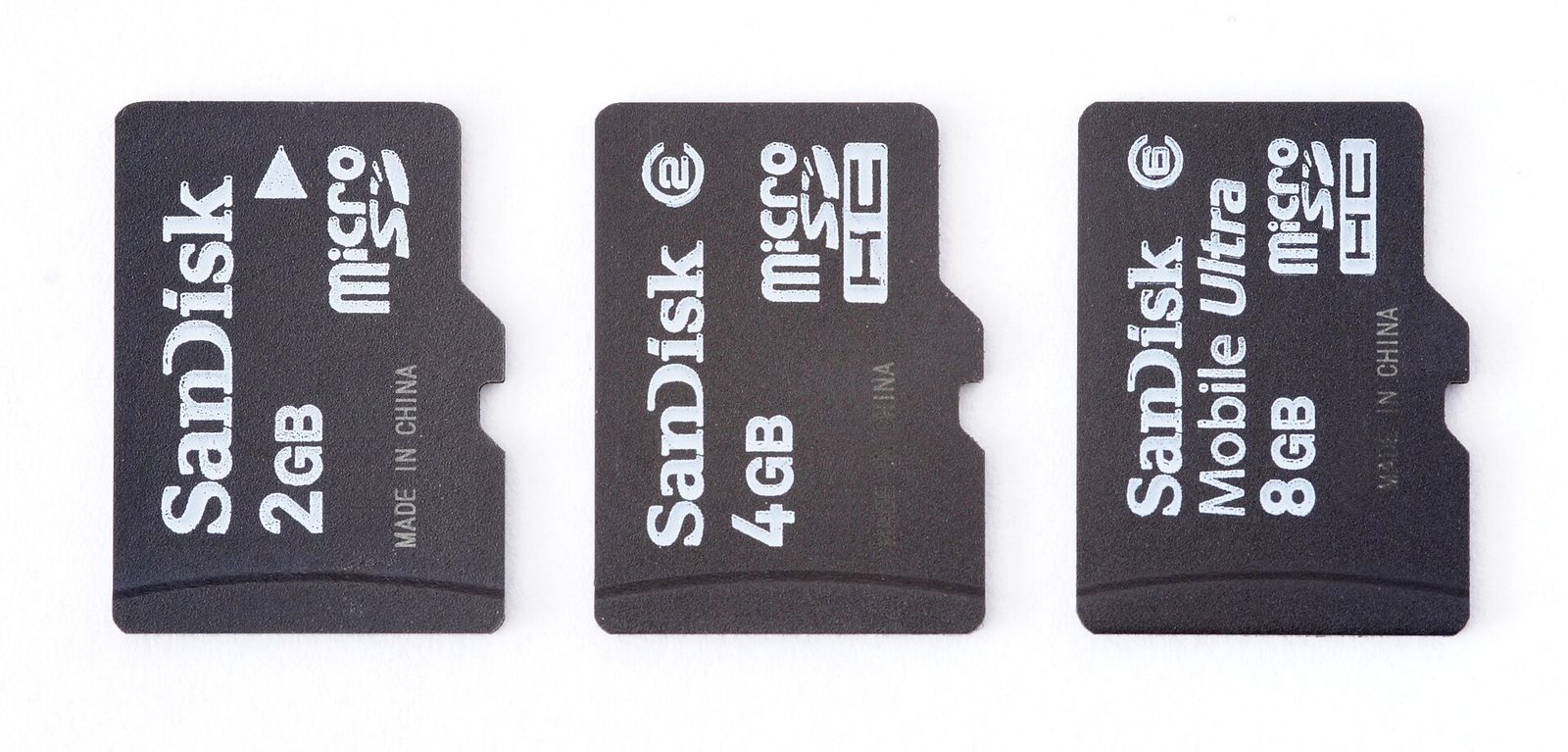
Bila HP Anda mendukung kartu SD, jadikan kartu SD sebagai rumah bagi foto, video, dan musik, dan atur kamera untuk menyimpan langsung ke kartu SD bila memungkinkan. Untuk HP tanpa slot SD, flashdisk OTG adalah alternatif murah untuk memindahkan file besar sesekali. Kombinasi cloud untuk cadangan dan kartu SD untuk arsip membuat memori internal tetap lega tanpa mengorbankan koleksi Anda.
Kebiasaan Agar Memori Tidak Cepat Penuh Lagi
Aktifkan fitur pembersihan otomatis bila tersedia, seperti Storage Manager atau Smart Storage di Pengaturan, Penyimpanan, yang menghapus file sementara dan mengarsipkan aplikasi yang jarang dipakai. Atur WhatsApp agar tidak mengunduh media otomatis di grup, karena unduhan otomatis grup adalah sumber penumpukan tercepat. Batasi unduhan YouTube dan streaming offline pada jumlah yang benar-benar ditonton ulang.
Jadwalkan audit bulanan selama sepuluh menit: hapus cache, periksa folder Unduhan, dan buang tangkapan layar lama. Kebiasaan kecil ini mencegah memori penuh berulang dan menjaga HP tetap responsif. Bila setelah semua pembersihan memori tetap di bawah 10 persen dan HP masih lemot, pertimbangkan reset pabrik setelah cadangan lengkap, atau HP dengan penyimpanan lebih besar pada pembelian berikutnya.
Mengelola Aplikasi dan Data Latar Belakang
Aplikasi yang terinstal di HP Anda tidak hanya memakan ruang penyimpanan, tetapi juga menghasilkan data latar belakang yang terus bertambah selama aplikasi dipakai, dan mengelola keduanya adalah kunci agar memori tetap lega. Mulailah dengan meninjau daftar aplikasi di menu Pengaturan dan mengurutkannya berdasarkan ukuran: aplikasi media sosial, marketplace, dan game umumnya menempati urutan teratas, dan sebagian di antaranya menyimpan data cache hingga bergigabyte. Untuk aplikasi yang jarang dipakai tetapi masih diperlukan sesekali, gunakan fitur arsipkan aplikasi bila tersedia, yang menghapus aplikasi tetapi menyimpan data dan ikonnya, sehingga Anda bisa mengunduh ulang kapan saja tanpa kehilangan data. Untuk aplikasi yang benar-benar tidak diperlukan, hapus instalasi sepenuhnya, karena aplikasi yang dihapus juga menghapus data latar belakangnya.
Data latar belakang yang sering luput dari perhatian adalah data unduhan offline dari aplikasi streaming dan musik, seperti video YouTube yang diunduh untuk ditonton nanti, lagu Spotify yang diunduh untuk didengar offline, dan peta offline dari aplikasi navigasi. Data semacam ini bisa memakan ruang hingga bergigabyte dan mudah terlupakan, karena tidak muncul di galeri foto. Periksa menu unduhan di setiap aplikasi streaming yang Anda pakai dan hapus unduhan yang sudah tidak relevan, terutama video yang sudah ditonton dan lagu yang sudah jarang didengar. Bila Anda sering mengunduh konten offline, tetapkan batas, misalnya hanya mengunduh lima video terbaru, dan hapus yang lama sebelum mengunduh yang baru.
Dokumen dan file unduhan juga perlu dikelola secara berkala: folder Unduhan di HP sering menumpuk file PDF, dokumen, dan gambar yang diunduh dari chat atau browser dan tidak pernah dibuka lagi. Buka File Manager, periksa folder Unduhan, dan hapus file yang sudah tidak diperlukan, atau pindahkan file penting ke cloud agar tidak memenuhi memori internal. Bila HP Anda mendukungnya, aktifkan fitur pembersihan otomatis yang menghapus file sementara dan mengarsipkan aplikasi yang jarang dipakai secara berkala, sehingga memori tetap lega tanpa Anda harus mengingat untuk membersihkannya setiap minggu.
Memilih HP dengan Penyimpanan yang Tepat
Bila Anda sudah melakukan seluruh pembersihan tetapi memori HP tetap cepat penuh, kemungkinan besar kapasitas penyimpanan HP Anda memang tidak lagi memadai untuk kebutuhan Anda, dan ini adalah saat yang tepat untuk mempertimbangkan HP dengan penyimpanan yang lebih besar pada pembelian berikutnya. Sebagai patokan, HP dengan penyimpanan 64 GB kini sudah terasa sempit untuk pengguna yang aktif memotret dan memakai media sosial, 128 GB adalah batas minimum yang nyaman untuk sebagian besar pengguna, dan 256 GB adalah pilihan yang aman untuk pengguna yang sering merekam video atau menyimpan banyak aplikasi dan game. Selisih harga antara varian penyimpanan umumnya jauh lebih murah daripada kerepotan mengelola memori yang selalu penuh selama bertahun-tahun.
Selain kapasitas internal, perhatikan apakah HP mendukung kartu memori eksternal, karena slot kartu SD memberi fleksibilitas besar untuk menyimpan foto, video, dan musik tanpa membebani memori internal. Bila HP yang Anda incar tidak memiliki slot kartu SD, pastikan Anda memilih varian penyimpanan yang cukup besar sejak awal, karena penyimpanan internal tidak bisa ditambah setelah pembelian. Perhatikan juga apakah HP mendukung penyimpanan cloud yang terintegrasi, seperti Google Photos atau iCloud, dan apakah Anda bersedia membayar langganan cloud untuk cadangan otomatis, karena kombinasi penyimpanan internal yang cukup dan cadangan cloud adalah solusi jangka panjang yang paling nyaman.
Untuk HP yang sudah Anda miliki, pertimbangkan juga untuk memindahkan sebagian beban ke perangkat lain: pindahkan foto dan video lama ke hardisk eksternal atau komputer, dan akses kembali hanya bila diperlukan, sehingga HP hanya menyimpan file yang benar-benar Anda butuhkan sehari-hari. Kebiasaan memindahkan arsip secara berkala, misalnya setiap tiga bulan, mencegah memori penuh yang berulang dan membuat HP tetap responsif. Dengan kapasitas yang tepat dan kebiasaan pengelolaan yang baik, masalah memori penuh tidak akan lagi mengganggu aktivitas Anda.
Memindahkan File Besar ke Komputer
Bila memori HP Anda sudah sangat penuh dan pembersihan biasa tidak lagi cukup, memindahkan file besar ke komputer adalah langkah yang paling efektif untuk membebaskan ruang dalam jumlah besar sekaligus. Hubungkan HP ke komputer dengan kabel USB, pilih mode transfer file di notifikasi HP, dan komputer akan menampilkan penyimpanan HP sebagai drive eksternal yang bisa Anda jelajahi. Pindahkan folder foto dan video yang besar, terutama video beresolusi tinggi yang masing-masing bisa berukuran ratusan megabyte, ke folder khusus di komputer, dan pastikan proses penyalinan selesai sepenuhnya sebelum menghapus file dari HP, karena menghapus sebelum penyalinan selesai adalah penyebab paling umum kehilangan file.
Bila Anda tidak memiliki kabel USB yang sesuai, alternatifnya adalah memakai layanan cloud atau aplikasi transfer nirkabel: unggah file besar ke Google Drive, Dropbox, atau layanan cloud lainnya melalui WiFi, lalu unduh ke komputer dari layanan tersebut, atau pakai aplikasi transfer file lokal yang mengirim file melalui jaringan WiFi yang sama tanpa perlu kabel. Transfer nirkabel umumnya lebih lambat daripada kabel, terutama untuk file yang sangat besar, tetapi lebih praktis bila Anda tidak memiliki kabel yang tepat. Bila file yang dipindahkan sangat banyak, lakukan transfer secara bertahap dalam beberapa sesi, agar Anda bisa memverifikasi setiap batch sebelum melanjutkan ke batch berikutnya.
Setelah file berhasil dipindahkan dan diverifikasi di komputer, cadangkan file tersebut ke tempat kedua, misalnya hardisk eksternal, karena komputer pun bisa rusak atau hilang, dan file yang hanya ada di satu tempat tetap berisiko. Buat struktur folder yang jelas di komputer, misalnya berdasarkan tahun dan peristiwa, agar file mudah ditemukan kembali, dan beri nama file yang deskriptif bila perlu. Setelah pencadangan ganda selesai, barulah hapus file dari HP untuk membebaskan memori, dan periksa kembali memori HP setelah penghapusan untuk memastikan ruang yang dibebaskan sesuai harapan.
Terakhir, jadikan pemindahan file ke komputer sebagai kebiasaan berkala, misalnya setiap tiga bulan, agar memori HP tidak pernah mencapai titik penuh yang mengganggu. Atur pengingat di kalender Anda untuk melakukan pemindahan arsip, dan manfaatkan waktu tersebut untuk sekaligus menghapus file yang sudah tidak diperlukan. Dengan kebiasaan ini, HP Anda akan selalu memiliki ruang yang cukup untuk foto, video, dan aplikasi baru, tanpa perlu melakukan pembersihan darurat yang terburu-buru.
Pertanyaan Umum
Mengapa HP lemot saat memori penuh?
Sistem operasi butuh ruang kosong untuk bekerja. Memori yang hampir penuh memperlambat aplikasi dan bisa menggagalkan unduhan serta perekaman.
Apakah menghapus cache menghapus data penting?
Tidak. Hapus Cache hanya menghapus data sementara; akun, chat, dan pengaturan tetap aman.
Apa bedanya Hapus Cache dan Hapus Data?
Hapus Data menghapus seluruh data aplikasi dan mengeluarkan Anda dari akun. Hanya pakai bila aplikasi benar-benar bermasalah.
Bagaimana cara membebaskan ruang tanpa menghapus foto?
Cadangkan ke Google Photos atau iCloud, tunggu selesai, lalu pakai fitur Bebaskan Ruang untuk menghapus salinan perangkat.
Mengapa folder WhatsApp begitu besar?
Karena setiap foto, video, dan dokumen WhatsApp tersimpan di memori internal, termasuk yang hanya dilihat sekilas.
Apakah kartu SD membantu memori penuh?
Ya, bila HP mendukungnya. Pindahkan foto, video, dan musik ke SD dan atur kamera menyimpan ke SD.
Berapa ruang kosong ideal di HP?
Minimal 15-20 persen dari total penyimpanan agar sistem tetap responsif.
Apakah reset pabrik mengatasi memori penuh?
Ya, tetapi hanya sebagai langkah terakhir setelah cadangan lengkap, karena reset menghapus seluruh data perangkat.