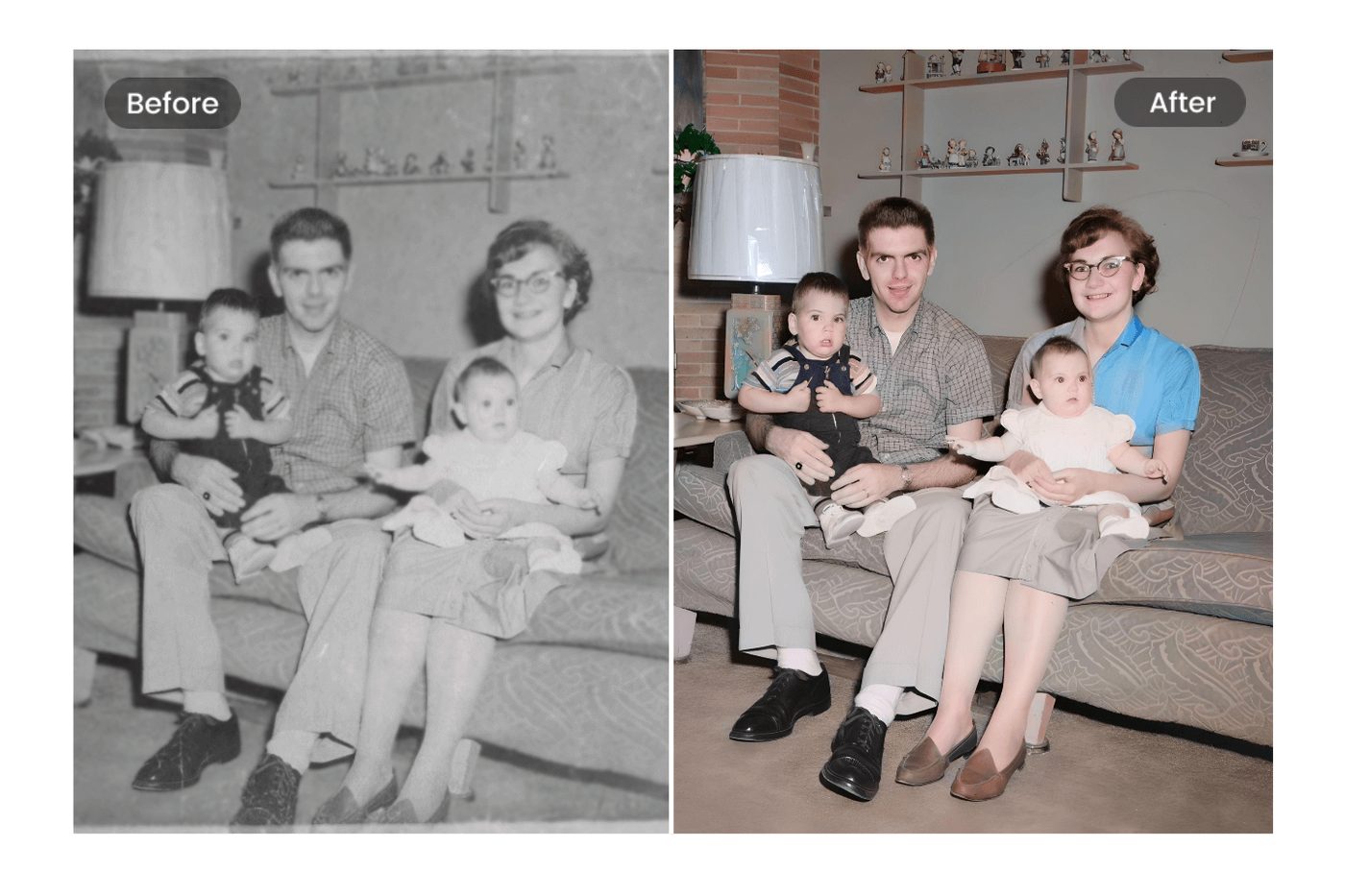
Jenis Kerusakan Foto
Foto lama umumnya rusak karena: robek, goresan, pudar, perubahan warna, noda, debu, dan lipatan. Pahami dulu kerusakannya.
Identifikasi jenis kerusakan dulu — tiap jenis butuh teknik perbaikan berbeda.
Untuk foto fisik, pindai dulu dengan resolusi tinggi sebelum diperbaiki secara digital.
Foto lama adalah kapsul waktu — sekali rusak parah dan tidak didigitalisasi, kenangan itu hilang selamanya. Kabar baiknya, teknologi restorasi kini jauh lebih mudah dibanding era Photoshop manual. AI bisa memperbaiki robekan, memudarkan noda, bahkan mewarnai foto hitam putih dalam hitungan menit. Artikel ini memandu dari metode termudah (AI satu klik) hingga teknik manual untuk hasil maksimal — pilih sesuai tingkat kerusakan dan keahlian Anda.
Bagikan panduan ini ke keluarga — setiap keluarga punya foto lama yang butuh diselamatkan sebelum terlambat.
Langkah 1: Digitalisasi
Pindai foto dengan resolusi minimal 600 DPI untuk menangkap detail maksimal.
Alternatif: foto ulang di area terang (teras/halaman pagi hari) tanpa pantulan blitz.
Simpan file master — jangan pernah mengedit file asli, selalu kerjakan salinannya.
Digitalisasi adalah fondasi seluruh proses restorasi — kualitas scan menentukan batas maksimal hasil akhir. Aturan praktis: pindai minimal 600 DPI untuk foto yang akan dicetak ulang, 300 DPI cukup untuk arsip digital. Bersihkan kaca scanner dan permukaan foto dengan kain microfiber sebelum memindai — debu yang terpindai menjadi pekerjaan tambahan. Jika foto terlalu besar untuk scanner, foto ulang dengan kamera HP dalam cahaya terang merata, pastikan tidak ada bayangan atau pantulan.
Mulai restorasi dari foto yang paling berharga — motivasi tinggi membuat Anda telaten menyelesaikan hingga tuntas.
Langkah 2: Perbaiki Robek dan Goresan
Gunakan clone stamp atau healing brush untuk menyambung area robek dengan area sekitarnya.
Untuk robekan besar, ambil tekstur serupa dari bagian lain foto untuk mengisi celah.
Spot healing brush efektif untuk noda debu dan bintik kecil.
Memperbaiki robekan adalah teknik restorasi paling memuaskan — melihat celah menganga tersambung mulus terasa seperti sulap. Untuk robekan lurus sederhana, clone stamp dengan brush lembut sudah cukup: ambil sampel dari area sehat di dekatnya, sapukan perlahan melintasi robekan. Untuk robekan besar yang menghilangkan bagian gambar (misalnya wajah terpotong), tekniknya lebih kompleks: cari foto lain dari orang yang sama sebagai referensi, atau gunakan Isian Generatif AI dengan prompt detail. Kuncinya adalah kesabaran — kerjakan dengan zoom 200% untuk presisi piksel.
Langkah 3: Atasi Pudar dan Warna
Sesuaikan brightness, contrast, dan color balance untuk mengembalikan vibransi.
Gunakan selective color correction untuk menarget area dengan warna tidak seimbang.
Hindari oversharpening — bisa menimbulkan artefak yang merusak foto.
Mengatasi foto pudar membutuhkan pemahaman bahwa warna yang hilang tidak bisa 'dikembalikan' — yang dilakukan adalah merekonstruksi berdasarkan petunjuk yang tersisa. Mulai dengan levels: tarik titik hitam dan putih hingga histogram menyentuh kedua ujung — ini saja sering menghidupkan foto secara dramatis. Lanjutkan dengan curves untuk kontras halus per channel warna. Untuk foto yang menguning (khas foto lama), kurangi yellow di selective color atau tambahkan blue di color balance. Bandingkan before-after berkala — mata cepat beradaptasi dan menilai berlebihan.
Metode AI: Adobe Firefly
Login ke Adobe Firefly, unggah foto (JPEG/PNG/WEBP hingga 100MB).
Lukis area rusak dengan kuas, lalu pilih Penghilang Generatif (otomatis) atau Isian Generatif (dengan prompt teks).
Lanjutkan ke Photoshop web untuk color grading dan sentuhan akhir.
Adobe Firefly adalah pilihan terbaik untuk restorasi presisi karena kontrolnya penuh — Anda menentukan area mana yang diperbaiki, bukan AI yang menebak. Penghilang Generatif cocok untuk noda dan goresan kecil: AI mengisi dengan tekstur sekitar secara mulus. Isian Generatif untuk kerusakan besar: beri prompt deskriptif seperti 'bagian lengan baju batik yang hilang' agar AI merekonstruksi dengan tepat. Kerjakan bertahap area per area — memperbaiki seluruh foto sekaligus sering menghasilkan artefak.
Jangan menyerah pada foto yang terlihat rusak parah — AI modern sering bisa menyelamatkan yang terlihat mustahil.
Metode AI: Gemini dan Hypic
Upload foto ke Gemini AI dengan prompt seperti 'Fix this image, repair the damaged parts'.
Hypic AI menawarkan restore satu klik hingga kualitas 4K dengan pewarnaan otomatis.
Coba beberapa prompt berbeda untuk hasil terbaik; pastikan foto upload beresolusi cukup.
Gemini dan Hypic adalah pilihan tercepat untuk yang tidak mau ribet — tetapi pahami keterbatasannya. AI generatif merekonstruksi berdasarkan pola umum, bukan fakta: wajah yang direkonstruksi mungkin mirip tetapi tidak identik dengan aslinya. Untuk foto keluarga bersejarah, verifikasi hasil dengan anggota keluarga yang mengenal subjeknya. Aturan praktis: gunakan AI untuk kerusakan sedang (noda, goresan, pudar), gunakan teknik manual atau jasa profesional untuk kerusakan berat pada wajah. Kombinasi keduanya — AI untuk dasar, manual untuk detail — memberi hasil terbaik.
Menyimpan Hasil
Simpan master restorasi dalam TIFF atau PNG resolusi tinggi untuk arsip.
Buat versi JPEG terkompresi untuk dibagikan ke media sosial atau keluarga.
Backup ke cloud agar tidak hilang.
Menyimpan hasil restorasi dengan benar sama pentingnya dengan proses restorasinya — jangan sampai kerja keras hilang karena penyimpanan ceroboh. Format master TIFF tanpa kompresi untuk arsip jangka panjang; PNG sebagai alternatif jika TIFF terlalu besar. Beri nama file sistematis: nama-tanggal-restorasi agar mudah dicari. Simpan di minimal dua lokasi: cloud (Google Drive, iCloud) dan fisik (harddisk eksternal). Cetak versi terbaik di kertas foto berkualitas arsip — cetakan fisik adalah backup yang tidak butuh listrik.
Jasa Restorasi Profesional
Untuk kerusakan berat, jasa restorasi profesional memberi hasil terbaik — kategori ringan, sedang, berat menentukan harga dan waktu pengerjaan.
Kirim foto via chat/email dengan ukuran minimal 500KB; hindari pantulan cahaya saat memotret ulang.
Pilih jasa dengan portofolio before-after dan testimoni jelas.
Kesimpulannya, foto rusak bukan akhir dari kenangan — dengan AI atau teknik manual, foto lama bisa hidup kembali. Digitalisasi dan backup agar tidak perlu restorasi lagi. Selamat menyelamatkan kenangan!
Jasa restorasi profesional layak dipertimbangkan untuk foto yang sangat berharga atau rusak berat — tetapi pilih dengan cermat. Minta contoh before-after dari proyek sebelumnya; jasa berkualitas bangga menunjukkan portofolionya. Tanyakan tekniknya: apakah manual Photoshop atau sekadar filter AI — harga harus sepadan. Waspadai jasa yang meminta file asli fisik dikirim tanpa asuransi; pilih yang menerima scan digital. Minta revisi maksimal jelas di awal — restorasi adalah proses iteratif, satu kali jadi jarang sempurna.
Tanyakan ke orang tua tentang cerita di balik foto lama — restorasi jadi lebih bermakna saat tahu kisahnya.
Mencegah Kerusakan Foto
Simpan foto fisik di album bebas asam, jauh dari sinar matahari langsung dan kelembapan.
Digitalisasi semua foto penting — pindai 600 DPI dan backup ke cloud serta harddisk eksternal.
Pencegahan selalu lebih mudah dan murah daripada restorasi.
Mencegah kerusakan foto adalah bab yang paling murah tetapi paling diabaikan — semua teknik restorasi kalah oleh penyimpanan yang benar. Musuh foto fisik: sinar UV (memudarkan), kelembapan (jamur dan lengket), suhu ekstrem (retak emulsi), dan asam (album murah menguningkan foto). Solusinya: album bebas asam, silica gel di kotak penyimpanan, suhu ruang stabil. Untuk foto digital: aturan 3-2-1 — 3 salinan, 2 media berbeda, 1 di lokasi berbeda. Kebiasaan ini memastikan tidak ada foto yang perlu direstorasi darurat.
Pertanyaan Umum
Bagaimana memperbaiki foto robek?
Gunakan clone stamp atau healing brush untuk menyambung area robek; untuk robekan besar, isi dengan tekstur serupa dari bagian lain foto. Kenali tekniknya.
Bagaimana memperbaiki foto yang pudar?
Sesuaikan brightness, contrast, dan color balance; gunakan selective color correction untuk area tertentu. Atur warna dengan benar.
Aplikasi AI apa untuk restore foto?
Adobe Firefly (penghilang/isian generatif), Gemini AI, atau Hypic AI — cukup upload foto dan beri prompt perbaikan. Pilih yang sesuai.
Bagaimana menghilangkan goresan pada foto?
Spot healing brush untuk noda kecil; clone stamp untuk goresan panjang. Kenali tool-nya.
Format apa untuk menyimpan hasil restorasi?
Simpan master dalam TIFF atau PNG resolusi tinggi; buat salinan JPEG resolusi rendah untuk dibagikan. Simpan dengan benar.
Bagaimana cara scan foto lama yang benar?
Pindai dengan resolusi minimal 600 DPI; atau foto ulang di area terang tanpa pantulan blitz/cahaya. Scan dengan benar.
Bisakah foto hitam putih dibuat berwarna?
Bisa — aplikasi AI dan jasa restorasi menawarkan pewarnaan foto lama dengan hasil natural. Bisa dengan AI.
Berapa biaya jasa restorasi foto?
Bervariasi menurut tingkat kerusakan (ringan/sedang/berat) — jasa online mulai sekitar Rp129.000 per frame untuk 1–2 orang. Sesuaikan budget.