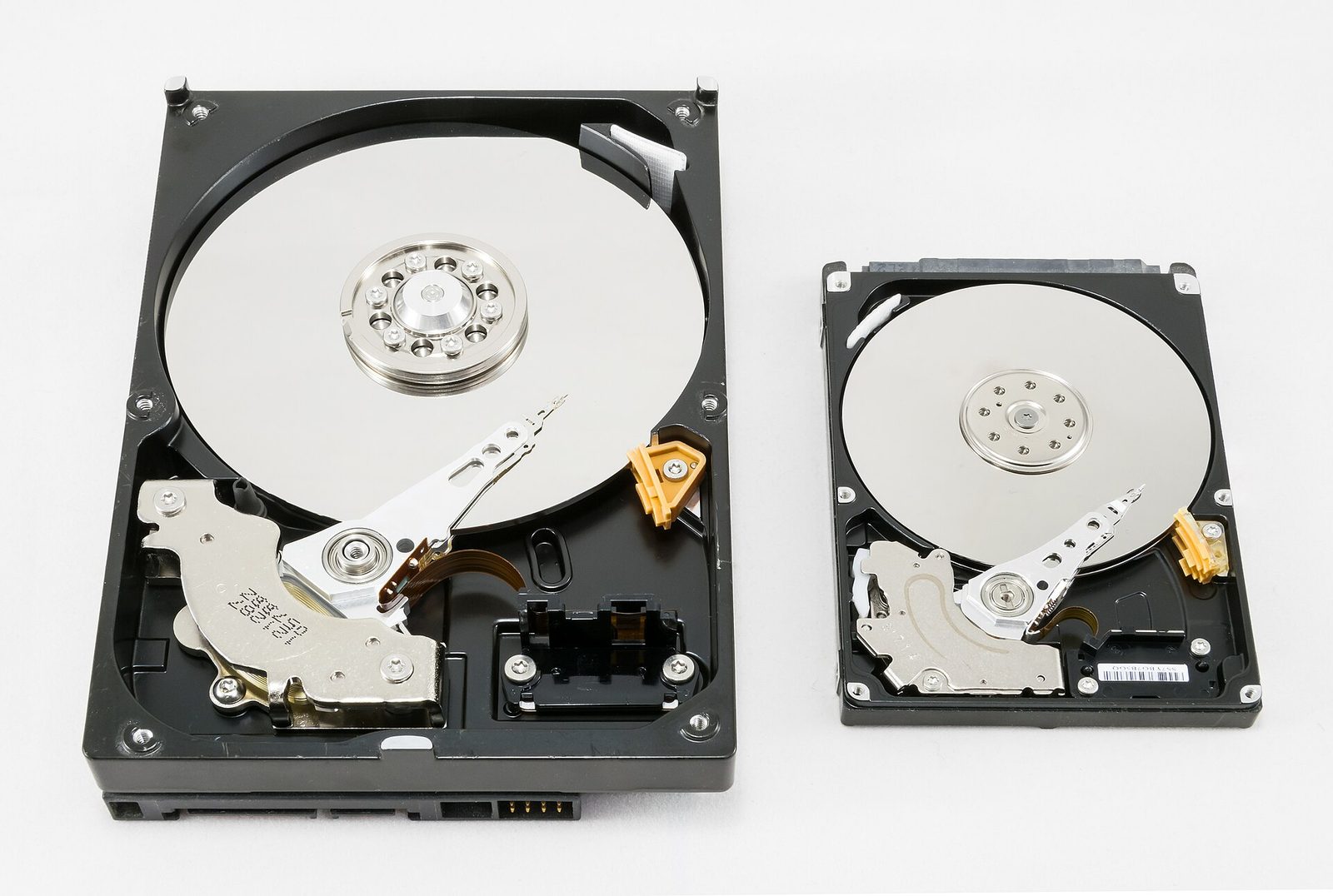
Kenali Gejala dan Jenis Bad Sector
Gejala bad sector meliputi komputer yang sangat lambat saat mengakses file tertentu, file yang tiba-tiba korup atau tidak bisa dibuka, bunyi klik atau decit berulang dari hardisk, dan pesan error saat menyalin file. Periksa kesehatan hardisk dengan alat seperti CrystalDiskInfo atau HD Tune, yang menampilkan status SMART, jumlah sektor yang direalokasi, dan suhu drive. Bila jumlah bad sector sedikit dan tidak bertambah, drive masih bisa dipakai dengan pengawasan; bila terus bertambah, drive sedang sekarat.
Bad sector logis terjadi karena pemadaman mendadak, pencabutan paksa, atau error sistem file, dan area fisiknya sebenarnya masih sehat sehingga bisa diperbaiki perangkat lunak. Bad sector fisik terjadi karena goresan, keausan, atau benturan pada piringan, dan area itu rusak permanen; perangkat lunak hanya bisa menandainya agar tidak dipakai, bukan menyembuhkannya. Membedakan keduanya penting karena menentukan apakah perbaikan layak dicoba atau penggantian adalah satu-satunya jalan.
Langkah Pertama: Backup Sebelum Apa Pun
Sebelum menjalankan perbaikan apa pun, selamatkan data penting terlebih dahulu bila drive masih bisa diakses. Salin file terpenting ke drive lain atau cloud, dan prioritaskan file yang tidak tergantikan. Perbaikan seperti CHKDSK dengan parameter /r memang dirancang tidak menghapus data, tetapi pada drive yang sekarat, proses pemindaian yang intens justru bisa mempercepat kegagalan total. Backup adalah asuransi yang tidak boleh dilewatkan.
Bila drive sudah tidak bisa diakses normal, gunakan perangkat lunak recovery dari drive lain atau mode live USB untuk menyalin data sebelum perbaikan. Jangan menginstal perangkat lunak apa pun ke drive yang bermasalah, karena penulisan baru bisa menimpa data yang hendak diselamatkan.
Perbaiki dengan CHKDSK dan Alat Windows
Buka This PC, klik kanan drive yang bermasalah, Properties, Tools, Check, dan biarkan Windows memindai serta memperbaiki error sistem file. Untuk perbaikan lebih dalam, buka Command Prompt sebagai administrator dan jalankan chkdsk X: /f /r /x, dengan X huruf drive Anda. Parameter /f memperbaiki error, /r menemukan bad sector dan memulihkan data yang masih bisa dibaca, dan /x melepas drive sebelum pemindaian. Proses ini bisa memakan waktu berjam-jam untuk drive besar, dan bila drive berisi sistem operasi, Windows akan meminta restart dan memeriksa saat booting.
Setelah CHKDSK selesai, periksa kembali status SMART dengan CrystalDiskInfo: bila jumlah bad sector tidak bertambah dan drive kembali responsif, perbaikan berhasil untuk bad sector logis. Lakukan juga defragmentasi bila drive adalah HDD konvensional, karena file yang tertata rapi mengurangi beban baca pada area yang lemah. Jangan defrag SSD, karena SSD tidak memiliki bad sector mekanis dan defrag hanya memperpendek umurnya.
Perbaiki dengan Perangkat Khusus dan Isolasi Sektor
Bila CHKDSK tidak cukup, perangkat seperti HDD Regenerator, yang tersedia di Hiren's BootCD, mencoba memperbaiki bad sector fisik dengan magnetisasi ulang area yang rusak, tanpa menghapus data. Caranya: boot dari media Hiren's, pilih Hard Disk Tools, lalu HDD Regenerator, dan pilih scan dan repair. Proses ini lambat dan hasilnya bervariasi: bad sector sedikit sering berhasil diperbaiki dan sistem kembali normal, sedangkan bad sector banyak umumnya tidak bisa diperbaiki.
Alternatif lain adalah EaseUS Partition Master dan sejenisnya yang dapat memeriksa dan mengisolasi bad sector, serta memformat ulang partisi bila diperlukan. Format ulang memang membangun ulang sistem file dan menandai bad sector agar tidak dipakai, tetapi ia menghapus seluruh data, sehingga hanya dilakukan setelah backup lengkap. Bila setelah semua upaya bad sector tetap bertambah, berhenti memperbaiki: setiap pemindaian tambahan memperpendek sisa umur drive.
Kapan Ganti Drive dan Pencegahan
Ganti drive segera bila bad sector terus bertambah dari minggu ke minggu, drive mengeluarkan bunyi aneh, sering tidak terdeteksi, atau tetap lambat setelah format. Hardisk adalah komponen habis pakai dengan umur terbatas, dan mempertahankan drive sekarat demi menghemat biaya justru berisiko kehilangan data yang nilainya jauh lebih besar. Pindahkan data ke drive baru, dan musnahkan drive lama dengan benar bila berisi data sensitif.
Cegah bad sector dengan kebiasaan sederhana: matikan komputer dengan benar, jangan mencabut hardisk eksternal tanpa eject, hindari benturan dan panas berlebih, dan pastikan pasokan listrik stabil dengan UPS bila daerah Anda sering mati listrik. Periksa kesehatan drive secara berkala dengan CrystalDiskInfo, dan cadangkan data penting ke minimal dua tempat, karena tidak ada drive yang abadi.
Memahami SMART dan Tanda Kematian Hardisk
Teknologi SMART, yaitu Self-Monitoring, Analysis, and Reporting Technology, adalah sistem yang tertanam di setiap hardisk modern untuk memantau kesehatannya sendiri, dan memahami data SMART adalah keterampilan yang sangat berguna untuk memprediksi kegagalan hardisk sebelum terjadi. Alat seperti CrystalDiskInfo menampilkan data SMART dalam bentuk yang mudah dibaca, termasuk jumlah sektor yang direalokasi, jumlah kesalahan baca yang tidak bisa diperbaiki, suhu operasional, dan jumlah jam pemakaian, serta memberikan status keseluruhan berupa Baik, Waspada, atau Buruk. Status Waspada berarti hardisk sudah menunjukkan tanda kerusakan dan Anda harus segera mencadangkan data, sedangkan status Buruk berarti hardisk sudah dalam kondisi kritis dan penggantian harus dilakukan secepat mungkin.
Tanda kematian hardisk yang paling jelas adalah bunyi yang tidak normal: bunyi klik berulang, bunyi decit, atau bunyi gesekan dari dalam hardisk menandakan kerusakan mekanis pada head atau piringan, dan bila Anda mendengar bunyi semacam itu, segera matikan komputer dan jangan lagi menyalakan hardisk tersebut, karena setiap putaran tambahan bisa memperparah goresan pada piringan dan menghancurkan data yang masih bisa diselamatkan. Tanda lain adalah hardisk yang semakin sering tidak terdeteksi, file yang korup secara acak, atau komputer yang sangat lambat saat mengakses hardisk tersebut, dan kombinasi beberapa tanda ini hampir pasti menandakan hardisk yang sekarat.
Suhu operasional juga memengaruhi kesehatan hardisk: hardisk yang terus-menerus beroperasi di atas 50 derajat Celsius akan mengalami keausan yang lebih cepat, sehingga pastikan ventilasi casing komputer memadai dan hardisk tidak tertutup oleh komponen lain yang menghalangi aliran udara. Bila Anda memakai hardisk eksternal, jangan menutupinya dengan kain atau menaruhnya di tempat yang panas, dan cabut hardisk eksternal bila tidak dipakai, karena hardisk yang terus berputar tanpa keperluan akan lebih cepat aus. Dengan memantau SMART secara berkala, misalnya sebulan sekali, Anda bisa mengganti hardisk sebelum ia gagal total, dan menghindari kehilangan data yang tidak tergantikan.
Memilih Pengganti: HDD vs SSD
Bila hardisk Anda sudah tidak bisa diselamatkan, memilih pengganti yang tepat adalah keputusan yang memengaruhi kinerja dan keandalan komputer Anda selama bertahun-tahun. Hardisk konvensional menawarkan kapasitas besar dengan harga yang murah per gigabyte, sehingga cocok untuk menyimpan arsip besar seperti foto, video, dan cadangan data, tetapi ia memiliki bagian bergerak yang rentan terhadap guncangan dan keausan, serta kecepatan yang jauh lebih lambat daripada SSD. SSD tidak memiliki bagian bergerak, jauh lebih cepat, lebih tahan guncangan, dan lebih hemat daya, tetapi harganya per gigabyte lebih tinggi, sehingga kapasitas besar menjadi lebih mahal.
Untuk sebagian besar pengguna, kombinasi keduanya adalah solusi terbaik: SSD dengan kapasitas sedang untuk sistem operasi dan aplikasi yang sering dipakai, sehingga komputer menyala dan bekerja dengan sangat cepat, dan HDD dengan kapasitas besar untuk menyimpan arsip dan data yang jarang diakses. Bila anggaran Anda memungkinkan dan kapasitas yang dibutuhkan tidak terlalu besar, SSD sepenuhnya adalah pilihan yang lebih baik, karena kecepatan dan keandalannya jauh melampaui HDD, dan perbedaan harga semakin mengecil dari tahun ke tahun. Bila Anda memilih SSD, perhatikan jenisnya: SSD SATA cocok untuk komputer lama, sedangkan SSD NVMe jauh lebih cepat dan cocok untuk komputer modern yang mendukung slot M.2.
Apapun pengganti yang Anda pilih, terapkan kebiasaan pencadangan yang baik sejak awal: cadangkan data penting ke minimal dua tempat, periksa kesehatan drive secara berkala, dan jangan menunggu hingga drive menunjukkan tanda kerusakan untuk mulai mencadangkan. Hardisk dan SSD sama-sama memiliki usia pakai yang terbatas, dan tidak ada media penyimpanan yang abadi, sehingga pencadangan yang baik adalah satu-satunya perlindungan yang benar-benar bisa diandalkan terhadap kehilangan data.
Merawat Hardisk Eksternal
Hardisk eksternal memiliki risiko kerusakan yang lebih tinggi daripada hardisk internal, karena sering dipindahkan, terjatuh, dan dicabut dengan tidak benar, dan perawatan yang baik sangat penting untuk menjaga data Anda tetap aman. Aturan pertama dan terpenting adalah selalu eject hardisk eksternal sebelum mencabutnya, karena pencabutan mendadak saat penulisan berlangsung adalah penyebab paling umum kerusakan sistem file dan bad sector pada hardisk eksternal. Tunggu hingga sistem mengonfirmasi bahwa hardisk aman untuk dicabut, dan jangan pernah mencabut hardisk saat lampu indikatornya berkedip, karena lampu yang berkedip menandakan proses baca tulis sedang berlangsung.
Aturan kedua adalah melindungi hardisk eksternal dari guncangan dan benturan: simpan hardisk dalam wadah pelindung saat dibawa, jangan meletakkannya di tepi meja yang mudah terjatuh, dan jangan memindahkannya saat sedang beroperasi, karena guncangan saat piringan berputar bisa menyebabkan head menyentuh piringan dan menimbulkan bad sector fisik yang permanen. Bila hardisk eksternal terjatuh, jangan langsung panik, tetapi periksa apakah hardisk masih terbaca dan segera cadangkan data penting bila masih bisa diakses, karena kerusakan akibat jatuh bisa berkembang dari waktu ke waktu dan hardisk yang tampak baik-baik saja hari ini bisa gagal total minggu depan.
Aturan ketiga adalah menjaga hardisk eksternal dari panas dan kelembapan: jangan meninggalkan hardisk di dalam mobil yang panas, jangan meletakkannya di dekat sumber panas, dan simpan di tempat yang kering dan sejuk. Bila hardisk eksternal tidak dipakai dalam waktu lama, simpan di tempat yang aman dan nyalakan sesekali untuk memastikan masih berfungsi, karena hardisk yang dibiarkan tidak dipakai selama bertahun-tahun bisa mengalami kerusakan pada pelumas dan komponen mekanisnya. Periksa kesehatan hardisk eksternal secara berkala dengan alat seperti CrystalDiskInfo, sama seperti hardisk internal.
Terakhir, terapkan aturan pencadangan yang baik: hardisk eksternal sebaiknya dipakai sebagai salah satu salinan cadangan, bukan sebagai satu-satunya tempat penyimpanan data penting, karena hardisk eksternal yang hilang atau rusak akan menyebabkan kehilangan data yang tidak tergantikan. Cadangkan data penting ke minimal dua tempat, misalnya hardisk eksternal dan layanan cloud, dan periksa cadangan Anda secara berkala untuk memastikan cadangan tersebut benar-benar bisa dibuka. Dengan perawatan yang baik, hardisk eksternal bisa bertahan bertahun-tahun dan menjadi mitra yang andal untuk menyimpan data Anda.
Pertanyaan Umum
Apa itu bad sector?
Area kecil pada hardisk yang rusak dan tidak bisa dibaca atau ditulis dengan benar, disebabkan error perangkat lunak atau kerusakan fisik piringan.
Apakah bad sector bisa diperbaiki?
Bad sector logis bisa diperbaiki perangkat lunak. Bad sector fisik tidak bisa disembuhkan, hanya diisolasi agar tidak dipakai.
Bagaimana cara menjalankan CHKDSK?
Buka Command Prompt sebagai administrator dan ketik chkdsk X: /f /r /x, dengan X huruf drive Anda.
Apakah CHKDSK menghapus data?
Tidak memformat, tetapi pada drive sekarat pemindaian bisa mempercepat kegagalan. Backup dulu sebelum menjalankannya.
Apa itu HDD Regenerator?
Perangkat di Hiren's BootCD yang mencoba memperbaiki bad sector dengan magnetisasi ulang tanpa menghapus data.
Kapan hardisk bad sector harus diganti?
Bila bad sector terus bertambah, drive berbunyi aneh, sering tidak terdeteksi, atau tetap lambat setelah format.
Apakah format memperbaiki bad sector?
Format membangun ulang sistem file dan menandai bad sector agar tidak dipakai, tetapi menghapus seluruh data dan tidak menyembuhkan kerusakan fisik.
Bagaimana mencegah bad sector?
Matikan komputer dengan benar, eject hardisk eksternal sebelum mencabut, hindari benturan dan panas, dan stabilkan listrik.