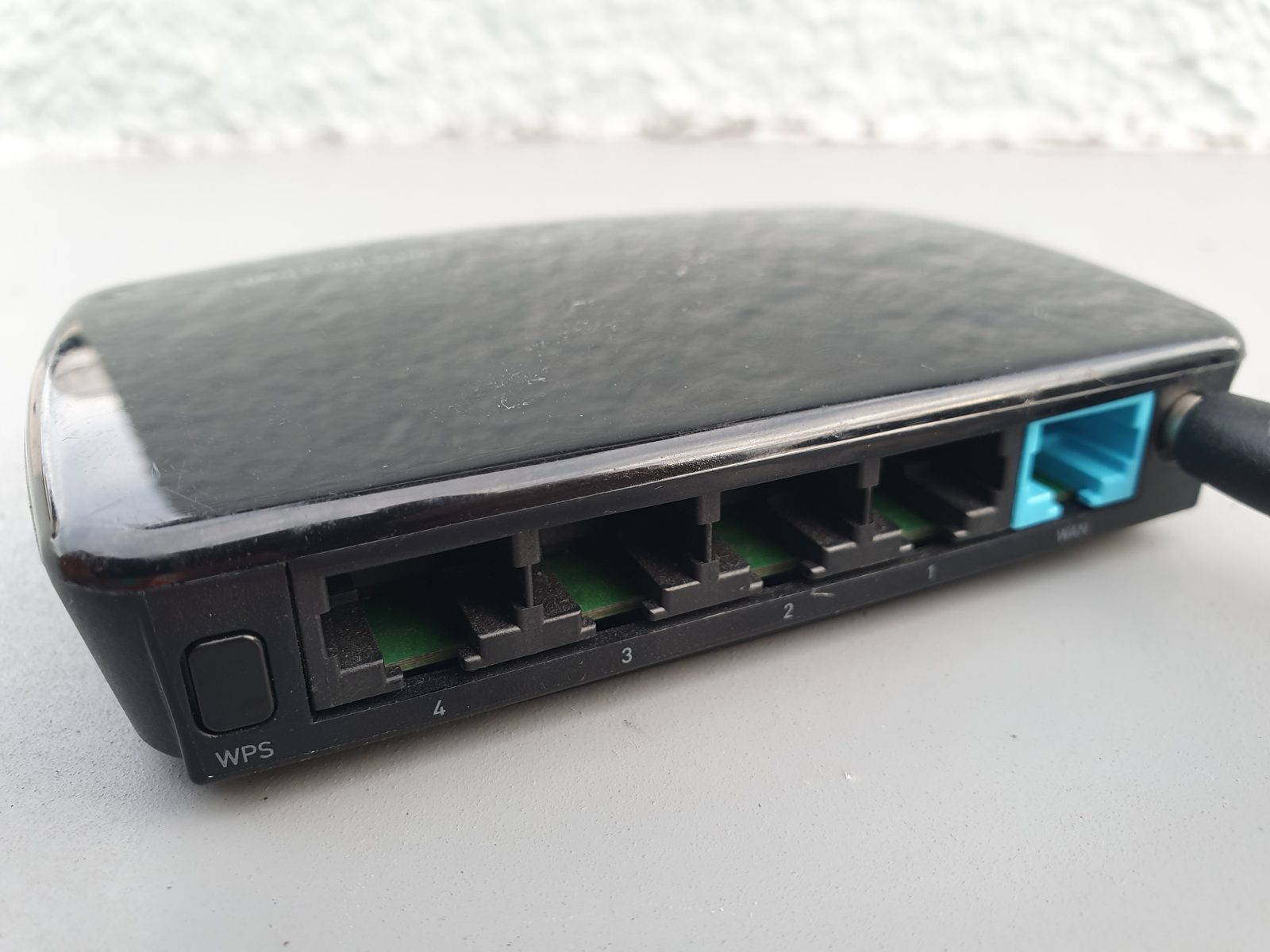
Periksa Sisi Router Dulu
- Dekatkan laptop ke router: bila kecepatan naik drastis saat dekat, masalahnya jarak/sinyal — pindahkan router ke lokasi terbuka dan sentral.
- Sambungkan ke pita 5 GHz: router modern menyediakan 2,4 GHz (jangkauan luas) dan 5 GHz (lebih cepat, interferensi rendah). Pilih SSID 5 GHz untuk kecepatan maksimal.
- Restart router: matikan 10–30 detik lalu nyalakan kembali untuk membersihkan memori dan gangguan sementara.
- Batasi perangkat lain: makin banyak perangkat terhubung, bandwidth makin terbagi.
Optimalkan Pengaturan Laptop
- Perbarui driver WiFi: buka Device Manager → Network adapters → klik kanan adaptor WiFi → Update driver. Driver usang sering jadi biang keladi.
- Matikan power saving adaptor: di Device Manager → Properties adaptor WiFi → tab Power Management → hilangkan centang 'Allow the computer to turn off this device to save power'.
- Hentikan unduhan latar: tutup update Windows/Store yang berjalan, pause cloud backup, dan tutup tab streaming yang tidak dipakai.
- Matikan VPN/proxy bila tidak perlu: VPN menambah enkripsi yang menurunkan kecepatan.
Refresh dan Reset Koneksi
- Mode pesawat on-off: aktifkan mode pesawat beberapa detik lalu matikan — laptop akan mencari ulang jaringan.
- Forget lalu sambung ulang: klik jaringan WiFi → Forget, lalu sambungkan kembali dan masukkan password.
- Flush DNS: buka Command Prompt → ketik ipconfig /flushdns untuk membersihkan cache DNS.
- Network reset: Settings → Network & internet → Advanced network settings → Network reset. Catatan: ini menghapus semua jaringan WiFi tersimpan.
Kapan Masalahnya Bukan di Laptop?
- Semua perangkat lemot: masalah di router atau ISP — perbarui firmware router, atau hubungi penyedia layanan.
- Hanya laptop yang lemot: kemungkinan driver, adaptor WiFi tua (hanya 2,4 GHz), atau malware — lakukan pemindaian antivirus.
- Lemot di jam sibuk: kepadatan pengguna; jadwalkan aktivitas berat di luar jam sibuk.
- Pertimbangkan upgrade: adaptor USB WiFi eksternal bisa jadi solusi murah untuk laptop dengan adaptor bawaan yang lemah.
Pertanyaan Umum
Kenapa WiFi di laptop lemot padahal di HP kencang?
Bisa karena driver WiFi laptop usang, power management membatasi adaptor, atau laptop terhubung ke pita 2,4 GHz sementara HP memakai 5 GHz.
Di mana letak pengaturan WiFi di laptop Windows?
Settings → Network & internet → WiFi; klik ikon WiFi di taskbar untuk koneksi cepat.
Apakah mode pesawat membantu mempercepat WiFi laptop?
Ya — mengaktifkan lalu mematikan mode pesawat memaksa laptop mencari ulang jaringan, mirip refresh koneksi.
Apa itu network reset di Windows?
Mengembalikan semua pengaturan jaringan ke bawaan; menghapus daftar WiFi tersimpan dan perlu memasukkan ulang password.
Apakah driver WiFi perlu diperbarui?
Ya — driver usang bisa menurunkan kecepatan; perbarui lewat Device Manager atau situs produsen laptop.
Kenapa laptop tidak bisa terhubung ke WiFi 5 GHz?
Adaptpr WiFi laptop lama mungkin hanya mendukung 2,4 GHz; cek spesifikasi adaptor di Device Manager.
Apakah VPN memperlambat WiFi di laptop?
Ya, VPN menambah rute enkripsi sehingga biasanya menurunkan kecepatan — matikan bila tidak dibutuhkan.
Kapan harus hubungi penyedia internet?
Bila semua perangkat lemot dan langkah di laptop tidak membantu, gangguan kemungkinan ada di sisi ISP.