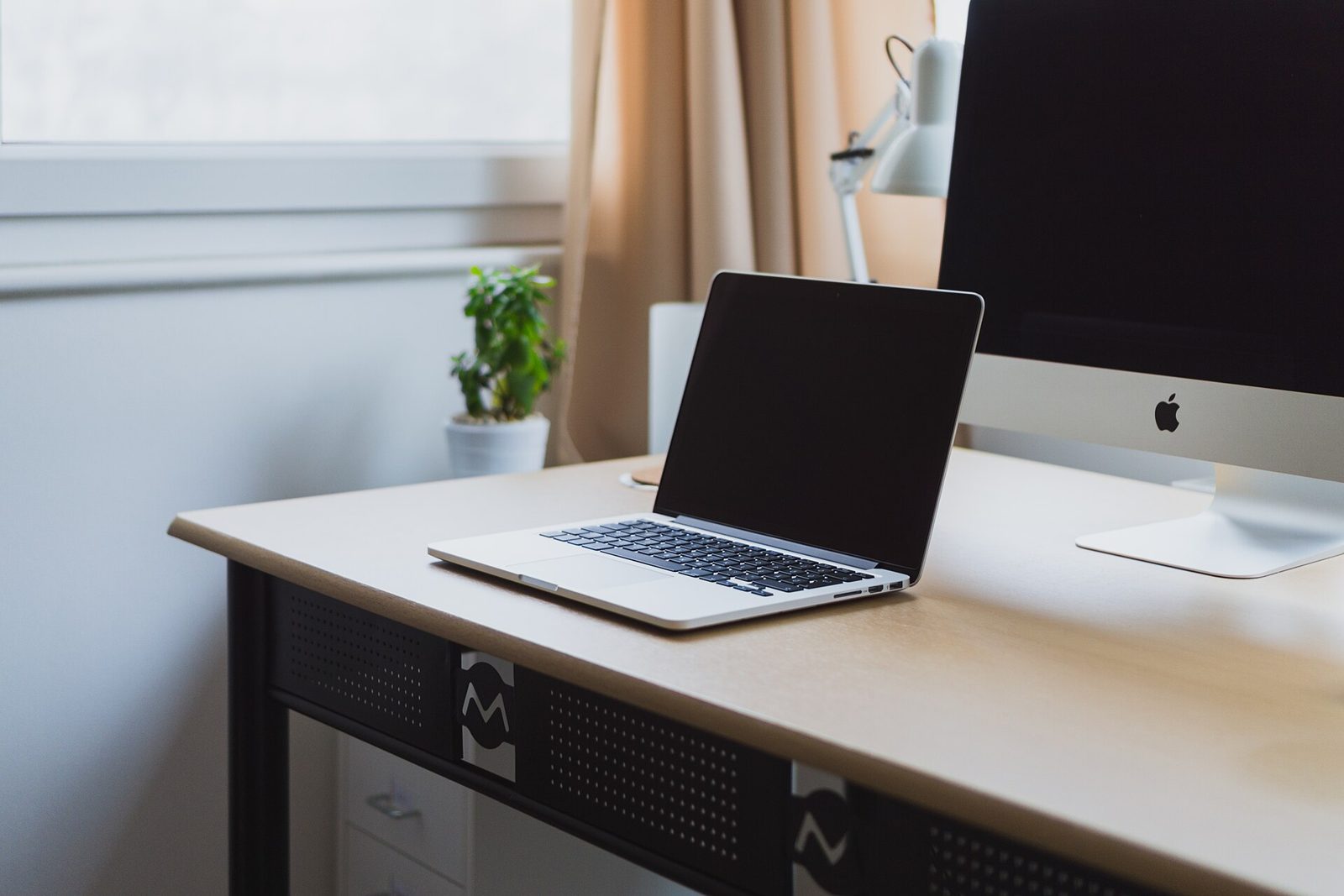
Kenapa Laptop Bisa Overheating
Laptop overheating bukan sekadar soal ketidaknyamanan, tetapi kondisi yang dapat mempercepat kerusakan komponen penting di dalam perangkat. Memahami apa yang membuat laptop memanas dan bagaimana mengendalikan suhunya menjadi langkah dasar yang harus dipahami semua pengguna, terutama jika perangkat dipakai untuk bekerja atau belajar setiap hari.
Beberapa pemicu overheating yang paling sering ditemui antara lain debu yang mengendap lama di ventilasi, penggunaan di permukaan empuk yang menutup saluran udara, proses berat seperti gaming atau rendering video, kipas yang melemah karena usia, thermal paste yang mulai mengering, ruangan yang terlalu panas, dan driver usang yang membuat perangkat bekerja tidak stabil. Ketika suhu naik, komputer memiliki mekanisme otomatis untuk melindungi diri: prosesor akan menurunkan performanya agar panas berkurang, yang terasa sebagai laptop melambat atau lag. Jika tidak berhasil, laptop bisa mematikan diri tanpa peringatan.
Dampak jangka panjangnya tidak boleh diremehkan: baterai kehilangan kapasitas lebih cepat, motherboard dapat mengalami kerusakan, dan kipas butuh penggantian lebih cepat dari seharusnya. Karena itu, mendinginkan laptop bukan sekadar soal kenyamanan, melainkan soal memperpanjang umur perangkat dan menjaga data serta pekerjaan pengguna tetap aman.
Langkah Cepat: Pindahkan dan Longgarkan Beban
Langkah 1: Pindahkan laptop ke permukaan yang keras, rata, dan dingin. Banyak orang tanpa sadar menggunakan laptop di atas bantal, kasur, atau sofa, padahal permukaan lembut dapat menutup ventilasi udara sehingga sirkulasi tidak lancar dan panas terperangkap. Gunakan selalu meja atau permukaan datar agar aliran udara tetap baik, dan pastikan tidak ada benda yang menutupi lubang ventilasi di samping atau bawah laptop.
Langkah 2: Kurangi beban kerja yang tidak perlu. Buka Task Manager di Windows atau Activity Monitor di Mac, lihat aplikasi apa yang paling banyak memakai CPU dan RAM, lalu tutup aplikasi yang tidak digunakan. Menjalankan aplikasi berat seperti software editing video, game grafis tinggi, atau multitasking berlebihan secara bersamaan membuat prosesor dan GPU bekerja ekstra keras dan memicu peningkatan suhu dengan cepat.
Langkah 3: Atur mode daya ke Balanced atau Power Saver saat tidak menjalankan tugas berat. Di Windows, buka Power Options dan pilih mode tersebut; di Mac, gunakan pengaturan Energy Saver. Mode hemat daya mengurangi beban prosesor yang berlebihan dan memberi laptop kesempatan untuk mendingin. Beri juga laptop waktu istirahat: matikan laptop saat tidak digunakan, atau setidaknya gunakan fitur sleep atau hibernate, karena laptop yang menyala terus-menerus tanpa jeda akan menumpuk panas.
Langkah 4: Gunakan laptop di ruangan yang sejuk dengan sirkulasi udara baik, misalnya ruangan ber-AC atau dekat kipas angin. Lingkungan panas membuat pendinginan internal laptop kurang efektif, sehingga suhu ruangan yang tinggi dapat mempercepat kenaikan suhu perangkat meskipun beban kerjanya sama.
Selain itu, perhatikan cara mengisi daya dan penggunaan laptop saat dicas. Menggunakan laptop di atas permukaan empuk sambil dicas akan menghasilkan panas tambahan dari baterai yang sedang diisi, sehingga kombinasi keduanya mempercepat overheating. Jika memungkinkan, isi daya laptop di atas meja yang keras dan berventilasi baik, dan hindari menutupi laptop dengan kain atau tas saat sedang dicas atau menyala. Kebiasaan kecil seperti ini sering luput diperhatikan, padahal dampaknya cukup nyata pada suhu perangkat dalam pemakaian sehari-hari.
Bersihkan Ventilasi dan Kipas Secara Berkala
Ventilasi laptop adalah jalur utama bagi udara panas untuk keluar. Ketika debu menghalangi jalur ini, aliran udara melambat dan panas terjebak di dalam, sehingga membersihkan ventilasi menjadi cara tercepat untuk menurunkan suhu. Debu yang menumpuk pada kipas pendingin maupun ventilasi bisa menghambat aliran udara, membuat kipas bekerja lebih keras, laptop menjadi panas, dan suara bising muncul.
Langkah 1: Matikan laptop dan cabut charger, lalu balikkan perangkat dan gunakan kuas kecil yang halus untuk menyapu debu di area ventilasi. Jika memiliki blower atau udara bertekanan, tiup dari jarak yang aman, jangan terlalu dekat dan jangan terlalu lama di satu titik, agar kipas tidak berputar terlalu kencang hingga rusak.
Langkah 2: Jika sudah lama tidak dibersihkan, membuka casing untuk membersihkan kipas dan heatsink bisa memberi hasil lebih signifikan. Lakukan hanya jika pengguna terbiasa membongkar laptop dan memahami risiko garansi; jika tidak, serahkan kepada teknisi. Membersihkan kipas laptop minimal setiap 3 sampai 6 bulan sangat dianjurkan, terutama bagi pengguna di lingkungan berdebu atau yang sering memakai laptop berjam-jam.
Langkah 3: Setelah dibersihkan, nyalakan laptop dan periksa apakah suara kipas kembali normal dan suhu menurun. Gunakan aplikasi seperti HWMonitor atau SpeedFan untuk mengecek suhu dan kecepatan kipas. Kipas yang berputar lambat atau mengeluarkan suara keras menandakan masalah: kipas yang sudah aus tidak mampu mengeluarkan panas secara efektif dan mungkin perlu diperbaiki atau diganti.
Gunakan Cooling Pad dan Stand Laptop
Cooling pad adalah alas tambahan dengan kipas yang membantu sirkulasi udara pada laptop, dan menjadi cara paling sederhana untuk menurunkan suhu, apalagi jika laptop sering dipakai untuk main game atau desain grafis. Cooling pad membantu mengalirkan udara dingin dari bawah laptop dan mengangkat posisinya sehingga ventilasi bawah tidak tertutup. Selain mendinginkan, cooling pad juga membuat posisi laptop lebih ergonomis karena layarnya sedikit terangkat.
Langkah 1: Pilih cooling pad yang sesuai dengan ukuran laptop dan posisi ventilasinya: ada laptop yang ventilasinya di bawah, ada yang di samping. Pilih cooling pad yang memiliki kipas kuat, permukaan kokoh agar laptop tetap stabil, dan tingkat kebisingan yang masih nyaman untuk pemakaian lama.
Langkah 2: Gunakan cooling pad terutama saat beban tinggi, seperti gaming, rendering, atau editing video, dan saat laptop dipakai berjam-jam tanpa jeda. Untuk pemakaian ringan seperti mengetik dan menjelajah web, stand laptop sederhana tanpa kipas sering sudah cukup, karena yang terpenting adalah ventilasi bawah tidak tertutup dan udara bisa mengalir.
Langkah 3: Jika tidak memiliki cooling pad, cara mengurangi panas tanpa cooling pad tetap bisa dilakukan: gunakan meja keras, angkat bagian belakang laptop sedikit dengan penyangga agar udara mengalir di bawahnya, bersihkan ventilasi, dan kurangi beban aplikasi. Tujuannya sama: membantu laptop membuang panas lebih cepat dan mengurangi beban yang tidak perlu, tanpa perangkat tambahan.
Perbarui Driver, Atur Startup, dan Periksa Thermal Paste
Kadang masalah panas datang dari manajemen kipas dan daya yang tidak optimal. Perbarui driver dan BIOS dari situs resmi produsen laptop, karena pembaruan ini bisa memperbaiki manajemen kipas dan membuat perangkat bekerja lebih stabil. Perbarui juga sistem operasi secara berkala, dan pastikan aplikasi yang berjalan di latar belakang tidak membebani prosesor secara diam-diam.
Langkah 1: Rapikan startup dan aplikasi latar belakang. Laptop yang baru dinyalakan tetapi sudah panas bisa jadi karena banyak aplikasi auto-start. Nonaktifkan aplikasi yang tidak perlu di startup melalui Task Manager di Windows, dan matikan auto-update yang tidak mendesak saat sedang kerja berat, asalkan tetap update secara berkala. Laptop akan terasa lebih ringan dan suhu lebih stabil.
Langkah 2: Periksa thermal paste jika laptop sudah lama dan panasnya ekstrem. Thermal paste adalah bahan yang membantu memindahkan panas dari prosesor ke heatsink, dan seiring waktu bahan ini mengering serta kehilangan efektivitasnya. Jika laptop sudah digunakan lebih dari dua atau tiga tahun, penggantian thermal paste bisa membuat pendinginan bekerja lebih optimal dan menurunkan suhu secara signifikan.
Langkah 3: Penggantian thermal paste melibatkan pembongkaran heatsink, pembersihan sisa pasta lama dengan alkohol isopropil dan kain mikrofiber, serta pengolesan pasta baru secara tipis dan merata di atas CPU dan GPU. Jenis yang umum dipakai antara lain Arctic MX-4 atau MX-6, Noctua NT-H1 atau NT-H2, dan Thermal Grizzly Kryonaut untuk performa tinggi. Karena prosesnya memerlukan keterampilan, sebaiknya dilakukan di tempat servis resmi atau teknisi berpengalaman agar aman, terutama jika laptop masih bergaransi.
Pencegahan Jangka Panjang dan Kapan Harus ke Servis
Pencegahan jauh lebih murah daripada perbaikan. Buat jadwal perawatan sederhana: bersihkan debu setiap 3 sampai 6 bulan, ganti thermal paste setiap 2 sampai 3 tahun, gunakan cooling pad saat beban tinggi, perbarui driver dan BIOS secara berkala, dan jangan gunakan laptop di permukaan empuk. Gunakan charger dan stop kontak yang stabil, karena arus listrik yang tidak stabil juga bisa membuat suhu perangkat naik. Simpan laptop di tempat yang sejuk dan kering saat tidak dipakai, dan hindari meninggalkannya di dalam mobil yang panas.
Perhatikan juga kebiasaan pemakaian sehari-hari: tutup aplikasi berat saat tidak digunakan, beri jeda istirahat setiap satu atau dua jam pemakaian berat, dan jangan menumpuk terlalu banyak tab browser yang memakan RAM. Kebiasaan kecil ini, jika dilakukan konsisten, sering cukup untuk menjaga suhu laptop tetap stabil tanpa perlu perangkat tambahan yang mahal.
Jika laptop masih sering panas setelah semua langkah di atas, kemungkinan ada masalah hardware yang lebih serius, seperti kipas rusak, heatsink yang tidak berfungsi dengan baik, atau thermal paste yang sudah sangat kering. Saat itu, servis adalah pilihan paling aman: teknisi dapat memeriksa kondisi kipas, heatsink, dan sensor suhu secara langsung, mengganti komponen yang aus, dan memastikan laptop kembali dingin tanpa risiko kerusakan akibat pembongkaran yang tidak tepat. Jangan memaksakan laptop yang sering mati sendiri untuk terus dipakai, karena mati mendadak berulang kali dapat merusak data dan komponen di dalamnya.
Terakhir, biasakan mencatat suhu laptop sebelum dan sesudah perawatan, agar Anda tahu langkah mana yang paling berdampak pada perangkat Anda. Setiap laptop memiliki karakter pendinginan yang berbeda, sehingga perawatan yang efektif adalah perawatan yang terukur, bukan sekadar mengikuti tren aksesoris yang sedang populer.
Pertanyaan Umum
Kenapa laptop bisa panas?
Laptop panas karena prosesor dan GPU menghasilkan panas saat bekerja, sementara panas itu harus dibuang lewat ventilasi dan kipas. Jika ventilasi tertutup debu, laptop dipakai di permukaan empuk, beban kerja terlalu berat, atau thermal paste sudah mengering, panas akan terperangkap dan suhu naik.
Apakah laptop panas itu normal?
Hangat saat dipakai wajar, tetapi panas berlebih yang membuat laptop melambat, kipas sangat berisik, atau laptop mati sendiri adalah tanda overheating yang perlu ditangani. Sebagai gambaran umum dari panduan teknisi, suhu di atas 90 derajat Celsius saat beban berat sudah masuk kategori berbahaya.
Apakah cooling pad benar-benar efektif?
Ya, cooling pad cukup membantu menurunkan suhu, terutama saat laptop dipakai lama untuk aktivitas berat seperti gaming dan editing. Cooling pad menambah aliran udara dari bawah dan mengangkat posisi laptop sehingga ventilasi tidak tertutup, meskipun ia tidak menggantikan pembersihan debu dan perbaikan komponen yang rusak.
Seberapa sering thermal paste perlu diganti?
Panduan teknisi umumnya menyarankan mengganti thermal paste setiap 1 sampai 3 tahun sekali, atau saat suhu laptop mulai tidak stabil dan sering panas berlebih meski ventilasi sudah bersih. Penggantian sebaiknya dilakukan teknisi berpengalaman jika pengguna tidak terbiasa membongkar laptop.
Apakah boleh memakai laptop di atas kasur?
Sebaiknya tidak. Permukaan empuk seperti kasur, bantal, atau sofa menutup lubang udara di bawah laptop sehingga sirkulasi terhambat dan panas terperangkap. Gunakan meja datar atau alas keras, dan tambahkan cooling pad jika perlu.
Bagaimana cara mengecek suhu laptop?
Gunakan aplikasi pemantau suhu seperti HWMonitor atau SpeedFan di Windows, atau Activity Monitor dan aplikasi sejenis di Mac, untuk melihat suhu prosesor dan kecepatan kipas. Jika suhu tinggi saat beban ringan, itu tanda ada masalah pendinginan yang perlu diperiksa.
Apakah update driver dan BIOS bisa menurunkan suhu?
Bisa. Driver dan BIOS yang usang dapat membuat manajemen kipas dan daya tidak optimal, sehingga laptop bekerja lebih keras dari seharusnya. Memperbarui driver, sistem operasi, dan BIOS dari situs resmi produsen laptop sering membantu menstabilkan suhu.
Kapan laptop panas harus dibawa ke servis?
Bawa ke servis jika laptop tetap panas setelah ventilasi dibersihkan, beban dikurangi, dan pengaturan daya diubah, atau jika kipas tidak berputar, mengeluarkan bunyi aneh, atau laptop sering mati sendiri. Kemungkinan ada kerusakan kipas, heatsink, atau komponen pendingin lainnya yang memerlukan perbaikan profesional.