Tindakan Cepat Saat Freeze
Komputer ngefreeze = sistem berhenti merespons: layar diam, mouse/keyboard mati, aplikasi "Not Responding". Lakukan berurutan dari yang paling aman (ION Network, Tuwaga):
1) Tunggu 2-5 menit. Kadang Windows hanya sibuk memproses tugas berat (update background, indexing). Jangan klik/tekan tombol berulang — itu menambah antrean tugas dan memperparah macet.
2) Task Manager. Tekan Ctrl+Shift+Esc → tab Processes → sortir berdasar CPU/Memory → klik kanan aplikasi berstatus Not Responding → End Task. Ini cara paling aman karena tidak mematikan seluruh sistem.
3) Restart driver grafis. Tekan Win+Ctrl+Shift+B — layar berkedip dan driver VGA di-restart. Efektif bila freeze dipicu driver grafis crash (saat gaming/desain).
4) Ctrl+Alt+Del. Bila Task Manager tak terbuka, tekan Ctrl+Alt+Del → navigasi dengan tombol panah ke ikon power → Restart.
5) Restart paksa (opsi terakhir). Tahan tombol Power 5-10 detik hingga mati → tunggu ~30 detik → nyalakan lagi. Data yang belum tersimpan bisa hilang; jangan jadikan kebiasaan karena berisiko bagi HDD.
8 Penyebab Komputer Ngefreeze
1) RAM kepenuhan. Terlalu banyak aplikasi/tab berjalan bersamaan — penyebab paling umum.
2) Aplikasi berat / tidak kompatibel. Software melebihi spesifikasi komputer atau konflik dengan OS.
3) Driver crash. Driver VGA/chipset rusak atau kadaluarsa — layar membeku meski sistem hidup.
4) Hard disk / SSD bermasalah. Bad sector membuat sistem gagal membaca file penting → macet total. Tanda awal: HDD LED menyala terus, bunyi aneh.
5) Overheating. Suhu CPU/GPU ekstrem → sistem freeze untuk melindungi komponen. Tanda: kipas berisik, bodi panas.
6) Malware/virus. Program jahat mengunci sistem atau memakan resource.
7) Bug sistem operasi. Update Windows gagal atau file sistem corrupt.
8) Power tidak stabil. Adaptor/baterai bermasalah → tegangan tidak stabil.
Diagnosis Setelah Pulih
Setelah komputer menyala kembali, cari akar masalahnya agar tidak berulang:
1) Cek Task Manager → tab Startup → Disable aplikasi tak perlu (Spotify, Discord, updater) yang membebani RAM.
2) Scan malware — Windows Defender (Full Scan) atau antivirus tepercaya.
3) Update Windows & driver — Settings → Windows Update; update driver VGA/chipset dari situs resmi (NVIDIA/AMD/Intel).
4) Cek kesehatan penyimpanan — CrystalDiskInfo atau CHKDSK; banyak bad sector = segera backup dan ganti.
5) Cek RAM — Windows Memory Diagnostic untuk mendeteksi modul rusak.
6) Safe Mode — bila freeze berulang, boot ke Safe Mode (hanya driver dasar) untuk memastikan penyebabnya software pihak ketiga atau driver.
Atasi Overheating
Overheating adalah penyebab freeze berkala yang sering diabaikan:
— Pastikan ventilasi tidak tersumbat; gunakan laptop di permukaan keras dan datar (bukan kasur/bantal)
— Bersihkan debu kipas dan heatsink dengan kuas kecil/compressed air — atau bawa ke servis bila ragu
— Gunakan cooling pad bila sering dipakai lama di meja
— Pantau suhu dengan HWMonitor/Core Temp; suhu idle normal ~40-60°C
— Ganti pasta thermal bila laptop sudah bertahun-tahun dan tetap panas
Laptop yang kepanasan otomatis menurunkan performa (thermal throttling) sebelum akhirnya freeze — mendinginkan adalah investasi umur perangkat.
Mencegah Freeze Berulang
1) Batasi multitasking — tutup tab/aplikasi tak terpakai; batasi background apps (Settings → Privacy → Background apps).
2) Jaga ruang kosong drive C: minimal 15-20% — drive sistem penuh memperlambat segalanya.
3) Update rutin Windows dan driver.
4) Scan antivirus berkala; hindari software bajakan/crack.
5) Bersihkan file sementara (Disk Cleanup, %temp%) secara berkala.
6) Upgrade hardware bila spesifikasi ketinggalan: SSD (pengganti HDD tua adalah upgrade paling terasa) dan tambah RAM.
Kapan ke Tukang Servis?
Bawa ke teknisi tepercaya bila:
— Freeze berulang meski software sudah dibersihkan dan di-update
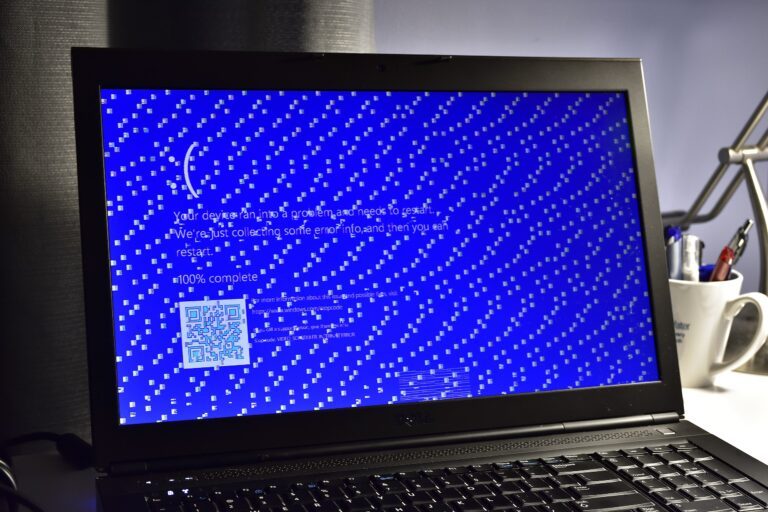
— Blue screen berulang dengan kode error
— Bunyi klik/derit dari hard disk
— CrystalDiskInfo menunjukkan status Caution/Bad atau banyak bad sector
— Windows Memory Diagnostic menemukan RAM rusak
— Laptop mati sendiri padahal suhu normal (curiga power/motherboard)
Backup data penting sebelum ke servis — teknisi mungkin perlu install ulang atau ganti komponen.
Pertanyaan Umum
Apa itu komputer ngefreeze?
Komputer ngefreeze (hang) adalah kondisi sistem berhenti merespons — layar diam, mouse dan keyboard tidak berfungsi, aplikasi berstatus 'Not Responding'. Penyebabnya: RAM penuh, aplikasi berat, driver crash, hard disk bad sector, overheating, malware, atau bug sistem operasi.
Apa yang harus dilakukan pertama saat komputer freeze?
Tunggu 2-5 menit dulu — kadang Windows sedang memproses tugas berat dan pulih sendiri. Jangan menekan tombol/klik berulang karena justru menambah beban. Bila tetap macet, buka Task Manager (Ctrl+Shift+Esc), pilih aplikasi 'Not Responding', klik End Task.
Bagaimana cara restart komputer yang freeze total?
Bila Task Manager tidak bisa dibuka: tekan Ctrl+Alt+Del, navigasi dengan tombol panah ke ikon power, pilih Restart. Bila tetap tidak merespons: tahan tombol Power fisik 5-10 detik hingga mati, tunggu ~30 detik, lalu nyalakan lagi. Ini opsi terakhir karena data yang belum tersimpan bisa hilang.
Ada shortcut untuk mengatasi layar freeze tanpa restart?
Ya — Windows+Ctrl+Shift+B me-restart driver grafis (layar berkedip lalu biasanya pulih). Berguna saat freeze disebabkan driver VGA crash, misalnya saat main game atau desain.
Apa penyebab komputer sering ngefreeze?
RAM kepenuhan (terlalu banyak aplikasi/background), driver rusak/kadaluarsa, hard disk bad sector atau SSD bermasalah, overheating (kipas berdebu, ventilasi tersumbat), malware, update Windows gagal/file sistem corrupt, dan aplikasi tidak kompatibel dengan spesifikasi.
Apakah sering restart paksa berbahaya?
Ya bila terlalu sering — berisiko merusak data dan kesehatan hard disk (HDD lebih rentan; SSD relatif lebih aman). Gunakan hanya sebagai langkah terakhir, lalu cari dan perbaiki akar masalahnya agar freeze tidak berulang.
Bagaimana mencegah komputer ngefreeze?
Batasi aplikasi latar belakang dan tab browser, matikan program startup yang tidak perlu, update Windows dan driver rutin, scan malware berkala, jaga suhu (bersihkan debu kipas, pakai cooling pad, jangan tutup ventilasi), pastikan ruang kosong drive C: cukup, dan upgrade RAM/SSD bila spesifikasi sudah ketinggalan.
Kapan harus bawa ke tukang servis?
Bila freeze terjadi berulang meski sudah dibersihkan dan di-update, disertai bunyi aneh dari hard disk, blue screen berulang, atau hasil cek menunjukkan bad sector/RAM rusak (via CrystalDiskInfo atau Windows Memory Diagnostic) — itu tanda kerusakan hardware yang butuh teknisi.