Diagnosis Awal: Mati Total vs Layar Hitam
Langkah pertama: bedakan jenis kerusakannya (CalonPintar):
1) Mati total sepenuhnya. Lampu indikator tidak menyala sama sekali, tidak ada suara kipas, tidak ada respons apa pun. → Masalah daya: charger, baterai, atau IC power/motherboard.
2) Semi-mati (no display). Lampu indikator menyala dan/atau kipas berputar, tetapi layar hitam. → Masalah layar, RAM, atau sistem — laptop sebenarnya hidup.
Diagnosis yang tepat menentukan solusi yang tepat — jangan langsung panik mengira motherboard rusak.
Cek Daya: Charger & Baterai
Penyebab paling umum laptop tidak mau menyala adalah aliran listrik (MasAdi, AjiEkusumadhany):
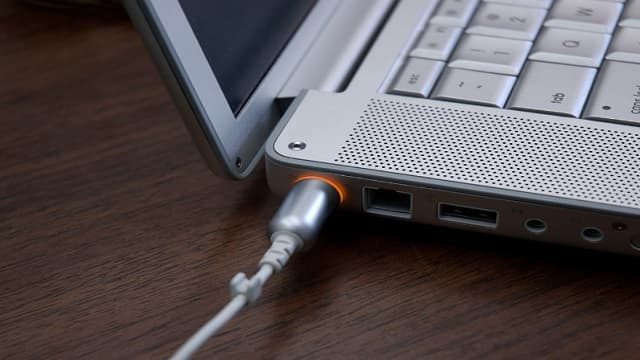
1) Colokkan charger. Baterai mungkin habis total (deep discharge) — biarkan mengisi minimal 30 menit sebelum mencoba menyalakan. Perhatikan lampu indikator pengisian: menyala = daya masuk.
2) Periksa adaptor & kabel. Cari kerusakan fisik (kabel putus, adaptor gosong/berbau). Coba stop kontak lain; pastikan colokan tidak longgar. Bila ada, coba adaptor lain yang kompatibel (voltase & ampere sama).
3) Tes tanpa baterai. Lepas baterai (bila bisa dilepas), bersihkan konektornya, lalu nyalakan hanya dengan adaptor. Bila menyala → baterai rusak; ganti baterai.
4) Soket DC. Lubang charger yang goyang/rusak menghambat aliran daya — butuh servis.
Power Reset (Hard Reset)
Power reset adalah langkah paling ampuh yang sering diabaikan — membuang listrik statis yang "macet" di motherboard (CalonPintar, DigitalIndo):
1) Cabut charger dari laptop.
2) Lepas baterai (bila baterai lepasan; lewati bila baterai tanam).
3) Cabut semua perangkat: mouse, flashdisk, hard disk eksternal, kabel LAN.
4) Tahan tombol power 30-60 detik.
5) Pasang kembali charger (tanpa baterai dulu).
6) Coba nyalakan. Bila berhasil, matikan lagi dan pasang baterai.
Metode ini mengatasi masalah software ringan, listrik statis, dan tombol power yang "hang".
Bila Layar Hitam tapi Mesin Hidup
Untuk kasus semi-mati (lampu/kipas hidup, layar hitam):
1) Naikkan kecerahan. Tekan tombol brightness (ikon matahari) — layar mungkin hanya terlalu redup.
2) Monitor eksternal. Hubungkan via HDMI ke TV/monitor. Bila gambar muncul → laptop hidup, masalahnya layar internal (kabel fleksibel/LCD).
3) Tes Caps Lock. Tekan Caps Lock — bila lampunya menyala, motherboard masih berfungsi; masalah di layar/RAM.
4) Cek di tempat gelap. Bila ada sedikit cahaya dari layar, backlight rusak — LCD perlu diganti.
5) Safe Mode. Bila bisa masuk safe mode, masalahnya software — uninstall aplikasi/driver yang dicurigai.
Atasi Overheat
Laptop yang terlalu panas bisa mati mendadak dan menolak menyala sebagai perlindungan:
— Biarkan dingin beberapa jam di tempat sejuk berventilasi; jangan dijemur matahari
— Pastikan ventilasi tidak tertutup
— Setelah menyala: bersihkan debu kipas/heatsink, ganti pasta thermal bila sudah bertahun-tahun
— Gunakan cooling pad untuk pemakaian berat
Bila mati karena panas sering terulang, sistem pendingin butuh servis — jangan dibiarkan karena merusak prosesor.
Kapan ke Teknisi?
Bawa ke servis resmi/teknisi bila semua langkah gagal:
— Tidak ada respons sama sekali setelah cek charger + power reset + tanpa baterai
— Dicurigai IC power / motherboard / korsleting (terutama setelah kena cairan atau bau gosong)
— Suara aneh dari dalam laptop
— Laptop mati saat dicas — bisa IC charger atau jalur daya di mainboard
Jangan paksakan menyalakan berulang bila dicurigai korsleting — bisa memperparah kerusakan. Teknisi akan cek komponen dengan alat ukur yang tepat.
Pertanyaan Umum
Kenapa laptop tidak mau menyala sama sekali?
Bedakan dua kondisi: mati total (lampu indikator mati, tidak ada suara kipas) — biasanya masalah daya: charger rusak, baterai habis total/rusak, atau IC power/motherboard; vs semi-mati/no display (lampu menyala/kipas berputar tapi layar hitam) — biasanya masalah layar, RAM, atau sistem.
Apa yang dimaksud power reset / hard reset?
Power reset membuang listrik statis di motherboard: cabut charger, lepas baterai (bila bisa), cabut semua perangkat USB, tahan tombol power 30-60 detik, pasang kembali charger (tanpa baterai dulu), lalu coba nyalakan. Ini langkah paling ampuh yang sering diabaikan.
Bagaimana mengecek apakah charger rusak?
Periksa kabel/adaptor dari kerusakan fisik; coba stop kontak lain; perhatikan lampu indikator pengisian — bila tidak menyala sama sekali, curigai adaptor/baterai; coba adaptor lain yang kompatibel (voltase & ampere sama). Coba juga nyalakan laptop hanya dengan adaptor tanpa baterai.
Laptop menyala tapi layar hitam, apa penyebabnya?
Bisa jadi kecerahan layar terlalu rendah (tekan tombol brightness), masalah layar internal, atau RAM longgar. Tes: hubungkan ke monitor eksternal via HDMI — bila gambar muncul, laptop sebenarnya hidup dan masalahnya di layar. Tekan Caps Lock: bila lampunya menyala, motherboard masih bekerja.
Apakah baterai tanam bisa dilepas untuk power reset?
Tidak perlu dilepas — untuk baterai tanam, cukup cabut charger dan semua perangkat, lalu tahan tombol power 30-60 detik. Melepas baterai tanam sendiri berisiko merusak dan menggugurkan garansi.
Laptop mati setelah panas, tidak bisa dinyalakan?
Itu mekanisme perlindungan overheat. Biarkan dingin beberapa jam di tempat sejuk berventilasi, jangan dijemur matahari, lalu coba nyalakan. Bila sering terjadi, bersihkan debu kipas/heatsink dan ganti pasta thermal.
Berapa lama mengecas laptop yang baterainya habis total?
Colokkan charger dan biarkan minimal 30 menit sebelum mencoba menyalakan — baterai deep discharge butuh waktu untuk 'bangun'. Perhatikan lampu indikator: bila menyala, pengisian berjalan.
Kapan laptop mati total harus dibawa ke servis?
Bila semua langkah (cek charger, power reset, tanpa baterai, monitor eksternal) gagal, tidak ada respons sama sekali, terdengar bunyi aneh, atau dicurigai IC power/motherboard/korsleting (misalnya setelah kena cairan). Jangan paksakan menyalakan berulang — bisa memperparah kerusakan.