Diagnosis Cepat: Di Mana Masalahnya
Sebelum memperbaiki, tentukan dulu sumber masalahnya dengan dua tes sederhana:
Tes 1: Coba perangkat lain. Jika semua perangkat di rumah tidak bisa internet, masalah ada di router atau ISP. Jika hanya satu perangkat yang bermasalah, masalah ada di perangkat itu sendiri.
Tes 2: Bandingkan dengan data seluler. Matikan WiFi dan coba browsing dengan data seluler. Jika data seluler normal, berarti koneksi internet perangkat baik-baik saja dan masalah spesifik di jaringan WiFi.
Dua tes ini menghemat banyak waktu karena kamu langsung tahu harus mengutak-atik HP atau router. Sekarang ikuti langkah perbaikan dari yang termudah.
Langkah 1-3: Perbaikan di Perangkat
1. Restart perangkat. Mulai dari yang paling sederhana: restart HP, laptop, atau tabletmu. Google, Apple, dan Microsoft sama-sama menempatkan restart sebagai langkah awal karena membersihkan error jaringan sementara.
2. Mode pesawat on-off. Aktifkan mode pesawat 10-15 detik, lalu matikan kembali. Ini me-reset seluruh modul radio perangkat (WiFi, seluler, Bluetooth) dan seringkali langsung memulihkan koneksi tanpa perlu restart.
3. Lupakan jaringan, sambungkan ulang. Buka Pengaturan > WiFi, pilih jaringan bermasalah, ketuk Lupakan jaringan, lalu sambungkan ulang dengan memasukkan password. Cara ini memperbaiki profil jaringan yang rusak atau alamat IP yang macet. Di Windows, opsi ini ada di Manage known networks.
Langkah 4-5: Perbaikan di Router
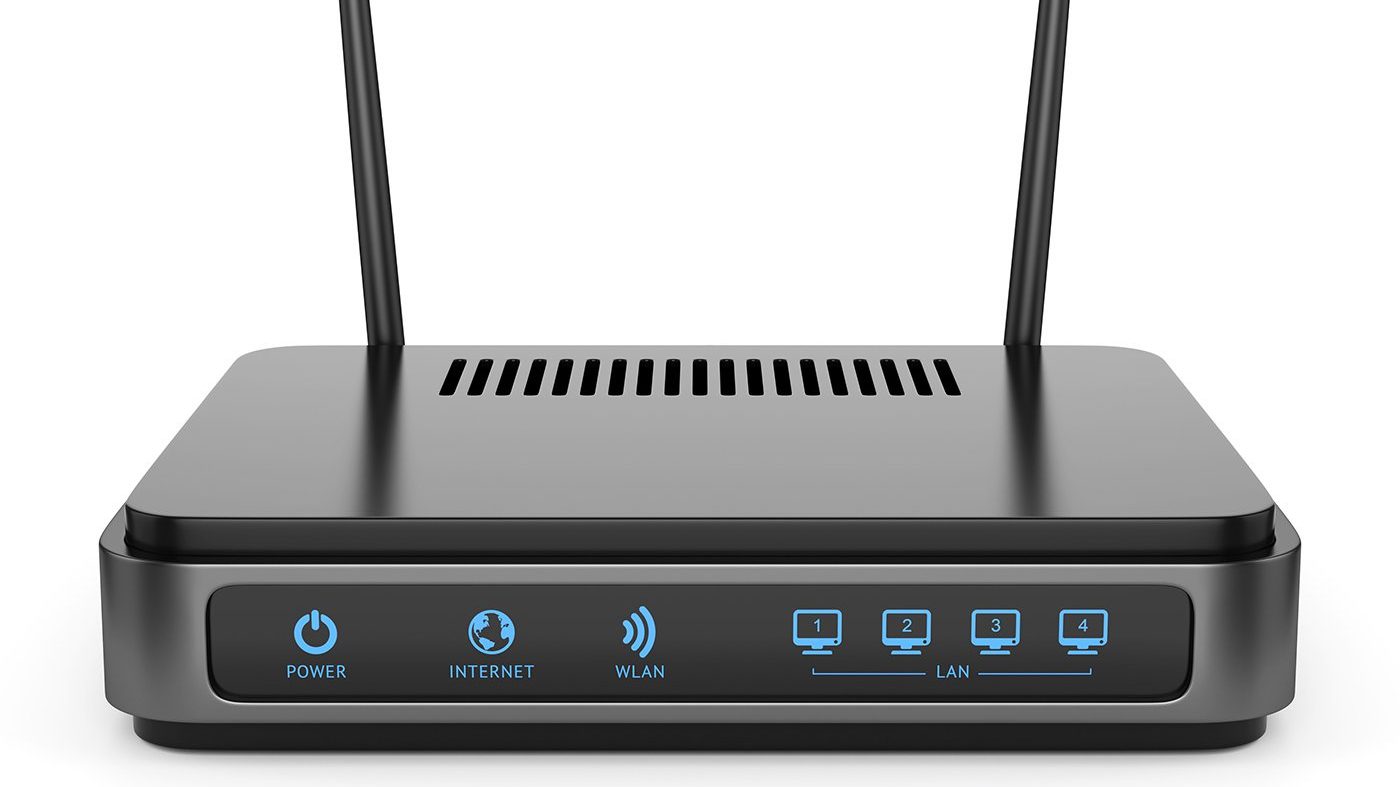
4. Restart modem dan router. Ini langkah dengan tingkat keberhasilan tertinggi jika semua perangkat terdampak. Cabut kabel daya modem dan router, tunggu 15-30 detik (jangan langsung dicolok lagi), nyalakan kembali, lalu tunggu lampu indikator kembali normal selama beberapa menit sebelum menyambungkan perangkat.
5. Periksa fisik router. Pastikan semua kabel (power, LAN, fiber) terpasang kencang. Perhatikan lampu indikator: lampu internet yang mati atau merah menandakan masalah di sisi ISP, bukan di HP-mu. Dekatkan perangkat ke router untuk memastikan bukan masalah jarak atau interferensi dari dinding dan perangkat elektronik lain.
Langkah 6-7: Pengaturan Jaringan Lanjutan
6. Ganti DNS. DNS bermasalah adalah penyebab yang sering diabaikan. Ganti ke DNS publik yang stabil:
Di Android: Pengaturan > WiFi > tekan lama jaringan > Ubah jaringan > Opsi lanjutan > IP Statis > DNS 1: 8.8.8.8, DNS 2: 8.8.4.4 (Google) atau 1.1.1.1 (Cloudflare). Simpan dan sambungkan ulang.
Di Windows: buka Command Prompt dan jalankan ipconfig /release lalu ipconfig /renew untuk menyegarkan alamat IP.
7. Periksa tanggal & waktu, VPN, dan update. Tanggal-waktu yang salah membuat sertifikat keamanan tidak sinkron: set ke otomatis. Nonaktifkan VPN atau proxy yang sedang aktif karena bisa memblokir koneksi. Pastikan sistem operasi dan driver jaringan (untuk laptop) sudah versi terbaru.
Langkah 8: Reset Pengaturan Jaringan
Jika semua di atas gagal, lakukan reset pengaturan jaringan: di Android buka Pengaturan > Sistem > Reset > Reset Pengaturan Jaringan; di iPhone: Pengaturan > Umum > Transfer atau Atur Ulang > Atur Ulang > Atur Ulang Pengaturan Jaringan.
Reset ini mengembalikan seluruh konfigurasi WiFi, Bluetooth, dan seluler ke bawaan. Tidak menghapus foto, aplikasi, atau file, tetapi kamu harus memasukkan ulang semua password WiFi dan pairing Bluetooth. Setelah reset, sambungkan ulang ke WiFi-mu.
Langkah 9: Cek ISP dan Tagihan
Cek status tagihan. Sebagian ISP memutus akses internet (tapi koneksi WiFi ke router tetap tersambung) jika tagihan menunggak. Cek di aplikasi resmi ISP sebelum mengutak-atik lebih jauh.
Cek gangguan massal. Buka aplikasi atau website resmi ISP untuk melihat status layanan di wilayahmu, atau tanya tetangga yang memakai ISP sama. Jika provider memang gangguan, satu-satunya solusi adalah menunggu hingga normal.
Hubungi teknisi. Jika semua langkah gagal dan ISP menyatakan tidak ada gangguan, minta kunjungan teknisi. Jelaskan detail: sejak kapan terjadi, perangkat apa saja terdampak, dan langkah apa yang sudah dicoba. Informasi lengkap mempercepat diagnosis teknisi.
Pertanyaan Umum
Kenapa WiFi terhubung tapi tidak ada internet?
Penyebab umum: router/modem bermasalah, gangguan dari ISP, alamat IP macet, DNS bermasalah, tanggal-waktu perangkat salah, VPN/proxy aktif, tagihan belum dibayar, atau cache jaringan menumpuk. Diagnosis dimulai dari restart perangkat lalu melebar ke router dan ISP.
Apakah restart router benar-benar ampuh?
Ya, ini solusi dengan tingkat keberhasilan tertinggi. Cabut daya modem dan router 15-30 detik, nyalakan kembali, tunggu lampu indikator normal beberapa menit. Langkah ini menyegarkan koneksi dan membersihkan error sementara.
Bagaimana cara ganti DNS di Android?
Buka Pengaturan > WiFi, tekan lama jaringan yang terhubung, pilih Ubah jaringan, aktifkan Opsi lanjutan, ubah IP ke Statis, isi DNS 1: 8.8.8.8 dan DNS 2: 8.8.4.4 (Google DNS) atau 1.1.1.1 (Cloudflare), lalu simpan dan sambungkan ulang.
Kenapa hanya satu perangkat yang tidak bisa internet?
Berarti masalah ada di perangkat tersebut, bukan router/ISP. Coba lupakan jaringan lalu sambungkan ulang, reset pengaturan jaringan, nonaktifkan VPN, periksa tanggal-waktu otomatis, dan update sistem operasi.
Apa itu mode pesawat bisa memperbaiki WiFi?
Mengaktifkan mode pesawat 10-15 detik lalu mematikannya akan me-reset seluruh modul radio (WiFi, seluler, Bluetooth) perangkat. Ini cara tercepat menyegarkan koneksi tanpa restart HP.
Kapan harus menghubungi ISP?
Jika semua perangkat di rumah tidak bisa internet padahal router sudah di-restart dan lampu indikator internet mati/merah, kemungkinan gangguan massal ISP. Cek aplikasi/website resmi ISP atau hubungi call center mereka.
Apakah tagihan belum bayar bisa bikin WiFi begini?
Bisa. Sebagian ISP memblokir akses internet (tapi koneksi WiFi ke router tetap tersambung) jika tagihan menunggak. Cek status tagihan di aplikasi ISP sebelum utak-atik perangkat.
Apakah reset pengaturan jaringan menghapus data?
Tidak menghapus foto atau aplikasi. Reset pengaturan jaringan hanya menghapus password WiFi tersimpan, perangkat Bluetooth terpairing, dan pengaturan seluler/VPN, mengembalikannya ke bawaan. Kamu perlu memasukkan ulang password WiFi setelahnya.