Kenapa Perlu Mengecek Spek Komputer
Mengetahui spesifikasi komputer bukan sekadar rasa penasaran — ini kebutuhan praktis. Sebelum menginstal game atau software berat, Anda perlu membandingkan spek dengan minimum/recommended requirements: prosesor, kartu grafis, RAM, ruang penyimpanan, dan versi Windows. Salah perkiraan berarti software tidak jalan atau lag parah.
Skenario penting lainnya adalah membeli laptop bekas. Oknum penjual nakal bisa memanipulasi tampilan info sistem di Windows (misalnya lewat registry) sehingga prosesor kelas bawah terlihat seperti Core i7. Karena itu, cek spek dengan tools yang membaca langsung dari hardware menjadi langkah wajib sebelum transaksi.
Kabar baiknya, sebagian besar metode cek spek sudah bawaan Windows dan tidak butuh instalasi apa pun. Mulai dari yang tercepat (dxdiag) hingga yang paling lengkap (msinfo32), semuanya bisa diakses dalam hitungan detik.
Skenario ketiga yang tak kalah penting: troubleshooting. Komputer lemot, game crash, atau software tidak bisa diinstal sering kali berakar pada spek yang tidak memenuhi syarat — misalnya RAM 4 GB dipaksa menjalankan aplikasi yang butuh 8 GB, atau driver VGA kedaluwarsa. Mengecek spek adalah langkah diagnosis pertama sebelum menyimpulkan ada kerusakan hardware, dan informasinya juga dibutuhkan saat meminta bantuan di forum atau ke teknisi.
Cara 1-2: dxdiag dan msinfo32 via Run
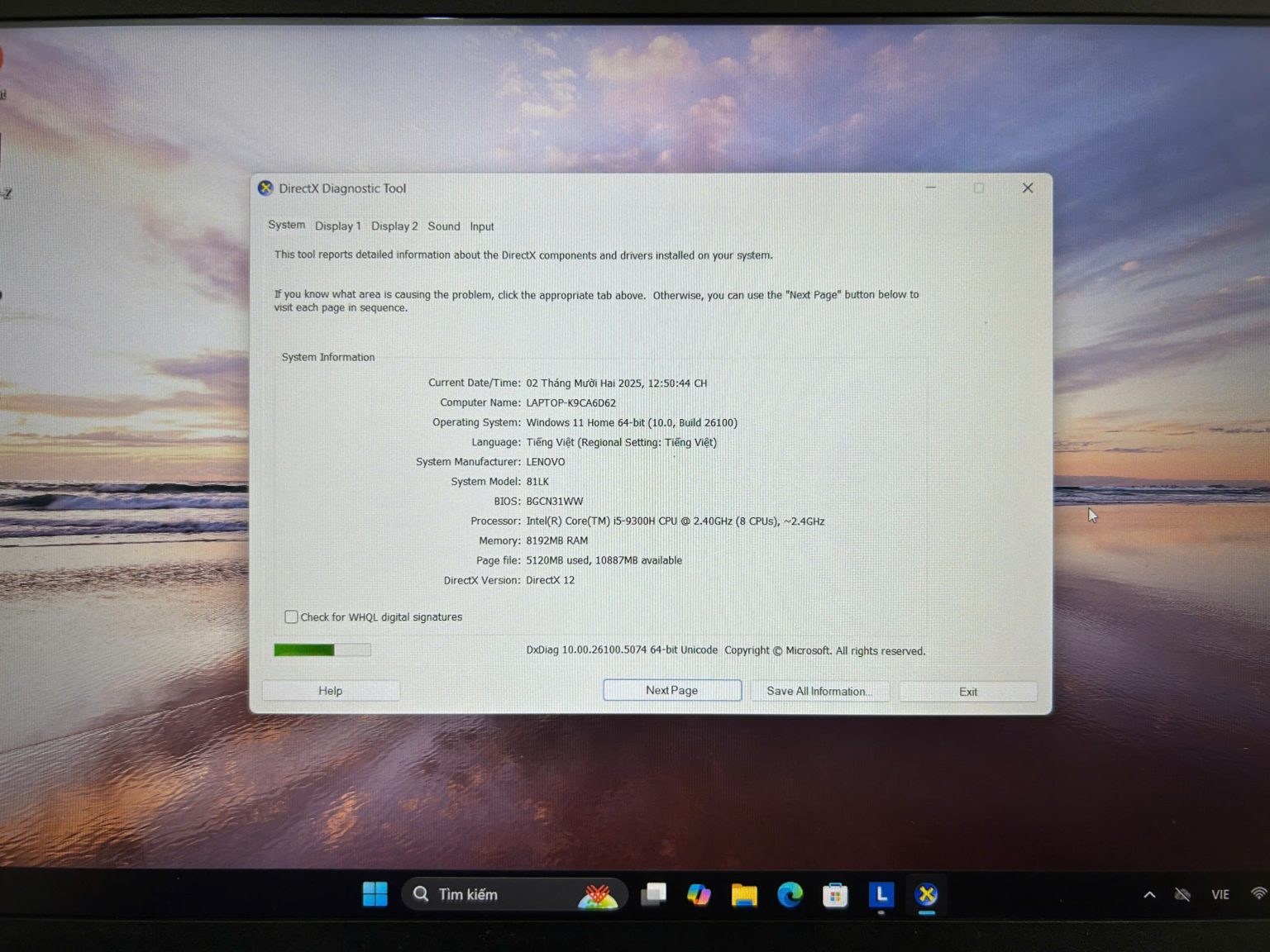
dxdiag — tercepat untuk info dasar + VGA. Tekan Windows + R, ketik dxdiag, tekan Enter. Di tab System terlihat nama komputer, sistem operasi, versi BIOS, prosesor (CPU), dan RAM. Buka tab Display (dan Render jika ada) untuk melihat kartu grafis (GPU), total memori grafis, dan versi driver. Ini andalan para gamer untuk cek kompatibilitas game dan menyelidiki masalah grafis.
msinfo32 — laporan paling lengkap. Tekan Windows + R, ketik msinfo32, tekan Enter. Jendela System Information menampilkan data sangat detail: model motherboard, versi BIOS, CPU, RAM dan konfigurasi memori, network adapter, status boot, hingga daftar komponen software. Jika Anda butuh gambaran menyeluruh tentang hardware dan software dalam satu tempat, inilah caranya.
Kedua tools ini bekerja di semua merek laptop — HP, Lenovo, ASUS, Acer, Dell — karena merupakan bagian dari Windows itu sendiri, bukan dari produsen.
Tips membaca hasil dxdiag: pada tab System, perhatikan baris Processor (nama dan kecepatan CPU) dan Memory (total RAM dalam MB). Pada tab Display, catat Name (model GPU) dan Approx. Total Memory. Jika tombol Save All Information diklik, dxdiag menyimpan seluruh laporan sebagai file teks — praktis untuk dikirim ke teman atau teknisi saat meminta bantuan jarak jauh.
Untuk msinfo32, panel kiri berisi kategori: System Summary untuk ringkasan, Components untuk detail per perangkat (Display, Storage, Network), dan Software Environment untuk driver dan program yang berjalan. Jika mencari satu komponen spesifik, gunakan menu Find (Ctrl+F) — misalnya ketik 'BIOS' untuk langsung melompat ke versi BIOS tanpa scroll panjang.
Cara 3-4: Settings About dan Task Manager
Settings > System > About — paling mudah untuk pemula. Tekan Win + I untuk membuka Settings, pilih System > About. Di bagian Device specifications terlihat nama perangkat, prosesor, RAM terinstal, dan tipe sistem (64-bit atau 32-bit). Di bawahnya, Windows specifications menampilkan edisi, versi, dan build Windows. Metode ini ideal jika Anda hanya butuh info utama tanpa membuka banyak jendela.
Task Manager — spek plus pantauan real-time. Tekan Ctrl + Shift + Esc untuk membuka Task Manager, lalu pilih tab Performance. Di sini Anda melihat CPU (model prosesor, jumlah core/thread, kecepatan clock), Memory (kapasitas dan pemakaian RAM), Disk (SSD/HDD), dan GPU (kartu grafis) — semuanya dengan grafik pemakaian real-time. Sangat cocok untuk mengecek apakah prosesor bekerja terlalu berat saat multitasking atau gaming, sekaligus memastikan kapasitas hardware yang terpasang.
Di halaman About, Windows juga menampilkan Device ID dan Product ID — berguna saat menghubungi dukungan Microsoft atau mengaktifkan lisensi. Tombol Copy di halaman ini menyalin seluruh ringkasan spek ke clipboard dalam sekali klik, siap ditempel ke chat atau email.
Task Manager versi Windows 11 menampilkan info lebih kaya dibanding Windows 10: pada tiap komponen (CPU, Memory, Disk, GPU) tertera nama model persis, kapasitas, dan spesifikasi teknis seperti jumlah slot RAM yang terpakai, kecepatan memori (misalnya 3200 MHz), dan versi driver GPU. Jika tab Performance tidak muncul, klik opsi More details di bagian bawah Task Manager terlebih dahulu.
Cara 5: Command Prompt dan PowerShell
Bagi yang nyaman dengan perintah teks, Command Prompt memberikan laporan rapi dan terstruktur. Buka CMD dari pencarian Start, ketik systeminfo, tekan Enter, tunggu beberapa detik — muncul daftar lengkap: nama sistem, versi Windows, tipe prosesor, total RAM, arsitektur sistem, bahkan info jaringan dan hotfix yang terpasang.
Untuk info lebih rinci, gunakan PowerShell: tekan Win + X, pilih Windows PowerShell, ketik Get-ComputerInfo, tekan Enter. Hasilnya mencakup hampir seluruh aspek sistem dalam format yang bisa difilter. Varian cepat khusus prosesor: di CMD ketik wmic cpu get name, maxclockspeed, numberofcores, numberoflogicalprocessors untuk langsung melihat nama CPU, kecepatan maksimal, jumlah core, dan thread.
Cara 6-7: Aplikasi Pihak Ketiga dan MacBook
CPU-Z — detail hardware terdalam (gratis). Unduh dari situs resminya (cpuid.com), tersedia versi installer dan portable. CPU-Z menampilkan jenis prosesor, cache CPU, jumlah core dan thread, kecepatan clock real-time, detail motherboard, RAM (termasuk tipe dan timing), dan kartu grafis. Karena membaca langsung dari hardware, ini alat verifikasi terbaik saat membeli laptop bekas — sulit dimanipulasi dibanding info bawaan Windows.
Alternatif: Speccy (dari Piriform) dengan tampilan lebih visual — mencakup suhu komponen, versi OS, kapasitas penyimpanan, dan detail GPU; serta HWMonitor yang fokus memantau suhu CPU/GPU, voltase, dan kecepatan kipas.
Pengguna MacBook/iMac: klik logo Apple di pojok kiri atas > About This Mac. Ditampilkan versi macOS, model Mac, tipe prosesor/chip, jumlah RAM, kapasitas penyimpanan, dan GPU. Klik System Report untuk detail komponen yang lebih dalam.
Tips Membaca Spek: Fokus pada yang Penting
Tidak semua angka di laporan spek sama pentingnya. Untuk gaming, prioritasnya: kartu grafis (GPU) dulu, lalu prosesor, lalu RAM — jangan hanya terpaku pada besar RAM. Untuk pekerjaan kantoran dan browsing, RAM 16 GB dan SSD sudah lebih dari cukup di 2026; prosesor kelas menengah pun lancar.
Untuk penyimpanan, pastikan tipe drive-nya SSD (jauh lebih cepat dari HDD) — terlihat di Task Manager > Performance > Disk. Dan satu catatan: spesifikasi yang tertera di situs produsen adalah spek saat dijual; laptop bisa dimodifikasi setelah dibeli (tambah RAM, ganti SSD), jadi untuk komponen yang terpasang saat ini, verifikasi langsung di Windows selalu lebih relevan.
Terakhir, jika Anda membandingkan spek untuk membeli perangkat baru, catat model prosesor dan GPU persisnya lalu cari benchmark-nya — angka generasi dan seri (misalnya Ryzen 5 7640U vs i5-1335U) jauh lebih menentukan performa dibanding sekadar label i5 atau Ryzen 5.
Contoh konkret: dua laptop sama-sama berlabel 'RAM 8 GB' bisa berbeda jauh — satu memakai RAM DDR4 2400 MHz single-channel, satunya DDR5 4800 MHz dual-channel. Detail seperti ini hanya terlihat di Task Manager atau CPU-Z, bukan di halaman About. Karena itu, untuk perbandingan serius, selalu gali satu level lebih dalam dari ringkasan.
Terakhir, dokumentasikan spek komputer Anda: simpan screenshot halaman About atau file teks dari dxdiag/msinfo32 di cloud. Saat suatu hari butuh klaim garansi, jual perangkat, atau upgrade komponen, Anda tidak perlu mengecek ulang dari nol — dan pembeli pun lebih percaya pada penjual yang menyertakan bukti spek lengkap.
Pertanyaan Umum
Bagaimana cara cek spek komputer paling cepat?
Tekan Windows + R, ketik dxdiag, lalu Enter. Jendela DirectX Diagnostic Tool langsung menampilkan prosesor, RAM, versi Windows, dan kartu grafis (tab Display). Ini cara tercepat tanpa instal aplikasi apa pun.
Di mana melihat RAM dan prosesor di Windows 11?
Buka Settings (Win + I) > System > About. Di bagian Device specifications tertera prosesor, RAM terinstal, tipe sistem (64-bit/32-bit), dan nama perangkat. Di bawahnya, Windows specifications menampilkan edisi dan versi Windows.
Apa bedanya dxdiag dan msinfo32?
dxdiag (DirectX Diagnostic Tool) fokus pada info sistem dasar plus detail kartu grafis dan driver — ideal untuk cek kompatibilitas game. msinfo32 (System Information) menampilkan laporan jauh lebih lengkap: motherboard, BIOS, memori, network adapter, dan komponen software. Keduanya bawaan Windows.
Bagaimana cara cek spek VGA/kartu grafis?
Pakai dxdiag lalu buka tab Display/Render — terlihat nama GPU dan total memori grafis. Atau buka Task Manager (Ctrl + Shift + Esc) > tab Performance > GPU untuk melihat nama kartu grafis plus pemakaian real-time.
Aplikasi apa untuk cek spek lebih detail?
CPU-Z (gratis, dari cpuid.com) menampilkan detail prosesor, cache, jumlah core/thread, kecepatan clock real-time, motherboard, RAM, dan GPU. Alternatif: Speccy (tampilan lebih visual, termasuk suhu komponen) dan HWMonitor (fokus suhu dan voltase).
Bagaimana cara cek spek di MacBook?
Klik logo Apple di pojok kiri atas > About This Mac. Ditampilkan versi macOS, model Mac, tipe prosesor/chip, jumlah RAM, kapasitas penyimpanan, dan GPU. Untuk detail lebih dalam, klik System Report.
Bisakah info spek di Windows dimanipulasi penjual nakal?
Bisa. Tampilan di Settings > About atau dxdiag dapat diubah lewat registry oleh oknum penjual laptop bekas. Karena itu saat membeli laptop second, verifikasi dengan aplikasi pihak ketiga seperti CPU-Z yang membaca langsung dari hardware, dan cocokkan dengan spesifikasi resmi di situs produsen.
Perintah CMD apa untuk melihat spek komputer?
Buka Command Prompt, ketik systeminfo lalu Enter — muncul laporan lengkap: versi Windows, tipe prosesor, total RAM, arsitektur sistem, dan lainnya. Di PowerShell, perintah Get-ComputerInfo memberikan info yang lebih rinci.