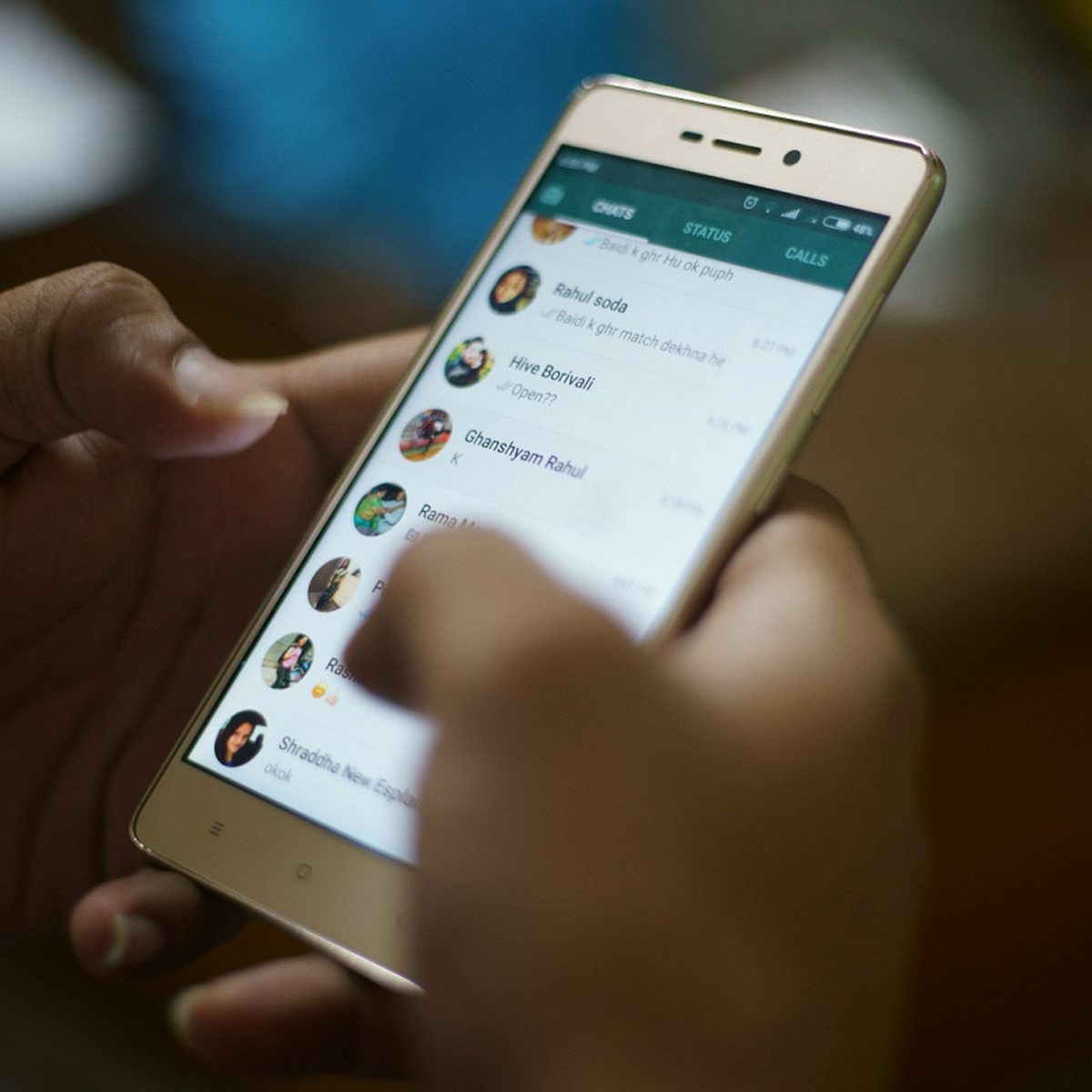
Prinsip Pemulihan Chat
Backup adalah kunci utama: tanpa cadangan, peluang mengembalikan chat yang terhapus sangat kecil; WhatsApp tidak menyimpan riwayat chat di servernya.
Cadangan menimpa yang lama: setiap backup baru menimpa backup lama; chat yang dihapus setelah backup terakhir tidak akan ada di cadangan tersebut.
Waktu penghapusan penting: chat yang dihapus sebelum backup terakhir masih ada di cadangan; yang dihapus setelahnya sudah hilang dari cadangan.
Jangan buat backup baru: setelah menyadari chat terhapus, jangan menekan tombol cadangkan karena akan menimpa cadangan lama yang masih berisi chat tersebut.
Dua jenis cadangan: cadangan cloud (Google Drive untuk Android, iCloud untuk iPhone) dan cadangan lokal di memori HP.
Cadangan lokal harian: WhatsApp Android menyimpan file cadangan lokal beberapa hari terakhir di folder Databases.
Enkripsi end-to-end: cadangan terenkripsi membutuhkan kata sandi atau kunci 64 digit untuk dipulihkan; pastikan Anda mengingatnya.
Nomor harus sama: pemulihan hanya bisa dilakukan dengan nomor telepon yang sama dengan saat backup dibuat.
Akun cloud harus sama: gunakan akun Google atau Apple ID yang sama dengan yang dipakai untuk backup.
Chat yang ditarik beda kasus: pesan yang ditarik (delete for everyone) oleh pengirim tidak bisa dipulihkan lewat backup Anda.
Bertindak cepat: semakin cepat proses pemulihan dilakukan, semakin besar peluang cadangan lama belum tertimpa.
Pahami batasannya: tidak ada metode yang menjamin 100 persen berhasil; kelola ekspektasi sebelum mencoba.
Bedakan hapus untuk saya dan hapus untuk semua: jika Anda menghapus chat hanya untuk diri sendiri, lawan bicara masih menyimpannya sehingga bisa dimintai salinannya; tetapi jika pesan ditarik untuk semua orang, salinan di semua perangkat ikut hilang dan tidak bisa dipulihkan lewat cara apapun.
Chat grup punya peluang lebih besar: pada chat grup, pesan yang hilang di HP Anda kemungkinan masih tersimpan di HP anggota lain, sehingga peluang mendapatkan kembali isi percakapan lewat bantuan anggota grup jauh lebih besar dibanding chat pribadi.
Media dan teks diperlakukan sama: foto, video, dan dokumen yang terkirim lewat chat ikut tercakup dalam cadangan; memulihkan cadangan akan mengembalikan media juga selama opsi sertakan media diaktifkan saat backup dibuat.
Waktu adalah faktor penentu: setiap jam yang berlalu setelah penghapusan meningkatkan risiko cadangan lama tertimpa oleh backup otomatis berikutnya; karena itu segera hentikan backup otomatis sementara dan lakukan pemulihan secepat mungkin.
Pulihkan via Google Drive / iCloud
Cek backup tersedia: buka WhatsApp, Pengaturan, Chat, Cadangan Chat; lihat kapan terakhir backup dibuat dan apakah mencakup periode chat yang hilang.
Hapus dan instal ulang: uninstall WhatsApp dari HP, lalu unduh ulang dari toko aplikasi resmi.
Verifikasi nomor: buka aplikasi dan masukkan nomor HP yang sama; lakukan verifikasi kode seperti biasa.
Pilih Pulihkan: saat muncul notifikasi cadangan ditemukan, ketuk Pulihkan dan tunggu proses selesai.
Jangan lewati pemulihan: jika Anda menekan Lewati, kesempatan memulihkan dari cadangan tersebut hilang dan harus mengulang instalasi.
Tunggu hingga selesai: proses pemulihan butuh waktu tergantung ukuran cadangan; pastikan koneksi stabil dan baterai cukup.
Untuk iPhone via iCloud: prinsipnya sama; pastikan iCloud Drive aktif dan ruang penyimpanan cukup sebelum memulihkan.
Periksa hasilnya: setelah selesai, buka chat yang dimaksud dan pastikan pesan yang dicari sudah kembali.
Backup berkala penting: atur frekuensi backup harian agar kehilangan data di masa depan bisa diminimalkan.
Sertakan video jika perlu: aktifkan opsi sertakan video pada backup jika file video juga penting bagi Anda.
Perhatikan kuota cloud: pastikan Google Drive atau iCloud punya ruang cukup untuk menyimpan cadangan.
Gunakan WiFi: lakukan backup dan pemulihan lewat WiFi agar tidak menghabiskan kuota data seluler.
Nonaktifkan backup otomatis sementara: sebelum instal ulang, matikan jadwal backup otomatis agar cadangan lama yang masih berisi chat terhapus tidak tertimpa oleh backup baru yang sudah tidak berisi chat tersebut.
Periksa ruang penyimpanan HP: proses pemulihan membutuhkan ruang kosong yang cukup untuk menampung data cadangan; hapus file tidak penting terlebih dahulu jika memori HP hampir penuh agar pemulihan tidak gagal di tengah jalan.
Gunakan akun Google yang tepat: banyak orang punya lebih dari satu akun Google di HP; pastikan memilih akun yang sama dengan yang dipakai saat backup dibuat, karena salah akun berarti cadangan tidak akan ditemukan.
Sabar saat proses berjalan: untuk cadangan berukuran besar, pemulihan bisa memakan waktu belasan menit hingga lebih; jangan menutup aplikasi atau mematikan HP selama proses berlangsung agar data tidak korup.
Pulihkan via Cadangan Lokal
Buka file manager: gunakan aplikasi pengelola file di HP Android untuk menelusuri penyimpanan internal.
Masuk folder WhatsApp: buka folder WhatsApp lalu subfolder Databases yang berisi file-file cadangan lokal.
Kenali nama file: file bernama msgstore.db.crypt12 adalah cadangan terbaru; file dengan tanggal adalah cadangan hari-hari sebelumnya.
Pilih file yang tepat: pilih file cadangan dari tanggal sebelum chat dihapus untuk peluang pemulihan terbaik.
Ubah nama file: ganti nama file cadangan terbaru agar tidak tertimpa, lalu ubah nama file lama pilihan menjadi msgstore.db.crypt12.
Instal ulang WhatsApp: hapus dan instal ulang aplikasi, verifikasi nomor, lalu pilih pulihkan saat ditawarkan.
Pilih cadangan lokal: jika tidak ada cadangan cloud, aplikasi akan menawarkan pemulihan dari cadangan lokal.
Jangan backup dulu: pastikan tidak membuat backup baru sebelum proses ini karena akan menimpa file lama.
Batasan versi: metode ini khusus Android; struktur file bisa berbeda antar versi WhatsApp.
Backup file ke tempat aman: salin file cadangan penting ke komputer atau cloud lain sebagai arsip.
Perhatikan izin akses: Android versi baru membatasi akses folder; gunakan file manager yang mendukung.
Jika gagal: coba file cadangan dari tanggal berbeda atau beralih ke metode cloud.
Pahami format nama file: file cadangan lokal memakai pola msgstore-YYYY-MM-DD.db.crypt12 untuk tanggal tertentu; semakin dekat tanggal file dengan waktu sebelum penghapusan, semakin besar peluang chat yang dicari masih ada di dalamnya.
Salin file sebelum mengubah: selalu buat salinan file cadangan asli di folder lain atau komputer sebelum mengganti namanya, agar jika terjadi kesalahan Anda masih punya cadangan yang utuh dan bisa mengulang proses dari awal.
Perhatikan versi crypt: angka pada ekstensi crypt menunjukkan versi enkripsi; pastikan file yang dipakai kompatibel dengan versi WhatsApp terinstal agar bisa dibaca saat pemulihan.
Alternatif dan Pencegahan
Minta screenshot ke lawan bicara: jika chat hanya terhapus di HP Anda, minta teman mengirim screenshot atau ekspor chat dari pihaknya.
Ekspor chat: lawan bicara bisa mengekspor riwayat chat menjadi file teks lewat menu chat, Opsi lainnya, Ekspor Chat.
Cek log notifikasi: di Android 11 ke atas, riwayat notifikasi yang sudah aktif sebelum chat dihapus bisa menampilkan potongan pesan.
Aplikasi pihak ketiga berisiko: aplikasi klaim pemulihan chat meminta akses notifikasi penuh; berhati-hatilah karena bisa mengakses data pribadi.
Aktifkan backup otomatis: atur cadangan harian ke cloud agar selalu ada titik pemulihan terbaru.
Ekspor chat penting berkala: untuk chat sangat penting, ekspor secara berkala dan simpan file-nya di tempat aman.
Jangan asal hapus chat: biasakan arsipkan chat daripada menghapus jika masih mungkin dibutuhkan.
Periksa sebelum hapus: luangkan waktu memastikan tidak ada info penting sebelum menekan hapus chat.
Simpan media penting: unduh dan simpan foto atau dokumen penting dari chat ke galeri atau cloud terpisah.
Edukasi diri: pahami cara kerja backup WhatsApp agar tidak panik saat kejadian serupa terulang.
Buat rutinitas ekspor bulanan: untuk chat yang sangat penting seperti bukti transaksi bisnis, biasakan mengekspor chat setiap bulan dan menyimpan file hasilnya di cloud storage atau komputer sebagai arsip permanen yang tidak bergantung pada backup WhatsApp.
Manfaatkan fitur bintang: tandai pesan-pesan penting dengan fitur bintang agar mudah ditemukan kembali tanpa harus menggulir seluruh riwayat chat yang panjang.
Pertimbangkan backup ganda: selain backup otomatis WhatsApp, salin file media penting dari folder WhatsApp ke penyimpanan lain secara berkala sebagai lapisan pengaman kedua.
Pertanyaan Umum
Apakah chat WhatsApp yang terhapus bisa dikembalikan?
Bisa jika ada cadangan yang dibuat sebelum chat dihapus, baik via Google Drive, iCloud, maupun cadangan lokal; tanpa backup peluangnya sangat kecil.
Bagaimana cara mengembalikan chat WA tanpa backup?
Sangat sulit; alternatifnya minta screenshot atau file ekspor chat dari lawan bicara, atau cek riwayat notifikasi Android.
Apakah instal ulang menghapus chat WhatsApp?
Ya jika tidak ada backup; selalu pastikan cadangan terbaru tersedia sebelum menginstal ulang.
Di mana file backup lokal WhatsApp tersimpan?
Di penyimpanan internal, folder WhatsApp lalu subfolder Databases, dengan nama file msgstore.db.crypt12.
Apakah chat yang ditarik bisa dipulihkan?
Tidak; pesan yang ditarik (delete for everyone) oleh pengirim tidak tersimpan di backup Anda.
Berapa lama backup WhatsApp tersimpan?
Cadangan cloud tersimpan selama akun aktif; cadangan lokal Android menyimpan beberapa hari terakhir.
Apakah ganti HP menghilangkan chat WhatsApp?
Tidak jika backup dipulihkan dengan nomor dan akun cloud yang sama di HP baru.
Bagaimana cara backup chat WhatsApp otomatis?
Buka Pengaturan, Chat, Cadangan Chat, atur frekuensi ke harian dan pilih akun cloud yang dipakai.